
「保存したはずの資料が見つからない」。フォルダーを一つずつ開く前に、覚えている名前の一部で検索してみましょう。正確なファイル名を全部思い出せなくても、探す手掛かりになります。
Windows 11では、エクスプローラーで探したい場所を開き、右上の検索欄に名前の一部を入力できます。大切なのは、言葉だけでなく「どの場所を探しているか」も確認することです。
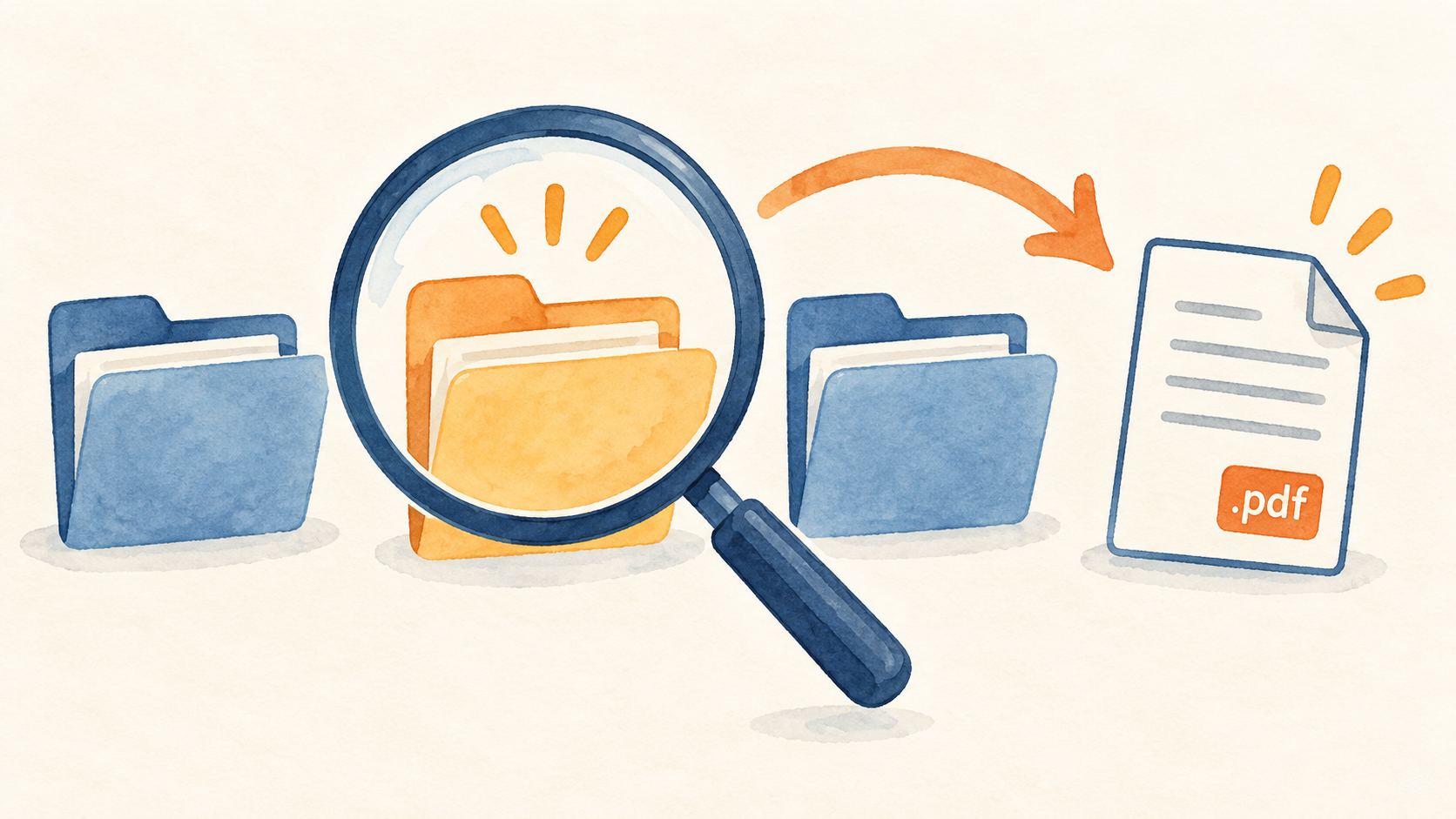
Microsoft公式情報を基にした操作解説です。画像はイメージイラストです。画面の表示や検索結果は、更新・保存場所・設定によって異なります。
最初は心当たりのあるフォルダーから
たとえば、町内会の案内を探すなら「ドキュメント」、ネットから保存した資料なら「ダウンロード」を最初の候補にします。心当たりがある場所から探すと、似た名前の候補が多く出て迷うのを減らせます。
ダウンロードした直後のものは、ダウンロードしたファイルの保存場所を調べる方法も役立ちます。今回は、以前に保存して名前の一部だけ覚えているファイルを探す流れです。
名前の一部を入力して検索する
- Windowsキー+Eでエクスプローラーを開きます。
- 「ドキュメント」など、心当たりのあるフォルダーを開きます。
- 右上の検索欄をクリックします。
- たとえば「案内」と入力し、Enterキーを押します。
- 検索が進むのを待ち、表示された候補の名前と保存場所を確認します。
「9月の町内会案内_確定版」のような長い名前を最初から入れるより、「案内」「町内会」と短い言葉を一つずつ試す方が、表記の記憶違いに気付きやすくなります。入力欄に前の検索語が残っていないかも見てください。
見つからなければ探す範囲を広げる
一つのフォルダーに結果が出なくても、パソコン全体から消えたとは限りません。別の保存先を選んで、同じ言葉を検索します。保存場所がまったく分からない場合は「このPC」からの検索も選択肢ですが、範囲が広い分、時間がかかることがあります。
USBメモリーの中に保存したものは、その機器を接続してから確認します。別のユーザーの保存場所や、接続していない機器まで、今の検索で必ず見つかるわけではありません。クラウドのファイルも、アカウントや同期状態を確かめる必要があります。
同じ名前が出たら、保存場所と中身を確認
「案内.pdf」が二つ見つかったら、名前だけで新しい方を決めないようにします。更新日時やフォルダーの場所を見比べ、必要なら開いて本文の日付や内容を確認します。更新日時だけでは、資料の内容が最新だと断定できません。
検索結果のファイルは、元の保存場所にある実物です。結果一覧を整理するつもりで削除すると、元のファイルに影響します。探している段階では、開いて確かめる操作にとどめると安心です。
「名前の検索」と「文章の中の検索」は分けて考える
本文に書いてある言葉を入力しても、すべての資料が同じように見つかるとは限りません。ファイル形式や検索設定の影響があるため、最初は覚えているファイル名を手掛かりにします。
見つけた資料を開いた後、その中の言葉を探す場合は、アプリ側の検索を使います。WebページならCtrl+Fでページ内を検索する方法が使えます。保存場所探しと、開いた後の内容探しを分けると操作が整理できます。
次に探す自分のために、名前を少し具体的にする
見つけた後は、必要に応じて「町内会_秋の案内」のように内容が想像できる名前を付けます。ただし、共有中のファイルや他の資料から参照されているものは、変更の影響を確認してからにしましょう。
練習するなら、自分で用意したコピーを「検索練習_案内」と名付け、同じフォルダーで「検索練習」を探してみてください。検索欄を空にして元の一覧へ戻るところまで確認すれば、一通りの流れがつかめます。
見つからないときに大切なのは、検索語をやみくもに増やすことより、場所を確認し、短い言葉から試すことです。
参考にした公式情報
情報確認日:2026年9月25日。練習例は手順の提案で、実機検証結果ではありません。