
「メールの下書きを作りたいけれど、キーボードで長く打つのは大変」。そんなときは、Windows 11の音声入力を試してみましょう。文章を書く場所をクリックしてWindowsキーとHキーを押すと、話した言葉を文字にできます。
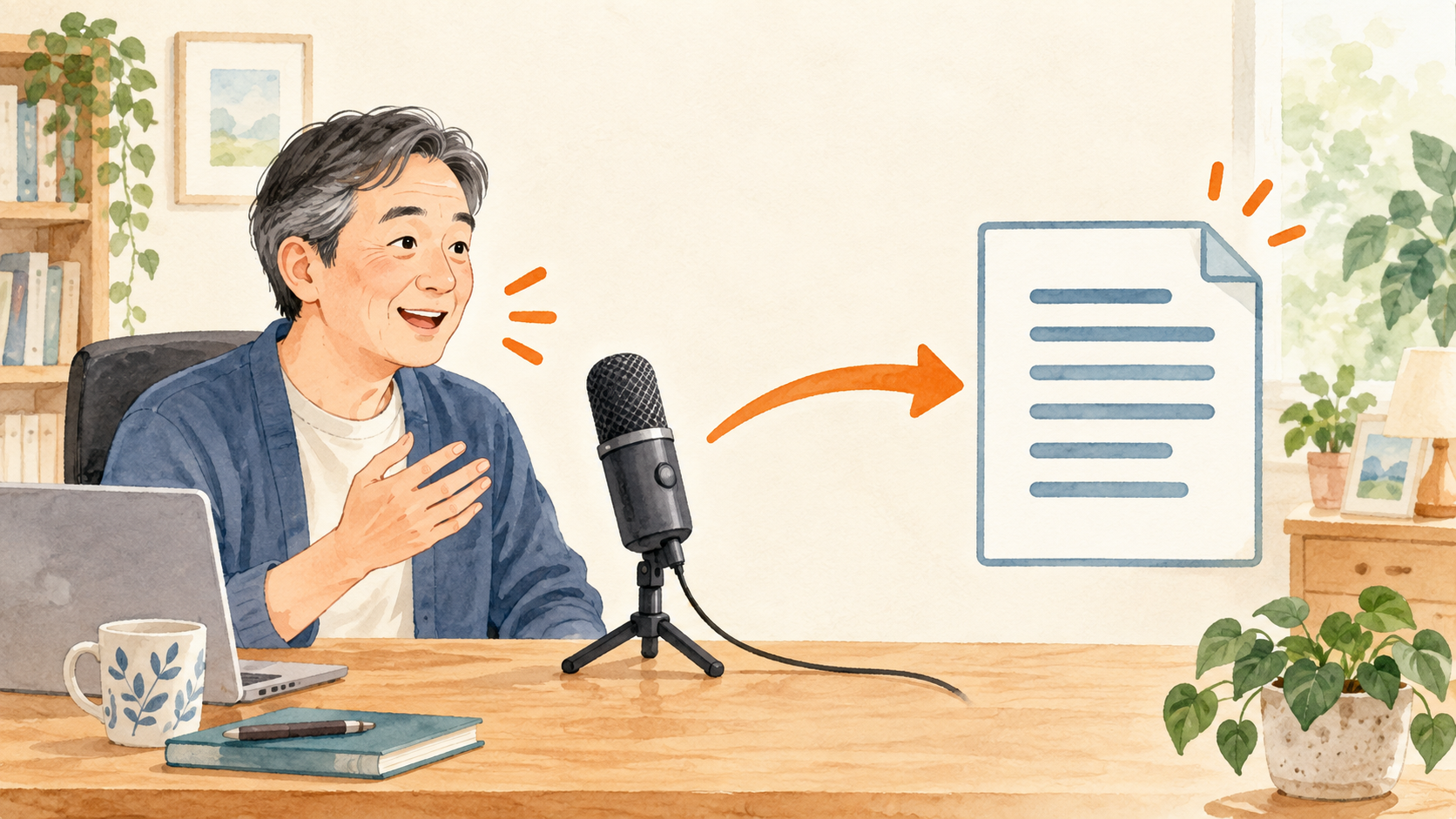
最初から長文を完成させようとせず、一文を話して確認する使い方がおすすめです。この記事では、始め方、止め方、間違った文字の直し方を順に説明します。Microsoft公式情報に基づく解説で、実機での実験報告ではありません。画像はイメージです。
音声入力は「話して文章の下書きを作る」機能
音声入力は、マイクで受け取った声を文字に変える機能です。たとえば「明日は午前十時に出発します」と話し、表示された文章を読み直してから連絡文に使います。文章の内容を考えたり、正しさを判断したりする作業は自分で行います。
パソコン全体を声で操作する「音声アクセス」や、文章を読んでもらう「読み上げ」とは別の機能です。今回は、文字を入力できる欄に自分の言葉を入れる方法だけを扱います。会議の録音を丸ごと議事録にする機能として使う説明ではありません。
手で入力する操作と組み合わせて構いません。長い説明は話し、住所の番地や型番などはキーボードで補うと、全部を声だけで仕上げるより確認しやすくなります。使う場面に応じて入力方法を選びましょう。
始める前に三つ確認する
必要なのは、インターネット接続、使えるマイク、文字を入れる場所です。Windows 11の音声入力はオンラインの音声認識を利用します。ネットにつながっていない状態では、通常のキーボード入力のようには使えません。
ノートパソコンに内蔵マイクがある場合もありますが、搭載状況は機種によって異なります。外付けマイクやヘッドセットを使う場合は接続を確認してください。マイクの消音ボタンが押されていないことも見ておきます。
練習には、送信ボタンのないメモ帳などの文書欄が向いています。最初からメールの宛先や注文フォームに入力するより、気軽に消してやり直せます。テレビの音などが少ない場所で、まず一文だけ用意しましょう。
Windowsキー+Hで入力を始める
- メモ帳などを開き、文字を入れたい位置をクリックします。
- Windowsのマークが付いたキーを押しながらHキーを押します。
- 音声入力の小さな画面が開いたら、聞き取り中の表示を確認します。
- 「今日はパソコンで音声入力を試します」など、短い一文を話します。
- 話し終えたら、音声入力画面のマイクのボタンを押して止めます。
- 入力された文字を先頭から読み、必要な箇所を直します。
文字の入力位置を示す縦線が、書きたい欄にあることが大切です。ページの余白をクリックした状態や、文字を編集できない場所では、期待した位置に入りません。入力を始める前に、キーボードで一文字打てる場所か確かめてもよいでしょう。
起動直後に話し始めると、最初の言葉を拾いきれないことがあります。画面の状態を見てから話し、文字が表示されるまで少し待ちます。反応が遅くても、同じ文を何度も繰り返して重ねて入力しないようにします。
一文ずつ止めて読み直す
話す速さは、誰かに用件を伝えるくらいを目安にします。必要以上に一文字ずつ区切るより、意味のまとまりを意識すると、自分でも確認しやすくなります。声を大きくするだけで直るとは限りません。
同じ読みの漢字、人名、地名、数字には特に注意します。「橋」と「箸」のような違いは、見た目が自然でも意味が変わります。日付や時刻は、予定表などの元情報と照らしてから使ってください。
練習では、まず「集合は十時です」のような一文を入れます。正しく入ったら次の一文へ進みます。長く話してから全部を読み直すより、間違った場所を見つけやすく、入力位置を見失いにくくなります。
間違いはキーボードで直してよい
誤変換を見つけたら、いったんマイクを止めてから修正します。聞き取りが続いたまま独り言を言うと、その言葉まで入る可能性があります。「ここは違うな」と話す前に止める習慣を付けると、後片付けが少なくなります。
一文字の間違いなら、その位置へカーソルを移して削除し、打ち直せます。一文全体をやり直す場合は、削除する範囲を確認してから消してください。文章全部を選んだ状態で話すと、選択部分を置き換えることがあるため注意が必要です。
句読点や改行も最後に整えます。自動で入った区切りが、自分の意図と合っているとは限りません。読みやすい位置に句点を入れ、話題が変わるところで段落を分けると、送信前の確認がしやすくなります。
文字が出ないときは順番に確認
最初に、入力先の欄をクリックし直します。次に、インターネット接続とマイクの状態を確認します。原因を見つけやすくするため、設定を一度に何か所も変えるのは避けましょう。
マイクを確認する場所は「設定」→「システム」→「サウンド」の「入力」です。使いたい機器が選ばれているかを見ます。「出力」は自分に聞こえる音の側なので、声を拾わない問題では入力側を確認します。
マイクへのアクセスを求められた場合は、「設定」→「プライバシーとセキュリティ」→「マイク」も確認します。会社などの管理されたパソコンでは変更できない場合があります。表示された説明を控え、管理担当者に相談してください。
日本語として認識されないときは、入力言語も見直します。Windowsキー+スペースキーで入力言語を切り替えられますが、選べる言語はインストール状況によります。まず日本語の入力環境が選ばれているか確認しましょう。
声を文字にする方法と、文字を声で聞く方法は使う場面が違います。入力した文章などを耳でも確かめたいときの参考として、Edgeで音声読み上げを使う方法も紹介しています。
個人情報を話す前に考える
音声入力では、声がオンラインの音声認識サービスで処理されます。また、近くにいる人にも話した内容が聞こえます。パスワード、暗証番号、他人の詳しい個人情報などを練習文に使う必要はありません。
自宅でも、家族の名前や予定を含む長い文章をそのまま話す前に、周囲を確認すると安心です。仕事の情報を扱う場合は、所属先のルールに従ってください。使える機能であることと、どんな情報でも入力してよいことは別です。
入力した文章は、使っているアプリの保存方法で保存します。音声入力を止めたこと自体が、文書の保存完了を意味するわけではありません。練習が終わったら、残す文章か消す文章かも決めましょう。
連絡文で試すなら、この順番
「日時」「場所」「お願い」の三つをメモに分け、それぞれ一文ずつ話します。たとえば日時だけ先に入れ、数字が合っていることを確認してから場所を続けます。頭の中の内容を一息で全部話す必要はありません。
完成した文をメールなどへ移した後も、宛先と本文をもう一度確認します。音声入力で作った文章も、送信後は通常の文章と同じように相手へ届きます。入力が楽になった分、最後の読み直しに少し時間を使うとよいでしょう。
まずはWindowsキー+Hで一文を入れ、マイクを止め、文字を確認するところまでできれば十分です。速さを競わず、「話す部分」と「手で直す部分」を組み合わせながら、自分が使いやすい方法にしていきましょう。
参考にした公式情報
公式情報確認日:2026年9月29日。画面の表記や利用できる機能は、更新や環境によって異なる場合があります。