端末一覧とログイン中の状態は同じではない
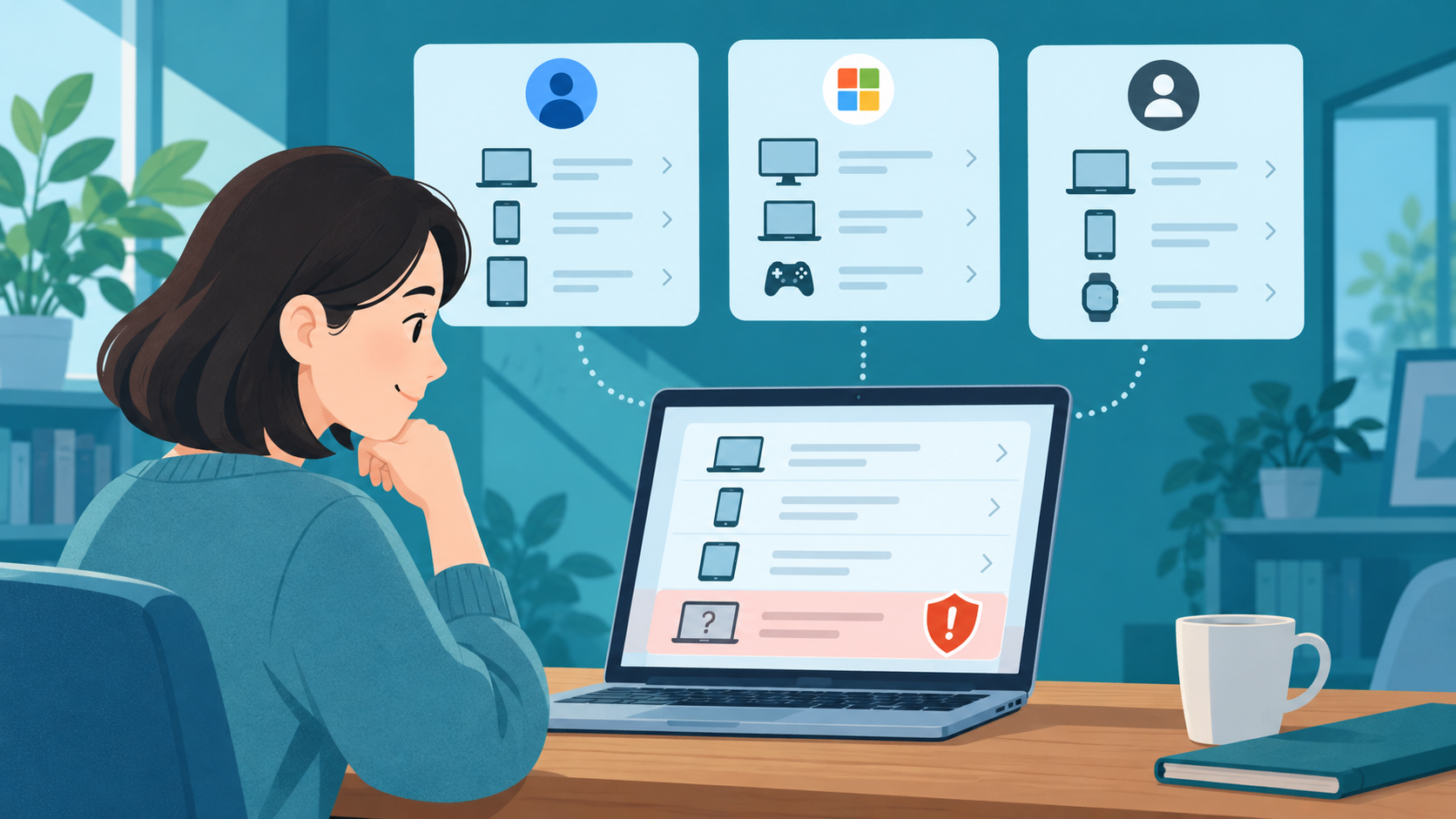
Google、Microsoft、Appleのアカウントでは、利用端末やログイン状態を確認できます。ただし、端末登録一覧と現在のログインセッションは同じ意味とは限りません。古い端末が一覧に残っていたり、同じスマートフォンでもブラウザーごとに別セッションで表示されたりします。心当たりがない場合は、日時、端末名、場所、使ったアプリを確かめてから判断します。
譲渡した端末や使わなくなった端末は登録解除します。最近の不審な通知やパスワード変更もある場合は、ログアウト、パスワード変更、2段階認証の見直しを優先します。
Googleアカウント
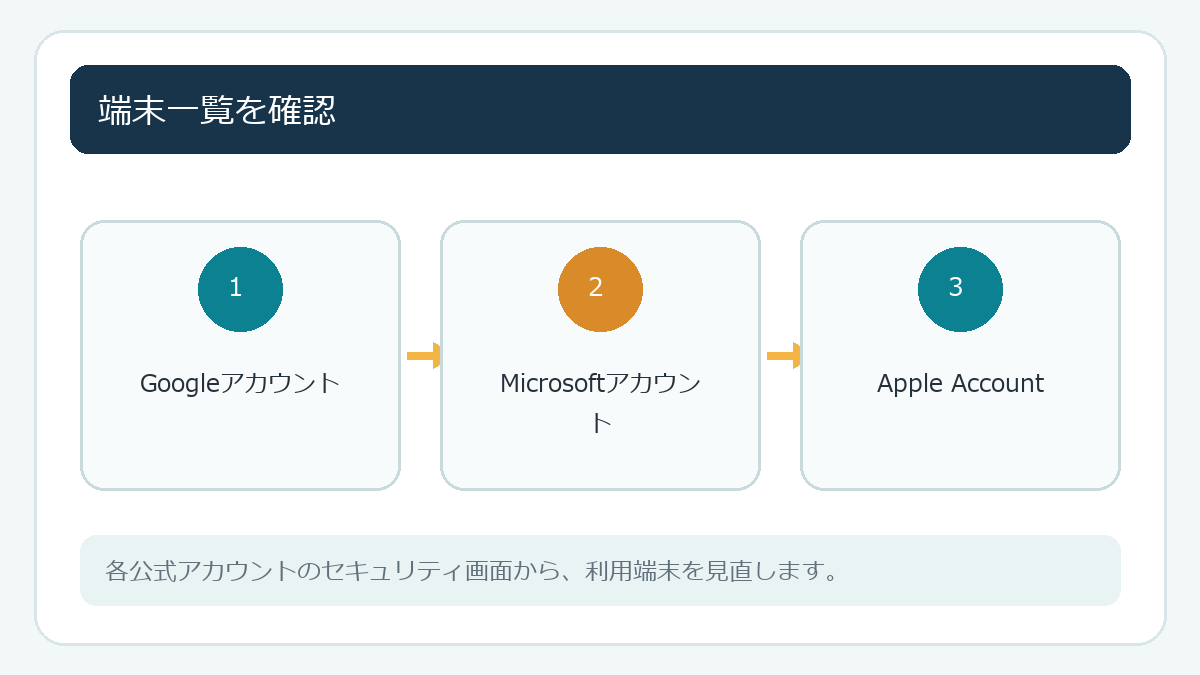
Googleの公式ヘルプでは、「セキュリティとログイン」から「お使いのデバイス」→「すべてのデバイスを管理」を開き、端末やセッションを選んで詳細を確認する手順が案内されています。日時、場所、ブラウザーやアプリの情報を確認します。心当たりのないセッションは選択してログアウトします。
続けてセキュリティ診断を開き、最近の動き、復旧用メールや電話番号、2段階認証を点検します。パスワード変更は通知のリンクではなくGoogleの公式ページから行い、他サービスと異なるものにします。
Microsoftアカウント
Microsoftの「デバイス」ページでは登録された端末を確認できます。仕事・学校用と個人用のアカウントが別になっている場合や、端末の登録に時間がかかる場合があります。デバイス一覧は端末管理の画面で、ブラウザーの全セッションと同一ではない点に注意します。
不正利用が疑われるときはMicrosoft公式の「どこからでもサインアウト」を利用できます。公式サポートでは、ブラウザーやアプリ、Xboxなどを除く場所からサインアウトする処理に最大24時間かかる場合があると案内しています。パスワード、セキュリティ情報、2段階認証を確認し、復旧手段も維持します。
Apple Account
iPhoneやiPadでは「設定」から自分の名前を選び、下へスクロールすると関連端末が表示されます。Webではaccount.apple.comにサインインし、「デバイス」を開きます。使わない端末や見覚えのない端末は「アカウントから削除」を選べます。Apple製端末は完全にアカウントから外すため端末側でもサインアウトが必要なことがあります。
不正利用の兆候があればApple Accountのパスワードを固有のものに変え、信頼できる電話番号と2ファクタ認証を確認します。頼んでいない確認コードは入力も共有もしません。
確認方法:手元の端末と照合
自分のスマートフォン、PC、タブレットの機種名を紙に書き、公式の端末一覧と照合します。家族共用の端末や以前使った端末も思い出します。判断できない項目は詳細を先に見て、心当たりがなければ公式手順でログアウトしてパスワードを変えます。検索広告やメールのリンクからログインしないようにします。
見覚えのない表示を見つけた時の順番
まず端末名、種類、最終利用時刻、表示される場所を確認します。旅行先や携帯通信の出口によって位置情報が普段と異なる場合もあります。ブラウザー名が見慣れなくても、自分が使った別のブラウザーやアプリのセッションとして表示されることがあります。端末の製造元や使用履歴と照らして判断します。
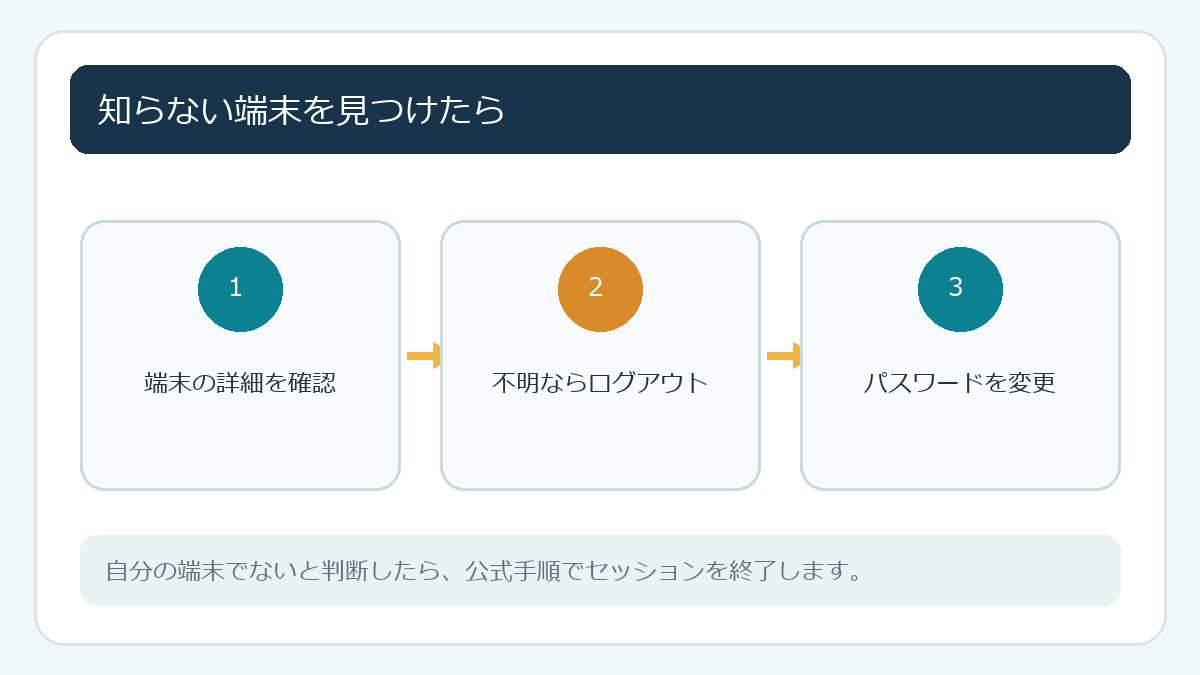
不審なセッションを確認したら、そのセッションからログアウトし、パスワードを変更します。メールアカウントが関係するなら、転送設定、受信ルール、復旧用連絡先、アプリパスワードを確認します。ログインを保つために知らない端末を残すより、正規の端末から再ログインする方が安全です。
パスワード変更後も不審なアクセスが続く場合は、同じパスワードを使った他サービスも変更し、公式サポートへ相談します。金融アカウントなら取引履歴を確認し、カードや銀行の正規窓口へ連絡します。乗っ取りの証拠になりそうな通知は削除せず、日時や画面を保存します。
端末一覧を点検する頻度は、少なくとも機種変更や売却の後、パスワード流出の通知を受けた後、不審なログイン通知があった時です。普段から一覧を見て自分の端末を把握しておけば、知らないものを見つけた時に比較しやすくなります。
家族共用端末や古い端末を整理する
家族で同じPCを使うと、他の人のブラウザーセッションが自分のアカウント一覧に表示されることがあります。家族に確認する前に削除すると、必要な端末からログアウトさせる可能性があります。誰がいつ使ったかを聞き、端末名や登録時期と照合してください。
譲渡・売却した端末が一覧に残っている場合、アカウントからの削除に加えて、端末本体の初期化、クラウド同期の解除、ブラウザーの保存情報削除を確認します。端末を紛失したときは、遠隔ロックや紛失モード、アカウントからのサインアウトを公式手順で行い、必要に応じて携帯電話会社へ回線停止を相談します。
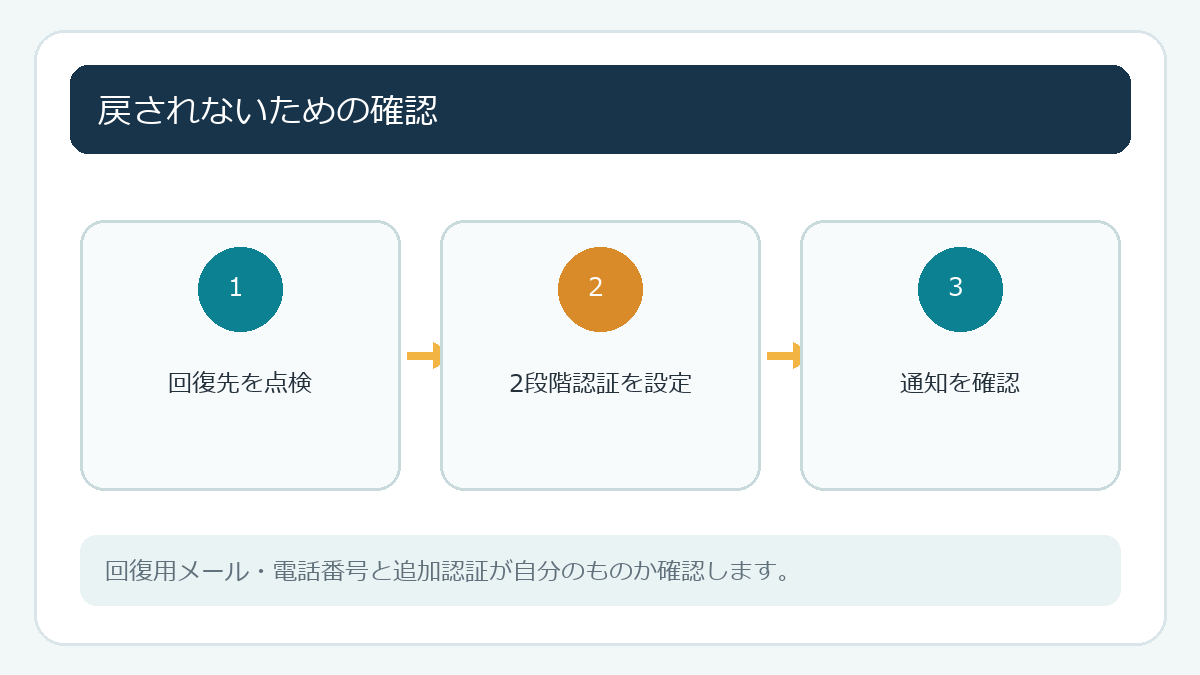
端末一覧を消すだけでは、パスワード変更やメール転送設定の確認を省略できません。アカウントに不審な変更がある場合は、セキュリティ情報を本人のものへ戻し、他サービスでも同じパスワードを使っていないか調べます。普段の端末名を家族で分かる名前にしておくと、一覧を見たとき判断しやすくなります。
アカウントの回復情報も合わせて点検
ログイン端末の確認と同時に、復旧メールや電話番号が現在も自分のものか確認します。古い番号が別の人に割り当てられている場合、認証や回復に使われる危険があります。使っていない電話番号やメールを削除し、新しい連絡先で確認コードを受け取れることを確かめてから切り替えます。
端末一覧は定期的に見直すだけでなく、パスワードを変えた後にも確認します。アカウントによっては、端末登録を削除してもセッションがすぐ切れない場合があります。サービスの説明に従って、必要なら全端末サインアウト機能も併用します。
不審なログイン通知を見つけた時は、通知が届いたメールアドレス自体も保護します。メールの転送先や自動振り分けルールに覚えのない設定がないか点検し、必要ならメールパスワードを変えます。メールが安全になってから、他のサービスのログイン履歴や復旧連絡先を順に確認しましょう。
ログインをより安全にする追加の方法はパスキーの基本も参考になります。