
「自宅のWi-Fiのパスワードを変えた後、パソコンだけうまくつながらない」。そんなとき、Windowsに保存された接続情報を削除し、正しい情報でつなぎ直す方法があります。Windows 11では「既知のネットワークの管理」から対象を選べます。
ただし、削除後の接続にはパスワードなどが必要です。まず再接続できる情報を用意してから進めましょう。この記事はMicrosoft公式情報に基づく操作解説で、画像はイメージです。
保存情報の削除で変わること
Windowsは、接続したWi-Fiの情報を保存して、次に使うときの接続に利用します。その情報を削除する操作は、パソコン側の記憶を消すものです。ルーター本体を初期化する操作ではありません。
自宅のルーターのパスワードを変更した後など、保存された情報と現在の設定が合わない場合に、つなぎ直す手段として使います。一方、回線そのものが止まっている場合など、保存情報を消しても解決しない原因もあります。
いま正常につながっているWi-Fiを、理由なく毎回削除する必要はありません。「何を直したいのか」を確認し、対象を一つに絞って操作します。
消す前に再接続の準備をする
対象のネットワーク名と、現在有効なWi-Fiのパスワードを確認します。ルーターのラベルに書かれた初期値から変更している場合、ラベルの値では接続できないことがあります。自分が管理している正しい情報を用意してください。
オンライン会議やダウンロード中など、通信が切れると困る作業は先に終えます。接続中のWi-Fiの情報を削除すると、再接続までインターネットが使えなくなる場合があります。この手順も、必要ならオフラインで見られるようにしておきます。
会社や学校のWi-Fiでは、個人用と違う認証方法や管理設定を使う場合があります。管理者の案内がある環境では、自己判断で削除せず、そちらを優先してください。
先に簡単な状態確認をする
Wi-Fiがオフになっていないか、機内モードがオンになっていないかを確認します。自宅のほかの端末もつながらない場合は、パソコン一台の保存情報以外に原因がある可能性があります。
逆に、スマートフォンは同じWi-Fiで使えるのに、このパソコンだけ接続できないなら、端末側の確認を進める手掛かりになります。ただし、それだけで原因を断定することはできません。
画面に出るメッセージも読みます。パスワードを求められるのか、ネットワーク自体が見つからないのかでは、次に確認する場所が違います。いきなりすべてのネットワーク設定をリセットする前に、状態を分けましょう。
既知のネットワークから対象を削除
- スタートから「設定」を開きます。
- 「ネットワークとインターネット」から「Wi-Fi」を開きます。
- 「既知のネットワークの管理」を選びます。
- 保存情報を削除したいネットワーク名を確認します。
- 対象の「削除」などの操作を選びます。
Microsoftの英語の案内では、この操作は「Forget」と表記されています。日本語の表示はWindowsの更新状況によって異なる場合があります。ネットワーク名を見直し、隣の項目を押していないか確認してから実行します。
似た名前のネットワークが複数ある場合は、末尾まで読みます。名前が似ているだけで、すべて同じ接続先とは限りません。使いたい対象以外をまとめて削除しないようにしましょう。
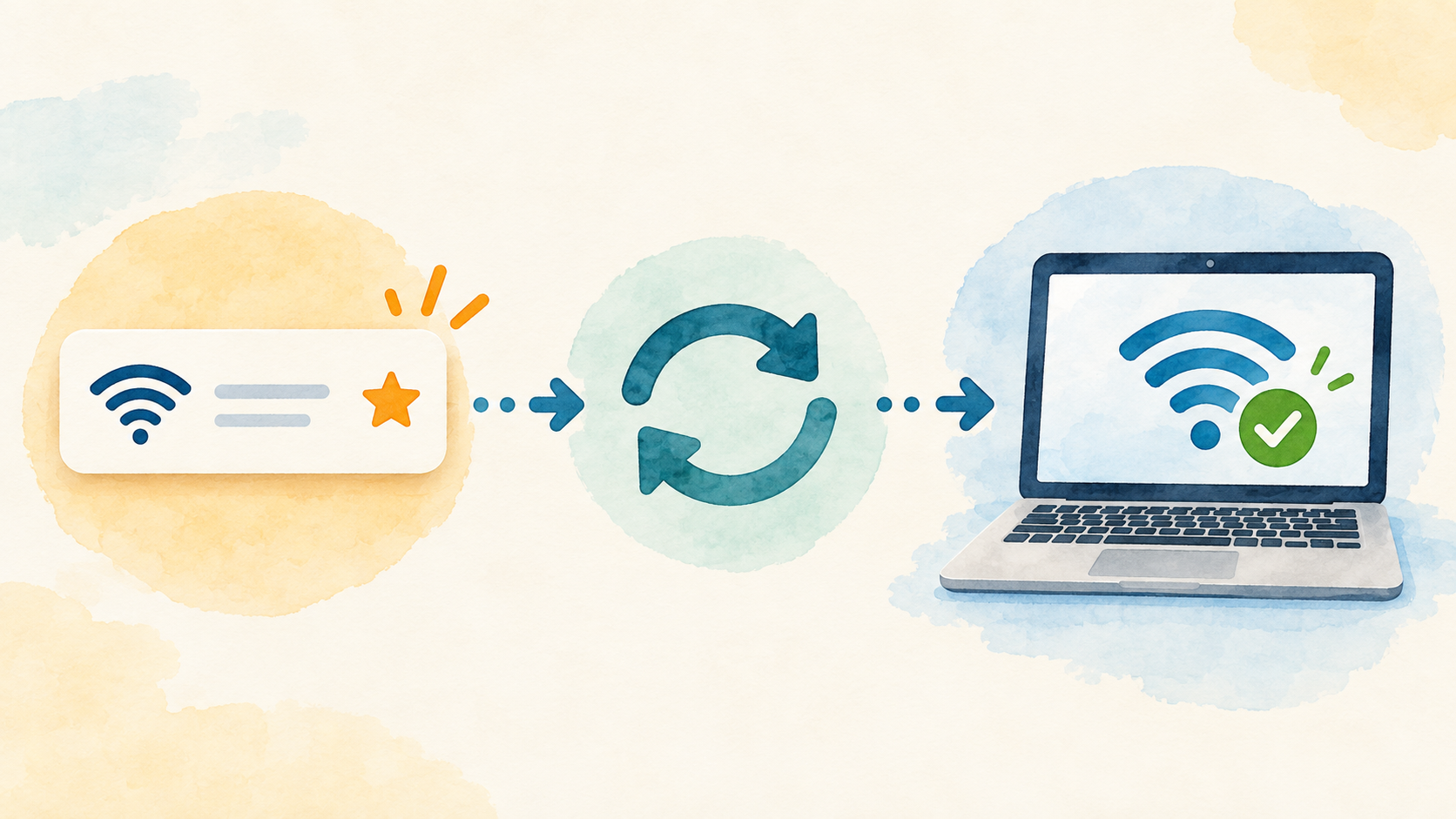
正しいネットワークへつなぎ直す
保存情報を削除したら、タスクバーのネットワークの操作画面などから、利用できるWi-Fiの一覧を開きます。用意しておいたネットワーク名を選んで接続し、現在のパスワードを入力します。
入力時は、大文字と小文字、数字と似た文字に注意します。何度も推測して入力するより、正しい情報と一文字ずつ照合してください。入力した情報を他人へ送ったり、相談のために公開したりする必要はありません。
基本的な接続の流れは、自宅のWi-Fiにつなぐ方法でも説明しています。接続先が表示されない場合は、パスワードの問題より先に、本体の電源や距離などを確認します。
接続後はWebページまで確認
Wi-Fiにつながった表示になっても、インターネットへアクセスできるとは限りません。普段使う信頼できるWebページを開き、表示されるかを確認します。すでに開いていたページではなく、更新して状態を見ると分かりやすくなります。
家庭内のWi-Fi接続と、外部へのインターネット接続は別の段階です。「接続済み、インターネットなし」などの表示があれば、保存情報の削除を何度も繰り返すより、回線やルーター側の状態を調べる必要があります。
再接続できた場合は、次に同じ場所で使ったときの接続も確認します。自動接続を希望するかどうかは、自分が管理するネットワークかを踏まえて選びましょう。
つながらないときに記録すること
「削除前はどんな表示だったか」「再接続時にどこで止まったか」「ほかの端末は使えるか」を短く控えます。パスワードそのものを記録して誰かへ渡す必要はありません。
例えば、「自宅のネットワークは一覧に出るが、接続を押すとパスワードを求められる」「接続済みになるがWebページが開かない」というように、起きていることを具体的に分けます。
相談先には、必要な状況だけを伝えます。保存情報を消した後であることも添えると、同じ操作を繰り返す案内を減らせます。分からない設定を続けて変えるより、ここまでの状態を整理して相談するほうが進めやすくなります。
使わなくなった接続先の整理にも
以前の自宅や、もう利用しない場所のネットワークを整理する場合も、対象を選んで保存情報を削除できます。ただし、今後また使う可能性があるなら、再接続に必要な情報を入手できるか考えてから行います。
たくさん並んでいること自体が、故障や危険を意味するわけではありません。名前に見覚えがないからと一度に全部消すより、確実に不要と分かるものから確認します。
削除後に元へ戻すには、基本的にそのWi-Fiへ改めて接続します。ごみ箱から復元するような操作とは違うため、「後で何も用意せず戻せる」と考えないようにしてください。
今回の操作と大きなリセットを分ける
この手順は、特定のWi-Fiの保存情報だけを扱います。Windowsのネットワーク全体のリセットや、ルーター本体の初期化とは範囲が異なります。案内に「リセット」と書かれていても、何を初期化するのかを確認しましょう。
自宅の機器を初期化すると、ほかの家族の端末や周辺機器にも影響する場合があります。今回のつなぎ直しがうまくいかないという理由だけで、続けて大きな初期化を行う必要はありません。
再接続の結果は「ネットワーク名が表示された」「接続済みになった」「Webページを開けた」のように、段階を分けてメモします。途中で止まった場所が分かれば、相談するときにも状況を伝えやすくなります。パスワードそのものをメモに載せる必要はありません。
「再接続の情報を用意する→対象だけ削除する→つなぎ直して確認する」の順に進めることが大切です。通信を使わない時間を選び、一台ずつ落ち着いて確認しましょう。
参考にした公式情報
公式情報確認日:2026年10月4日。画面の表記や利用できる機能は、更新や環境によって異なる場合があります。