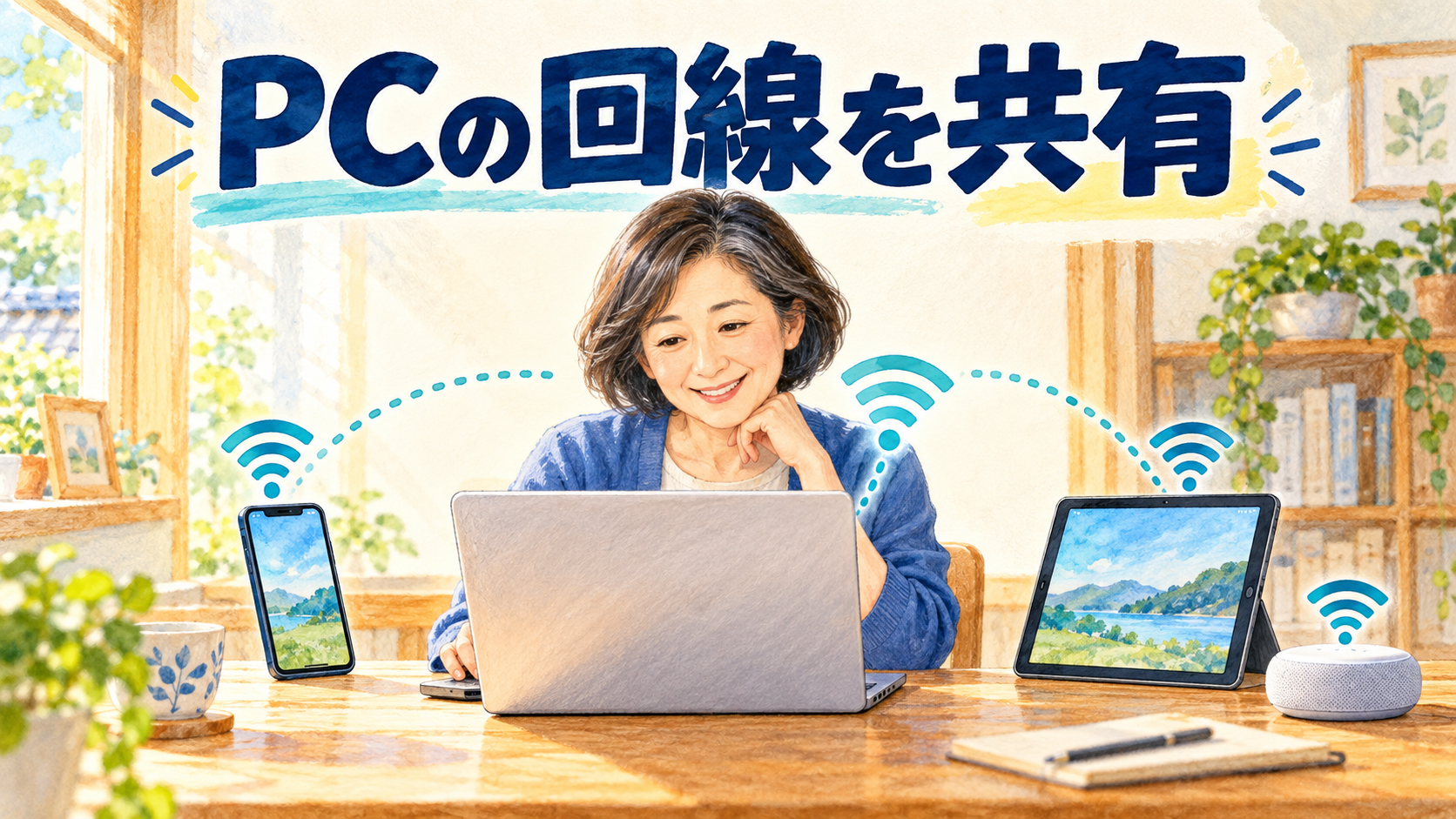
家族のパソコンへ写真を数枚送りたい、近くの自分のPCへ資料を移したい。そんなとき、Windows 11には近くにあるWindows端末とファイルなどを共有する「近距離共有」があります。メールに添付したりUSBメモリを用意したりせずに送れる場面があります。
送信側と受信側の両方で設定や接続状況を確認する必要があります。また共有相手が誰でもよい設定にすると、近くの知らない端末が候補になることがあります。この記事では、必要な相手を選ぶ流れと、受信前の確認を説明します。
共有するファイルに個人情報や写真が含まれる場合は、宛先と内容の両方を確認します。送信前にファイルを開いて中身を確かめ、別の人へ渡すべき資料が混ざっていないか見直してください。ファイル名を相手に伝えておくと、受信時に対象を確認しやすくなります。
近距離共有でできること
近距離共有は、近くにある対応Windowsデバイスとの間でファイルなどを送る機能です。相手が離れた場所にいる場合や、別のOSの端末である場合には、別の共有方法が必要です。送る前に、相手のPCも近距離共有に対応し、受信できる状態か確かめます。
無線接続を使うため、BluetoothやWi-Fiなど端末の対応状況と設定が関係します。機種やWindowsの設定によって使用条件が異なる場合があり、送信側だけで機能を有効にしても完了しないことがあります。両方のPCを手元で操作できるときに試すと確認しやすくなります。
共有相手が同じ部屋にいても、送信先の名前を確かめてから送ります。似た名前のPCが表示されたときは、相手に端末名を確認してもらいましょう。ファイルを送る操作は、送信先を間違えると内容を他人に渡すことになるため、相手を確認してから進めます。
両方のPCで設定を確認する
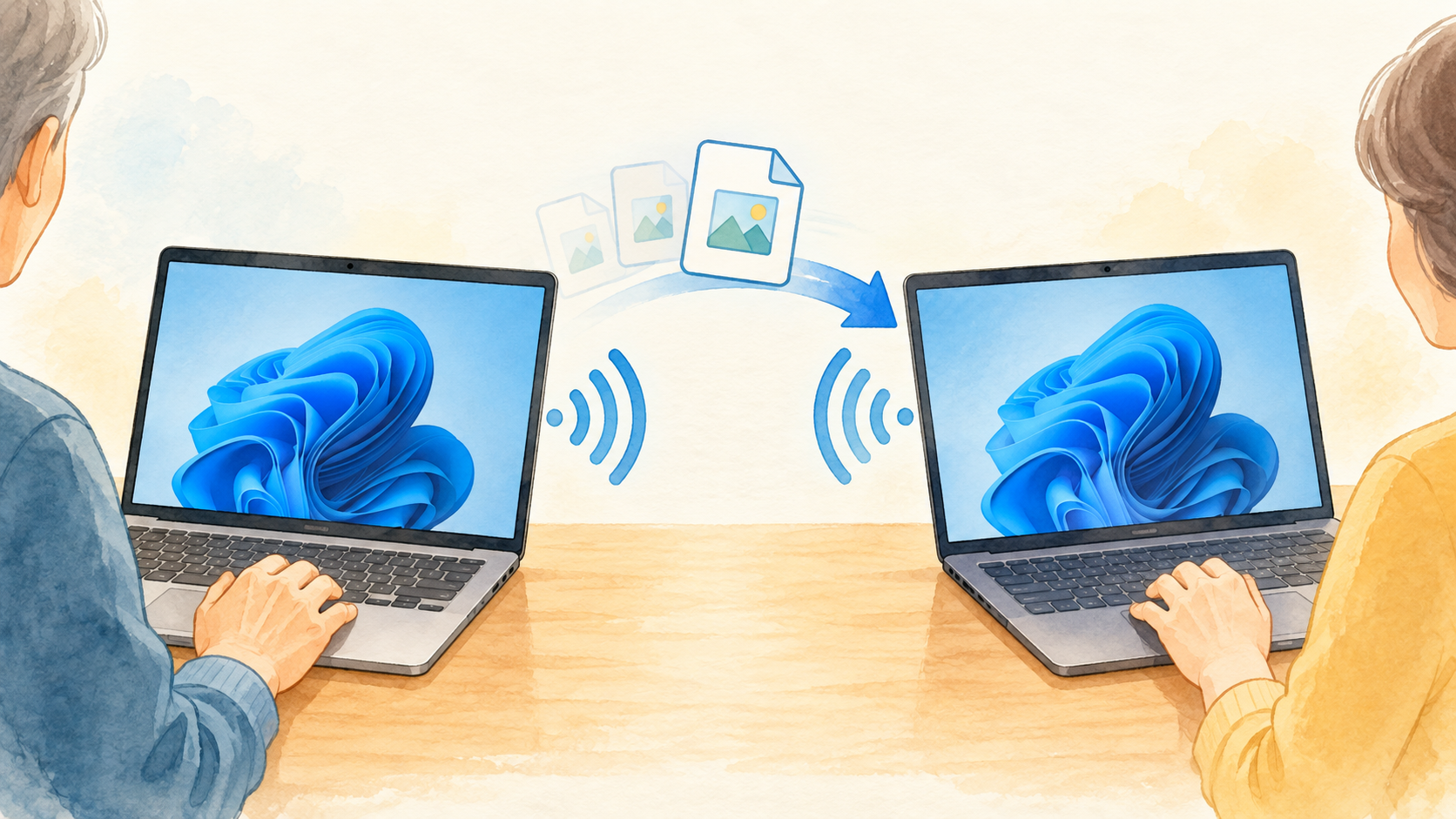
設定アプリの「システム」内にある「近距離共有」の項目を開き、利用できる端末の範囲を選びます。Windowsの版によってメニューの名称や位置は異なる場合があります。自分のデバイスだけ、または近くの相手を含む選択肢など、表示内容を読んで用途に合うものを選択してください。
初めて使うときは、送るPCと受け取るPCを隣に置き、両方で設定を確認します。機内モードやBluetoothの状態、Wi-Fiの接続状態も確認します。接続の条件は端末によって違うため、設定画面で近距離共有が利用可能になっているかを見るのが出発点です。
ファイル送信後は、必要以上に広い共有範囲を有効なままにしておく必要はありません。特に他の人も使う場所では、受信できる相手の範囲を意識しましょう。オフに戻す場合も、送受信が終わったことを確かめてから変更します。
ファイルを選んで送信する
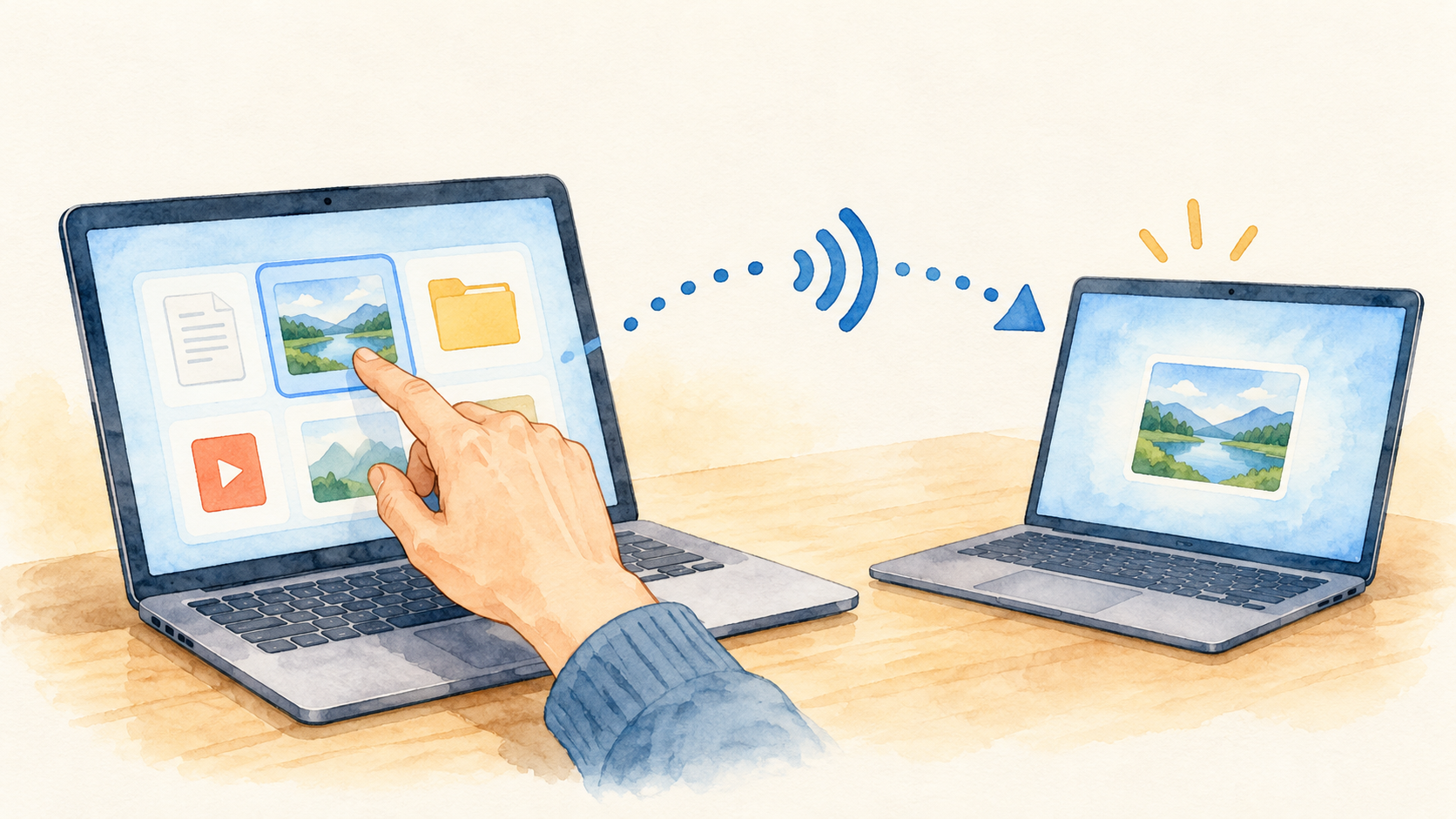
エクスプローラーで送りたいファイルを選び、共有の操作を開きます。近距離共有の候補から相手のPCを選ぶと、相手側へ受信の通知が届きます。画面の構成は更新で変わる場合がありますが、送信先を選んで受信側が承認する流れを確認しましょう。
最初の練習では、個人情報を含まない小さな写真や文書を一つだけ送ると分かりやすくなります。複数のファイルを一度に送ると、どれが届かなかったのか確認しにくくなります。まず一つのファイルを選んで、相手側に届いたことを確認してから追加します。
送信中は両方のPCを起動したまま近くに置きます。接続が切れたり、端末がスリープしたりすると、送信が完了しない場合があります。通知が消えたときは、送信側の状態と受信側の通知を見比べ、完了したか確認するまで同じファイルを何度も送らないようにします。
受信側で相手と内容を確認する
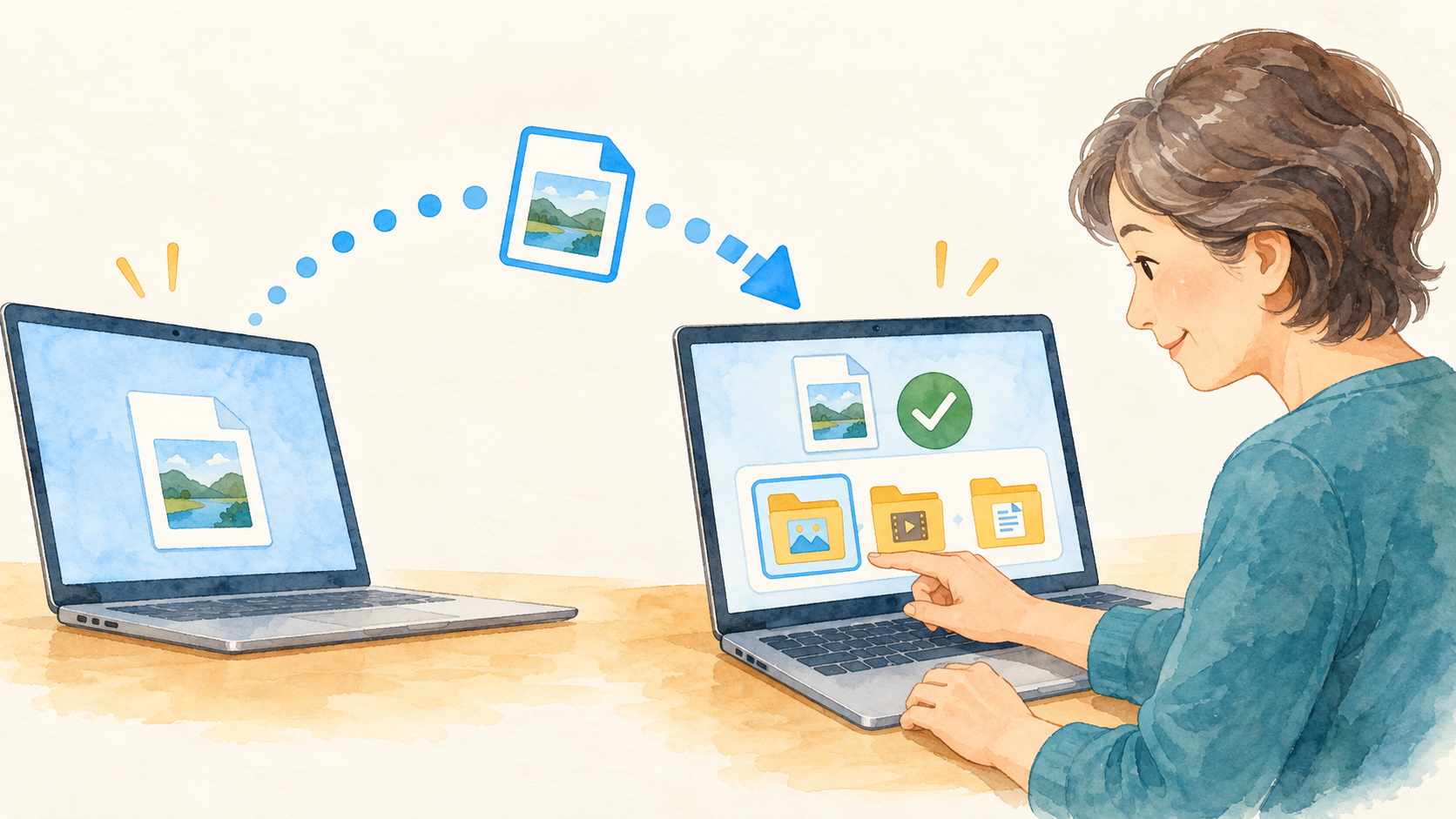
受信側には、送信元やファイルを受け取るかどうかを確認する通知が表示されます。送信を予想していた相手か、表示されたファイル名が合っているかを確認してから受け取ります。突然届いたファイルや、心当たりのない相手からの通知は承認しないでください。
受信した後、保存先を開いてファイルが使えるか確認します。通知の完了と、ファイルが想定したフォルダーへ保存されたことは別々に確かめます。ファイルを開く前には種類と送信元を確認し、実行形式のファイルなどは安易に実行しないようにします。
保存場所が分からない場合は、受信通知や共有設定の案内を確認します。既定の保存先はWindowsの版や設定によって違う可能性があるため、固定の場所だと思い込まないでください。受信側で保存先を確認できたら、必要に応じてエクスプローラーからアクセスします。
相手が表示されない・送れないとき
まず相手のPCが起動していて、近距離共有を受信できる設定になっているか確認します。続いてBluetoothやWi-Fiなど必要な無線機能が使えるか、機内モードになっていないかを見ます。両端末の設定を同じタイミングで確認し、片方だけ変更して解決したと思い込まないようにしましょう。
近くにいる相手が一覧に出ない場合、端末名が別のものとして表示されていないかも確認します。職場や学校のネットワークでは、管理ポリシーで一部の共有が制限されることがあります。設定が変更できない、項目が見当たらないといった場合は、管理者へ相談してください。
大きなファイルや多数のファイルで失敗する場合は、小さいファイル一つで試し、条件を切り分けます。エラー表示があるなら文言を記録して、同じ操作を繰り返す前に接続状態と受信側の操作を確認します。急ぎの場合は、相手を確認できる別の安全な共有手段を選びましょう。
送信後に気を付けたいこと
受け取ったファイルを確認したら、内容を保管するフォルダーへ整理します。ダウンロードや共有で受け取った一時ファイルをデスクトップに置き続けると、後でどれが最新版か分からなくなることがあります。ファイル名に日付や用途を付けるなど、自分が見分けやすい方法を使います。
近距離共有はファイルを端末間で渡すための仕組みです。送ったことで相手の端末にある既存ファイルが自動で更新されるわけではありません。同名ファイルが受信先にある場合は、上書きや別名保存などの確認画面を読み、相手と相談して選びます。
最後に、送信先、受信したファイル、保存場所を確認します。個人情報や重要書類を扱うときは、必要な相手にだけ共有し、不要な複製を残さないよう管理しましょう。近くにあるからといって無条件で共有せず、相手と内容を確かめることが大切です。
送るファイルが大きく、共有が完了しない場合は、いったん停止してサイズや接続を確認します。近距離共有はネットワーク状況や端末の状態によって時間が変わることがあります。送信に失敗したあと、同じファイルを重複して受信していないかも確認してください。
共有相手に送信したことを口頭やメッセージで伝えると、受信通知を確認してもらいやすくなります。受信側が操作に慣れていない場合は、端末名とファイル名を一緒に確認します。急かして承認を促すより、何を受け取るのかを明確にすることが安全です。
近くの端末へ渡す以外の方法を知りたい場合は、ファイルをコピー・移動する方法も確認できます。
参考にした公式情報
公式情報確認日:2026年10月9日。画面の表記や利用できる機能は、更新や環境によって異なる場合があります。