Windows Updateの通知が出ても、作業中だと後回しにしたくなります。しかし更新の中には、見つかったセキュリティ上の弱点を修正するものがあります。更新を長く止めたままにすると、攻撃者に知られた弱点が端末に残る可能性があります。
一方で、更新には時間がかかることがあり、再起動をすぐできない日もあります。慌ててボタンを押す必要はありません。Windowsの設定から更新内容と再起動予定を確認し、作業を保存できる時間に実行しましょう。
なぜ更新が必要なのか
ソフトウェアには、公開後に問題が見つかることがあります。Microsoftなどの提供元は、機能追加だけでなく、不具合やセキュリティ上の問題を修正する更新を配信します。更新を適用することで、悪用される可能性がある既知の弱点を減らせます。
「更新しなければ必ず感染する」という意味ではありません。また、更新だけで詐欺メールやパスワード窃取を防げるわけでもありません。更新、認証、バックアップ、慎重な操作を組み合わせることが必要です。
Windows 11の更新状況を見る
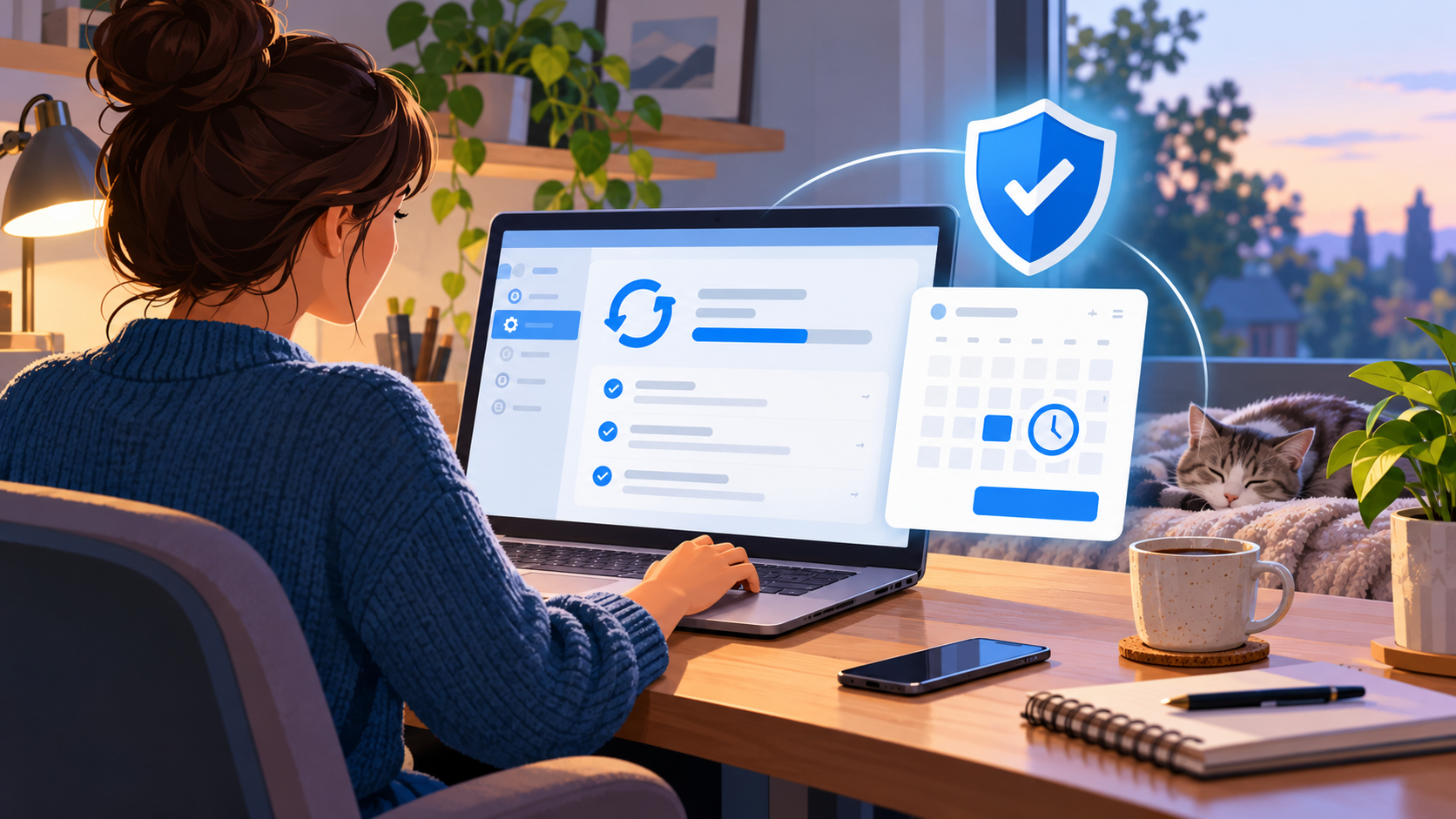
- スタートボタンから「設定」を開きます。
- 左側の「Windows Update」を選びます。
- 「更新プログラムのチェック」を押し、表示された案内を読みます。
- 再起動が必要なら、開いているファイルを保存し、都合のよい時間に再起動します。
「最新の状態です」と表示されれば、現時点で適用できる更新がないか確認できています。更新中は電源を切らず、ノートPCは電源アダプターにつないでおくと安心です。時間が必要な場合は、設定画面に表示される一時停止や再起動のスケジュール機能を使います。長期にわたる一時停止は避け、後で再開する日を決めてください。
更新通知を装う偽広告に注意
ブラウザーに「ウイルスが見つかりました」「今すぐ更新」と表示され、電話や遠隔操作アプリのインストールを求めることがあります。これはWindows Updateとは別のウェブページです。画面内の番号へ電話したり、表示されたボタンからソフトを入れたりせず、タブを閉じます。
Windows Updateの一覧に複数の更新が並ぶことがあります。品質更新、セキュリティ修正、機能更新など、内容によって再起動や所要時間が異なる場合があります。項目の名前や詳細を読み、PCが使えないと困る時間帯を避けて計画します。更新が何度も失敗する時は、エラーコードを控えて公式の案内を探すと、広告経由の修復ツールを入れずに済みます。
仕事やオンライン会議で再起動できない日が続くなら、空いている時間をあらかじめ決めます。Windowsの設定に再起動の予定やアクティブ時間の機能が表示されるか確認してください。自動更新を長く無効にするのではなく、数日以内に予定を組み直す方法が安全です。家族と共用するPCでは、ほかの人が作業中でないか声をかけてから再起動しましょう。
正規の更新は、Windowsの「設定」→「Windows Update」から確認できます。メーカー製ドライバーやアプリの更新が必要な時も、メーカーまたはアプリの公式案内を使いましょう。検索結果の広告や、見知らぬダウンロードサイトから「更新ツール」を入れるのは避けてください。
確認方法:更新日時と再起動予定を確認
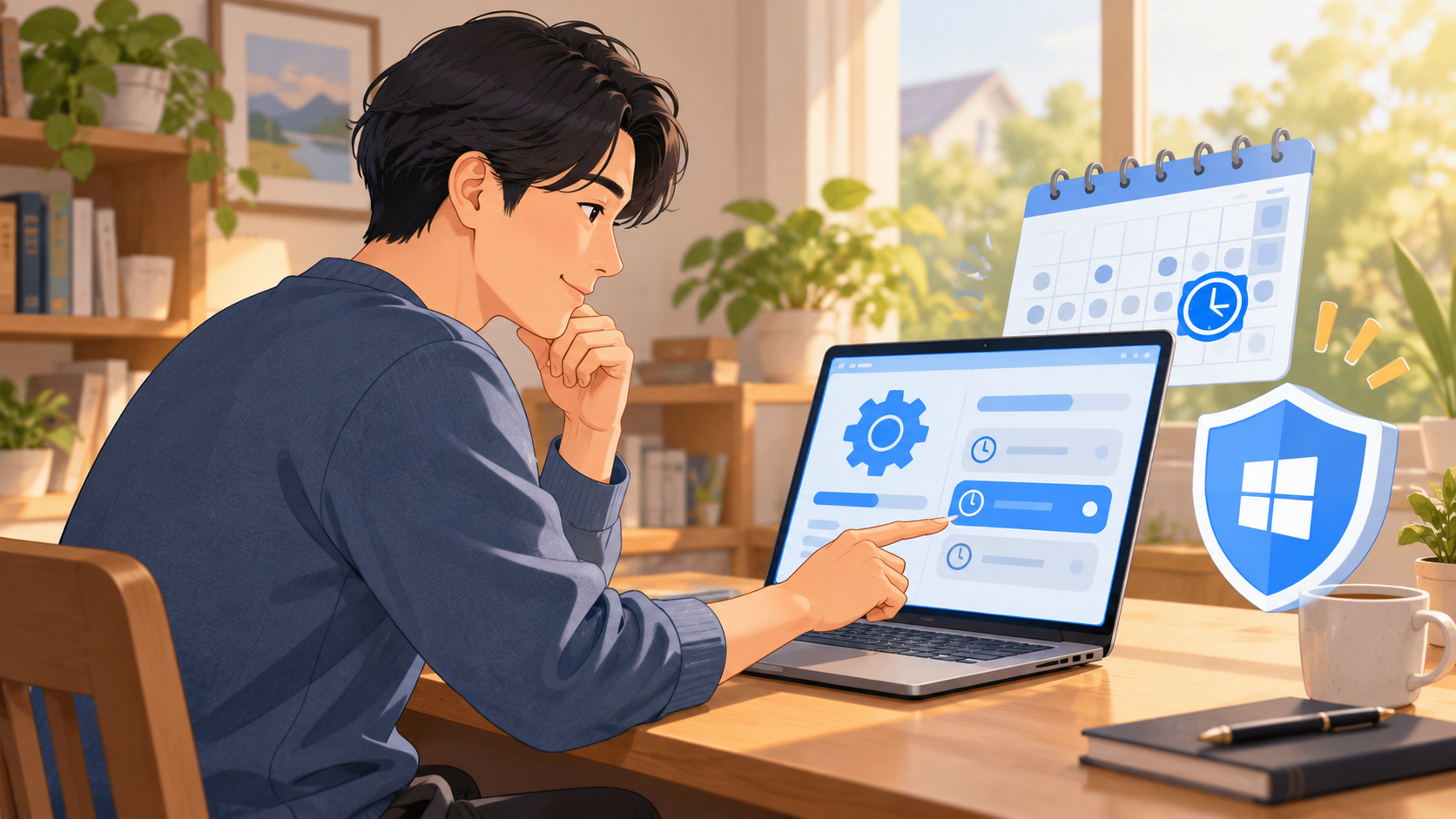
作業中のファイルを保存し、「設定」から「Windows Update」を開きます。保留中の更新があるか、再起動が必要か、更新を一時停止していないかを確認します。すぐ実行できない場合は、設定画面の「アクティブ時間」や再起動スケジュールを見て、作業しない時間に設定します。確認後、次に見直す日をカレンダーへ登録します。広告やポップアップで更新を促された場合は、そこで操作を続けず設定画面を開き直してください。
更新に失敗する・止まるとき
まずPCを再起動し、空き容量とインターネット接続を確認します。エラーコードが表示されたら控え、Microsoftの公式サポートで検索します。原因が分からないままレジストリ編集、見知らぬ修復ソフト、遠隔操作を試すのは避けてください。業務用PCは会社の管理者に相談します。
セキュリティ更新は、問題が起きてから慌てて探すものではなく、普段のPC管理の一部です。作業が終わる時間に再起動を予定し、定期的に状態を見るだけでも、更新を長く放置しにくくなります。
更新の一時停止を使う時の約束
一時停止は、旅行や仕事などで再起動できない時に便利ですが、ずっと停止した状態にしないよう、再開日を決めておきます。更新を止めた理由が解消したら、設定から再開して保留中の更新を確認します。画面に表示された更新日や再起動予定を、家族が使うPCなら共有カレンダーに記録すると、突然の再起動を避けやすくなります。更新を適用した後にPCが起動しない、エラーが続くなどの問題が出た場合は、表示されたコードを記録し、Microsoftまたはメーカーの公式サポートへ相談してください。
更新が始まらない時に、同じボタンを何度も押したり、電源を強制的に切ったりするのは避けます。まず画面の案内を読み、一定時間待っても変化がなければ、エラー表示と更新履歴を確認して公式案内に沿って対応します。