
操作方法を人に説明したいときや、画面上の動きをあとで見直したいときは、静止画ではなく動画で記録すると伝わりやすい場合があります。Windows 11のSnipping Toolには、画面の範囲を選んで録画する機能があります。
この記事では、録画範囲を選ぶところから開始・停止、保存後の確認までを順番に説明します。録画中は通知や個人情報が映ることがあるため、始める前に画面を整えておきましょう。メニューや対応機能はアプリの更新状況で異なる場合があります。
スクリーンショットとの違い
スクリーンショットは、その瞬間の画面を一枚の画像として保存します。画面録画は、選んだ範囲の動きを動画として記録します。ボタンの場所や設定画面を一度見せるだけなら画像で十分ですが、順番に操作する様子を説明する場合は動画が役立つことがあります。
動画は画像よりファイル容量が大きくなりやすく、内容を見返すにも再生が必要です。短い操作だけを記録し、必要以上に長い録画を作らないようにしましょう。保存先の空き容量や、動画を渡す相手が再生できる形式かも考えておきます。
Windowsの更新やSnipping Toolの版によって、録画ボタンやメニューの見え方が違う場合があります。ここではWindows 11の一般的な流れを説明します。録画機能が見つからない場合は、Snipping Toolを更新し、画面に表示される項目を確認してください。

録画する前に画面を準備する
録画したいアプリやWebページを開き、説明に必要な画面だけを表示します。関係のないウィンドウや通知は閉じ、個人名、メールアドレス、パスワード、住所などが映らないか確認しましょう。共有する予定がなくても、あとから動画を送る可能性を考えておくと安全です。
画面に表示する情報を減らすには、不要なタブやファイルを閉じ、必要なウィンドウだけにします。デスクトップ上のファイル名が映ることもあります。録画開始前に画面全体を一度見直し、隠したい情報があれば先に閉じるか、別の画面へ切り替えます。
操作の順番を簡単にメモしておくと、録画を何度も撮り直さずに済みます。途中で入力する文字があるなら、入力内容に個人情報が含まれないか確認します。マウスをゆっくり動かし、一つの操作を終えてから次へ進むと、見る人が追いやすくなります。
Snipping Toolを開いて録画範囲を選ぶ
スタートメニューで「Snipping Tool」を検索して開きます。画面上部にあるビデオの録画ボタンを選び、「新規」を押すと範囲を選ぶ画面になります。キーボードではWindowsキー、Shiftキー、Rキーを同時に押して録画用の切り取り画面を開ける場合があります。
マウスをドラッグして、録画したい場所を四角く囲みます。範囲に説明対象のボタンやメニューが入っているか、余計な情報が入りすぎていないかを確認してください。画面の一部だけを選ぶと、その外側で行った操作は録画されません。
範囲を決めた後に録画開始ボタンが表示されます。すぐに始めず、選択範囲と画面上の情報をもう一度確認します。範囲をやり直したいときは、開始前に選択を調整してください。動画に必要な表示が切れていると、後から説明しづらくなります。

録画を開始して停止する
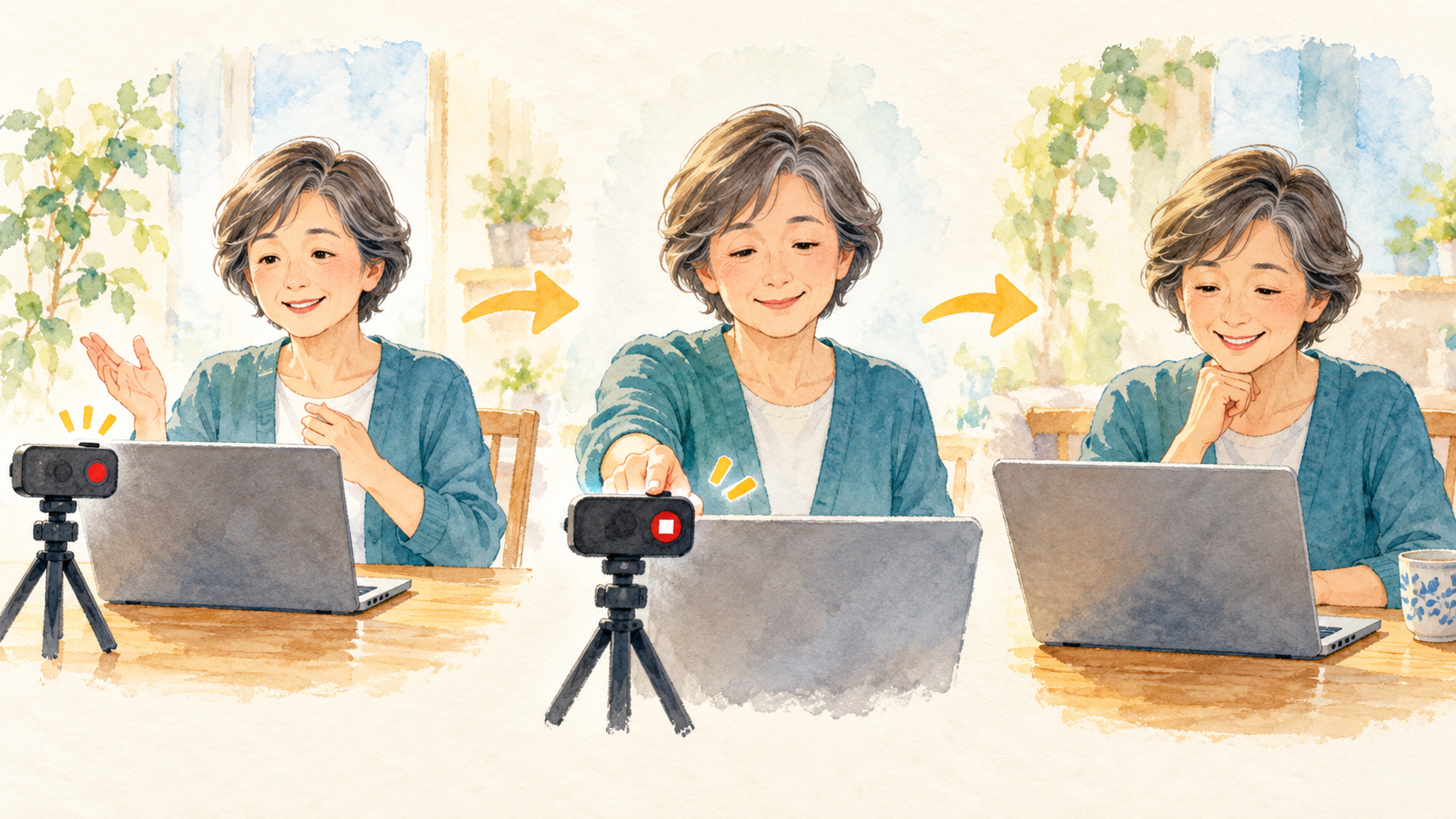
範囲を確認したら「スタート」を選び、必要な操作を画面上で行います。録画中は、普段より少しゆっくりクリックし、画面が切り替わった後に一呼吸置きます。見る人がどこを操作したか追える速さを意識してください。
操作の途中で間違えた場合、録画を続けて説明できるなら、その場で戻してやり直す方法もあります。不要な部分が長くなったら、いったん停止して撮り直した方が分かりやすいことがあります。録画の開始・停止に気を取られて、パスワードなどを画面に入力しないようにします。
説明が終わったら停止ボタンを押します。録画後にプレビューが開いたら、映像が途中で切れていないか、範囲が正しいかを確認します。停止したつもりでも処理中の場合があるため、保存画面が落ち着いてから次へ進みましょう。
録画を確認して保存する
録画のプレビューを再生し、必要な操作が最初から最後まで映っているか確認します。クリックが速すぎて見えない、範囲がずれている、通知が映り込んでいるといった点があれば、保存前に撮り直すか、編集機能で調整できるか確認します。
保存ボタンを選び、分かりやすいファイル名と保存場所を指定します。例えば内容と日付を名前に入れると、後で見つけやすくなります。保存後はエクスプローラーで動画ファイルが作成されたか確かめ、可能なら一度開いて再生できることを確認してください。
Clipchampで編集する案内が表示される場合、必要な人は字幕や音声などを追加できます。編集は必須ではありません。不要なアプリへ移動せず、録画をそのまま保存して共有しても構いません。動画を公開・送信する前に、映っている情報と共有相手を再確認します。
録画できないときの確認
録画ボタンが見つからない場合は、画像の切り取りではなくビデオ録画の機能を選んでいるか確認します。Snipping Toolを更新できる環境ならMicrosoft Storeで更新を確認します。会社や学校のPCでは管理者が機能を制限していることがあります。
録画が始まらない場合は、選んだ範囲を小さくして再試行し、アプリをいったん閉じて開き直します。保存できない場合は、保存先の空き容量や書き込み権限を確認します。エラーメッセージが出たら文面を控え、知らない修復ソフトを追加しないでください。
画面の動きではなく一枚の画面を残したい場合は、Snipping Toolのスクリーンショット機能を使います。目的に応じて画像と動画を選べば、不要に大きなファイルを作らずに済みます。まずは個人情報のない画面を数秒録画し、保存先から再生できることを確認しましょう。
よくある疑問:録画に音声は入る?
録画画面にマイクや音声の選択肢が表示される場合は、必要な音声を選んでから開始します。設定や端末によって選択肢が異なるため、録画前に短いテストを行い、映像と音声の両方が意図どおり記録されるか確認してください。音声を含めない場合も、プレビューを再生して周囲の会話などが入っていないか確かめます。
よくある疑問:録画した動画はどこに保存される?
保存先は、保存画面で選んだフォルダーです。初期設定の保存場所が分からない場合は、録画直後の保存画面で場所を確認し、ファイル名を付けて保存します。エクスプローラーの検索欄でファイル名を探す方法もあります。共有前には、動画を開いて再生できることと、映り込んだ情報に問題がないことを確認しましょう。
録画を人に見せるときは、動画ファイルを誰でも開ける場所へ置く前に共有範囲を決めます。社内の資料なら組織で認められた保存先を使い、不要になった動画は削除します。短い録画を撮って確認するところから始めると、必要な範囲と保存先を落ち着いて選べます。
スクリーンショットで画面を残したい場合は、Windows 11でスクリーンショットを撮る方法も参考になります。
参考にした公式情報
公式情報確認日:2026年10月9日。画面の表記や利用できる機能は更新や環境によって異なる場合があります。