
エクスプローラーで写真を探すなら大きなアイコン、文書の更新日時を比べるなら詳細表示、というように、ファイルの見え方を変えると探しやすくなることがあります。Windows 11ではフォルダーの表示方法を切り替えられます。
表示を変えても、ファイルの名前や中身が編集されるわけではありません。この記事では、アイコン、一覧、詳細などの使い分けと、見たい情報が出ないときの確認方法を紹介します。
アイコンの大きさを変えたいだけなら、表示メニューのサイズ候補を使う方法があります。大きくすると項目を見つけやすくなる一方、一画面に表示できる数は少なくなります。小さくすると多く並べられますが、名前やサムネイルが読みづらくなる場合があります。
ファイルを選択するときは、表示形式によって選択範囲の見え方も変わります。詳細表示では行全体が選択されるように見え、アイコン表示では一つのタイルが選択されます。移動や削除の前に、選択状態を目で確かめましょう。
表示方法を変える意味
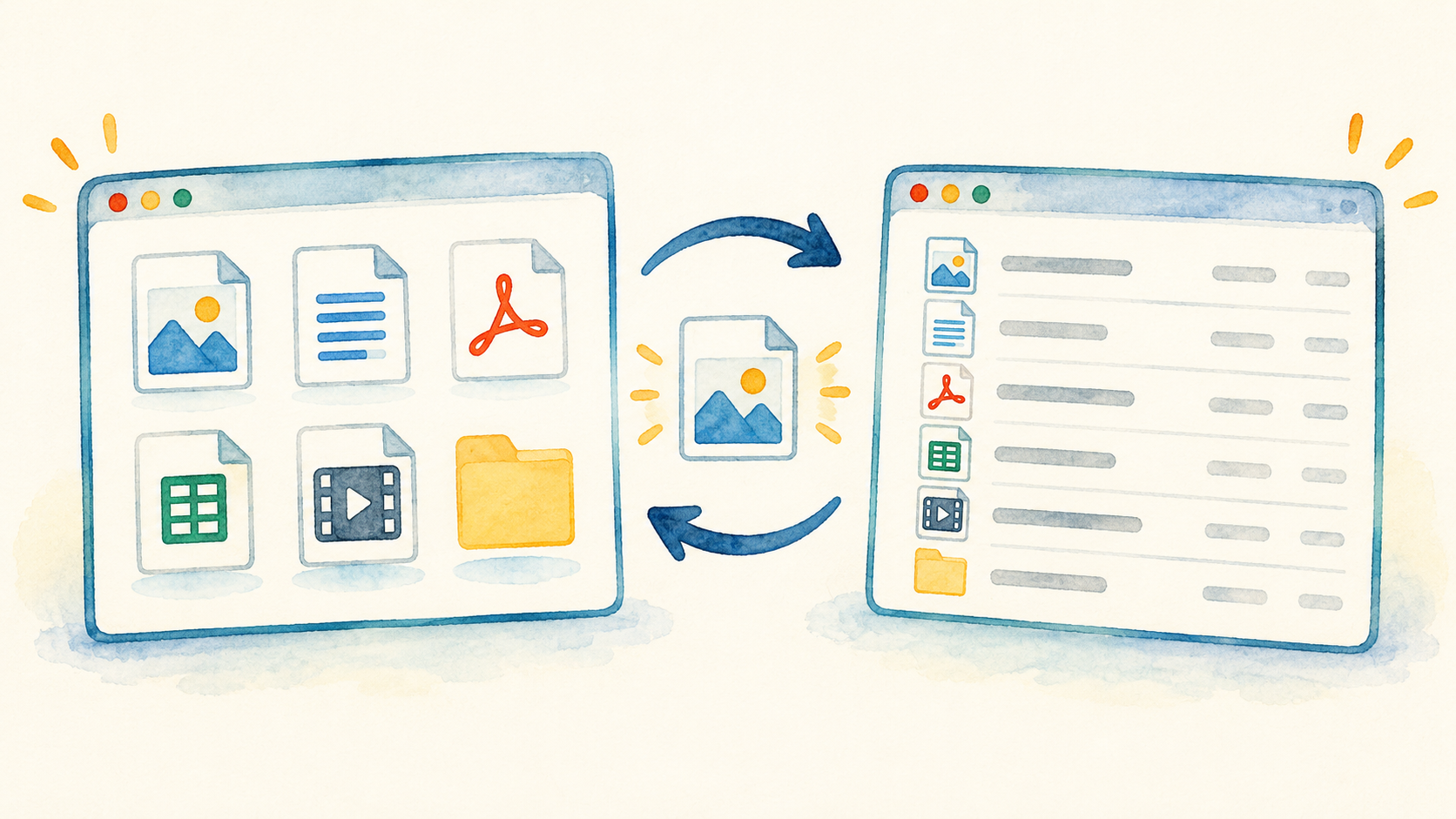
アイコン表示では、写真などの見た目を手掛かりにファイルを探せます。一覧表示は名前を並べて比べやすく、詳細表示では更新日時や種類などの情報を列で確認できます。同じフォルダーでも、目的に応じて見やすい形式は違います。
表示を切り替えると、並ぶ順や画面に一度に見える項目数が変わります。ファイルが増えたり減ったりするわけではありません。意図した資料が消えたように見えたときは、別の表示形式やスクロール位置を確認してください。
表示方法の設定はフォルダーごとに記憶されることがあります。あるフォルダーで詳細表示にしても、別のフォルダーでは以前の表示が続く場合があります。変更が他の場所へ反映されないときは、対象フォルダーそのものが違っていないか確かめます。
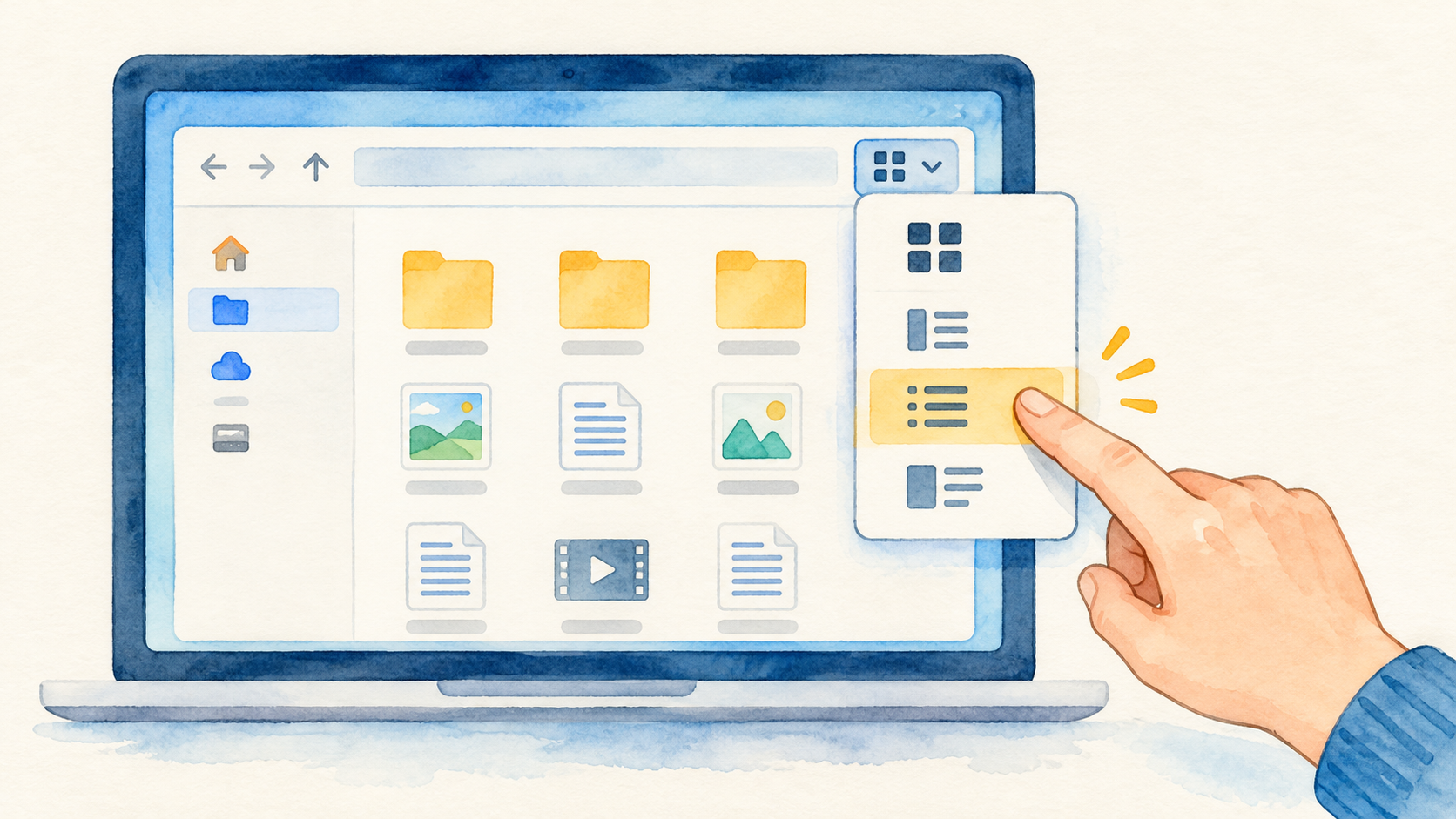
上部の表示メニューを開く
エクスプローラーを開き、表示を変えたいフォルダーへ移動します。上部の「表示」を選ぶと、アイコンの大きさ、一覧、詳細など表示形式の候補が開きます。更新状況によってメニューのデザインや項目名が少し異なりますが、フォルダー内の表示を選ぶところから操作します。
目的の項目を選ぶと、その場でファイルの並び方が変わります。変更後は、フォルダー名とファイル名を見て、表示を変える前と同じ場所を見ているか確認します。新しいフォルダーを開いていたり、検索結果へ移動していたりすると、見える内容も変わります。
ウィンドウが狭くて「表示」が見つからない場合は、横幅を広げるか、その他のメニューを開きます。アイコンだけの表示では意味が分かりにくいことがあるため、マウスポインターを合わせて項目名を確認します。間違って別の表示設定を変えないよう、選択後に画面を確かめましょう。
写真や資料をアイコンで探す
写真の候補を目で見て選びたいときは、大きめのアイコン表示が便利です。画像のサムネイルが出れば、中身を開かなくても内容の目安になります。ファイルが多い場合は表示サイズを小さくするなど、画面に並ぶ数とのバランスを調整してください。
サムネイルが表示されない場合、ファイル形式や設定、読み込みに時間がかかっていることがあります。ファイル名だけで目的の写真を判断できないときは、候補を開いて確認し、必要なら別の表示に切り替えます。プレビューが見えるからといって、同名ファイルの内容まで確認したことにはなりません。
写真の整理をするときは、似た画像を並べて比べられるよう、名前や更新日時の列も使うと便利です。アイコン表示だけでは撮影日やファイルサイズが分からない場合があります。必要な情報に応じて詳細表示へ切り替え、適切な写真を確認してから移動や削除を行います。
名前や更新日時を一覧で比べる
詳細表示ではファイル名、種類、更新日時、サイズなどが列として並びます。文書の最新版を探すときは、名前だけでなく更新日時も確認しましょう。更新日時が新しくても内容が正しいとは限らないため、必要に応じてファイルを開き、本文や作成元も照合します。
列の見出しを選ぶと、名前順や日時順に並べ替えられる場合があります。もう一度選ぶと昇順・降順が切り替わることがあります。並びが変わった後、ファイルを別のフォルダーへ移したと誤解しないよう、列見出しとスクロール位置を確認してください。
一覧で列が見えない場合は、ウィンドウ幅が狭いか、横スクロールが必要なことがあります。詳細表示で確認したい情報が表示されないときは、項目を増減する設定があるか確認できます。ただし、列の設定を変えてもファイルの属性が新しく作られるわけではありません。
コンパクト表示を使う
ファイルの間隔を狭めて一覧性を高めたい場合、表示メニューに「コンパクトビュー」などの項目が用意されている環境があります。フォルダーに多くの項目がある場合に、一画面に表示できる数が増え、スクロールを減らせることがあります。
項目の間隔が狭くなると、タッチ操作や小さな画面では選びにくく感じることがあります。クリックする対象を間違えないよう、使い慣れた表示と比べて判断してください。見やすさは画面サイズや拡大率にも左右されるため、自分の環境で確かめます。
表示を変えても操作の安全性そのものが変わるわけではありません。削除や移動の前には、ファイル名と場所を確認し、複数選択時には意図した項目だけが選ばれているか見ます。画面が詰まって見えるなら、コンパクト表示を解除して元の間隔へ戻します。

表示が思ったようにならないとき
表示を切り替えても同じに見える場合、別のフォルダーを見ている、検索結果の表示を見ている、または変更した項目が目的と異なる可能性があります。アドレスバーの場所とフォルダー名を確認し、もう一度表示メニューを開きます。
詳細表示でも更新日時が見つからないときは、列が隠れていないか、ウィンドウ幅が足りているかを確認します。アイコンの絵が変わらない場合は、ファイルが画像でない、またはサムネイルが作成されていないことも考えられます。表示モードとファイルの内容を切り分けます。
設定が元に戻った場合は、Windowsがフォルダーごとに表示を保存する仕組みや、フォルダーの種類に応じた表示を確認します。すべてのフォルダーを一括で変える項目を探す前に、対象の場所で一度変更して、どこまで反映されるかを見ます。
目的に合う表示で作業を終える
表示方法は作業の途中でも切り替えられます。写真を見つけたらアイコン表示、名前や日時の照合では詳細表示、普段の閲覧では自分が慣れた表示、というように必要なときだけ変えて構いません。特定の形式を常に使う必要はありません。
最後に、目的のファイルがある場所、ファイル名、必要なら更新日時を確認します。表示の設定を変えたことだけで、目的の資料を正しく選べたとは限りません。重要な文書なら開いて内容を確認し、似た名前の別ファイルと取り違えないようにします。
まずは写真のフォルダーをアイコン表示にし、文書フォルダーを詳細表示にしてみましょう。表示の違いを体験すると、探す作業に合わせて使い分けやすくなります。元に戻したくなったら、同じ表示メニューから慣れた形式を再び選べます。
名前でファイルを探すときは、エクスプローラーの検索方法も参考になります。
参考にした公式情報
公式情報確認日:2026年10月9日。画面の表記や利用できる機能は、更新や環境によって異なる場合があります。