「オンライン通話の前に、自分がどう映るか確かめたい」。Windows 11のカメラアプリを使えば、会議へ入る前に映像を確認できます。録画や撮影を始めなくても、プレビューを見るところから試せます。
今回は、映り方の確認、映像が出ない場合の見直し、通話アプリへ移るときの注意点を説明します。Microsoft公式情報に基づく解説で、実機での実験報告ではありません。掲載画像はイメージです。
カメラアプリで確認できること
カメラアプリは、パソコンに内蔵されたカメラや、接続したWebカメラの映像を扱うWindowsのアプリです。写真や動画を撮る機能もありますが、今回は映像を確認するだけの使い方を中心にします。
自分の顔が入る位置、背景に何が見えるか、明るさが足りるかなどを先に確かめられます。通話が始まってから慌ててパソコンを動かすより、準備を落ち着いて進めやすくなります。
ここで映ることと、すべての通話アプリで同じように映ることは別です。アプリごとにカメラの選択や利用許可があります。まずWindows側で映像が見えるかを確認し、その後に使うサービスの設定を見ます。
先にレンズと接続を確認
ノートパソコンでは、画面上部のレンズに物理的なカバーが付いている場合があります。閉じたままなら、アプリの設定が正しくても映りません。カバーや専用スイッチがないか確認してください。
外付けカメラなら、ケーブルの接続と機器の状態を見ます。USBのハブなどを経由している場合は、途中の接続も確認対象です。機器によっては専用の操作があるため、説明書も手掛かりにします。
レンズに付いた汚れが気になる場合は、メーカーの案内に合う方法で手入れします。強くこすったり、自己判断で液体を付けたりせず、まず映像とレンズの状態を落ち着いて確認しましょう。
カメラアプリを開いて映像を見る
- スタートを開き、「カメラ」と検索します。
- 検索結果のカメラアプリを開きます。
- 初回にアクセスの確認が出た場合は、内容を読んで判断します。
- プレビューに映像が出るか確認します。
- 顔の位置、背景、明るさを見ます。
- 確認が終わったら、アプリを閉じます。
プレビューを見るだけなら、写真の撮影ボタンや動画の録画ボタンを押す必要はありません。画面に自分が映っている状態と、画像をファイルとして保存する操作は分けて考えます。
複数のカメラがある場合は、切り替えボタンなどで対象を選べることがあります。想定と違う方向が映っているときは、カメラの故障と決めず、どの機器を使っているかを確認してください。
顔の位置と背景を整える
顔が画面の端に寄りすぎていないか、頭の上が切れていないかを見ます。椅子に普段どおり座った状態で確認すると、通話の途中で姿勢を戻したときの映り方も予想しやすくなります。
カメラを高くしたい場合は、パソコンや台が安定していることを優先します。不安定な本の山などに無理に載せる必要はありません。機器を落とさず、いつも使う姿勢で確認できる位置を探しましょう。
背景には、住所の書かれた郵便物、家族の写真、予定表などが入っていないかも見ます。自分の顔だけに注目すると、その後ろを見落としがちです。画面全体を一度見渡しておくと安心です。
明るさは設定を変える前に位置を見る
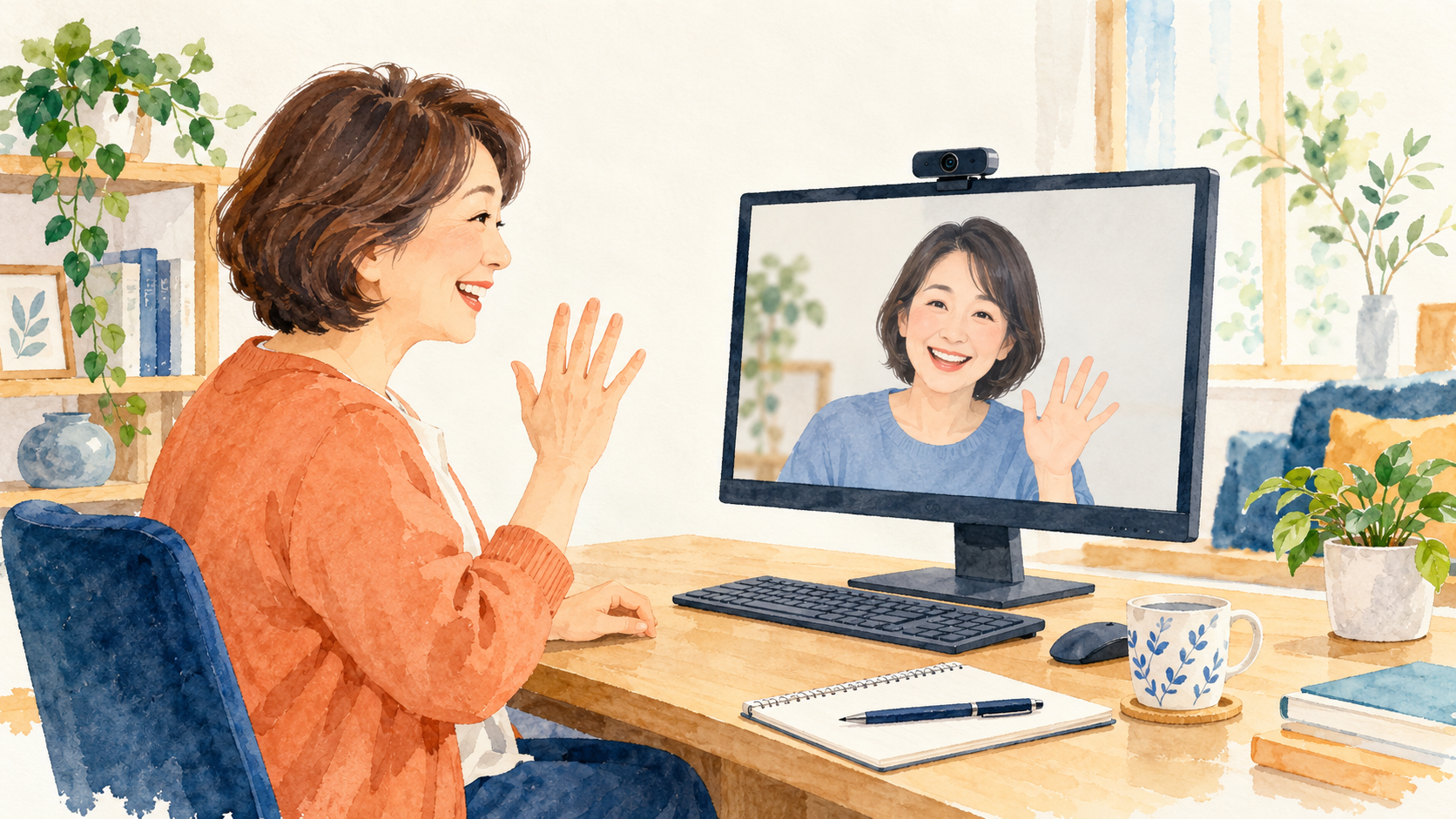
窓を背にしていると、顔が暗く見える場合があります。照明を変える前に、窓やライトとの位置関係を少し変えて、プレビューで比べてみましょう。一つの条件だけを変えると違いが分かります。
画面の明るさを上げる操作と、カメラが撮る映像の明るさを調整する操作は同じではありません。自分が見る画面だけが明るくなっても、相手へ送る映像が同じように変わるとは限りません。
Windowsのカメラ設定では、対応する機器に応じた調整項目が表示される場合があります。設定できる内容は機器によって違うため、見当たらない項目を無理に探し続けず、位置や照明から確認すると分かりやすくなります。
真っ暗なときは許可も確認
物理カバーや接続を確かめても映らない場合は、「設定」→「プライバシーとセキュリティ」→「カメラ」を開きます。機器へのアクセスと、使うアプリへの許可を確認します。
Microsoft Storeアプリとデスクトップアプリでは、許可の扱いが異なる場合があります。一覧にアプリ名がないからといって、必ず利用できないとは限りません。表示されている区分と説明を読んでください。
会社や学校のパソコンでは、設定が管理されていることがあります。変更できない場合は、表示されたメッセージを控えて担当者へ相談します。ほかのアプリへ不要な権限を広げることが目的ではありません。
通話アプリへ移るときの確認
カメラアプリで映像を確認したら、いったん閉じてから通話アプリを開きます。複数のアプリが同時にカメラを使おうとすると、利用状況によってはうまく動かない場合があります。
通話アプリ側の映像設定で、目的のカメラが選ばれているかを見ます。ブラウザー上のサービスなら、そのサイトへのカメラ許可も確認対象です。Windowsの許可と、サイトの許可は別の段階です。
会議に入る前のプレビューがある場合は、そこで背景や映像のオン・オフを確認します。カメラアプリで映ったからと、会議へ自動で映像が送られているとは限りません。参加画面の状態を見てから進めます。
映像と音声は別に確認する
顔が映っても、声が届くとは限りません。カメラにマイクが付いている機種でも、入力機器の選択やミュートは別の設定です。映像を直すために、音量だけを上げても解決しない場合があります。
音声の準備は、Windows 11でマイクを設定・テストする方法も参考にしてください。「映像が出る」「自分の声を拾う」「相手の声を聞く」を別々に確認すると、問題の場所を見つけやすくなります。
確認の練習で、長時間の動画を録画する必要はありません。映像を見て、音声は短いテストで確かめる程度から始めれば、余計なファイルを増やさず準備できます。
問い合わせ前に状況を分けて控える
困ったときは、内蔵か外付けか、カメラアプリでは映るか、特定の通話アプリだけで出ないかを控えます。エラーがあるなら文面も残します。画面全体が黒いのか、別のカメラの映像なのかでも、確認する場所が違います。
相談するために顔写真を撮る必要はありません。機器名と状態の説明だけで伝えられることもあります。まず自分が確認できた範囲を整理し、不要な画像や個人情報を送らずに状況を共有しましょう。
終了後は使用中の表示を見る
カメラにランプがある機器では、使用中に点灯します。ランプがない機器では、Windowsの通知などで使用状態が示される場合があります。アプリを閉じた後も気になる表示があるときは、ほかに使用中のアプリがないか確認します。
物理カバー付きなら、使い終わった後に閉じる習慣も役立ちます。ただし、カバーを閉じることはアプリの終了やログアウトと同じではありません。通話が終わったことも別に確認してください。
まずはカメラアプリで一度映り方を見てみましょう。機器の接続、背景、利用許可を事前に確認しておけば、本番では相手との会話に集中しやすくなります。
参考にした公式情報
公式情報確認日:2026年9月30日。画面の表記や利用できる機能は、更新や環境によって異なる場合があります。