
パソコンで請求書や買い物リストを見ながら計算したいとき、電卓を開くたびに資料の後ろへ隠れて困ることがあります。Windows 11の電卓アプリには、対応するモードで小さく表示し、ほかのウィンドウより手前に置く機能があります。
一度使い方を覚えると、画面を何度も切り替えずに数字を確認できます。この記事では標準モードからの設定と解除、表示位置の調整、計算結果を取り違えないための確認を説明します。機能の表示はアプリの更新状況で異なる場合があります。
電卓を手前に置くときは、画面共有やオンライン会議で計算内容が見えることも意識します。共有中の資料に個人情報がある場合は、電卓の位置だけでなく画面全体に表示されている内容を確認します。必要なら共有するウィンドウを限定してください。
小さなウィンドウで数字が読みづらい場合は、手前表示を解除して通常サイズで計算する方法もあります。機能を使うこと自体が目的ではありません。数字の入力と確認がしやすい状態を優先し、作業が終わったら使いやすい表示へ戻します。
常に手前の表示とは
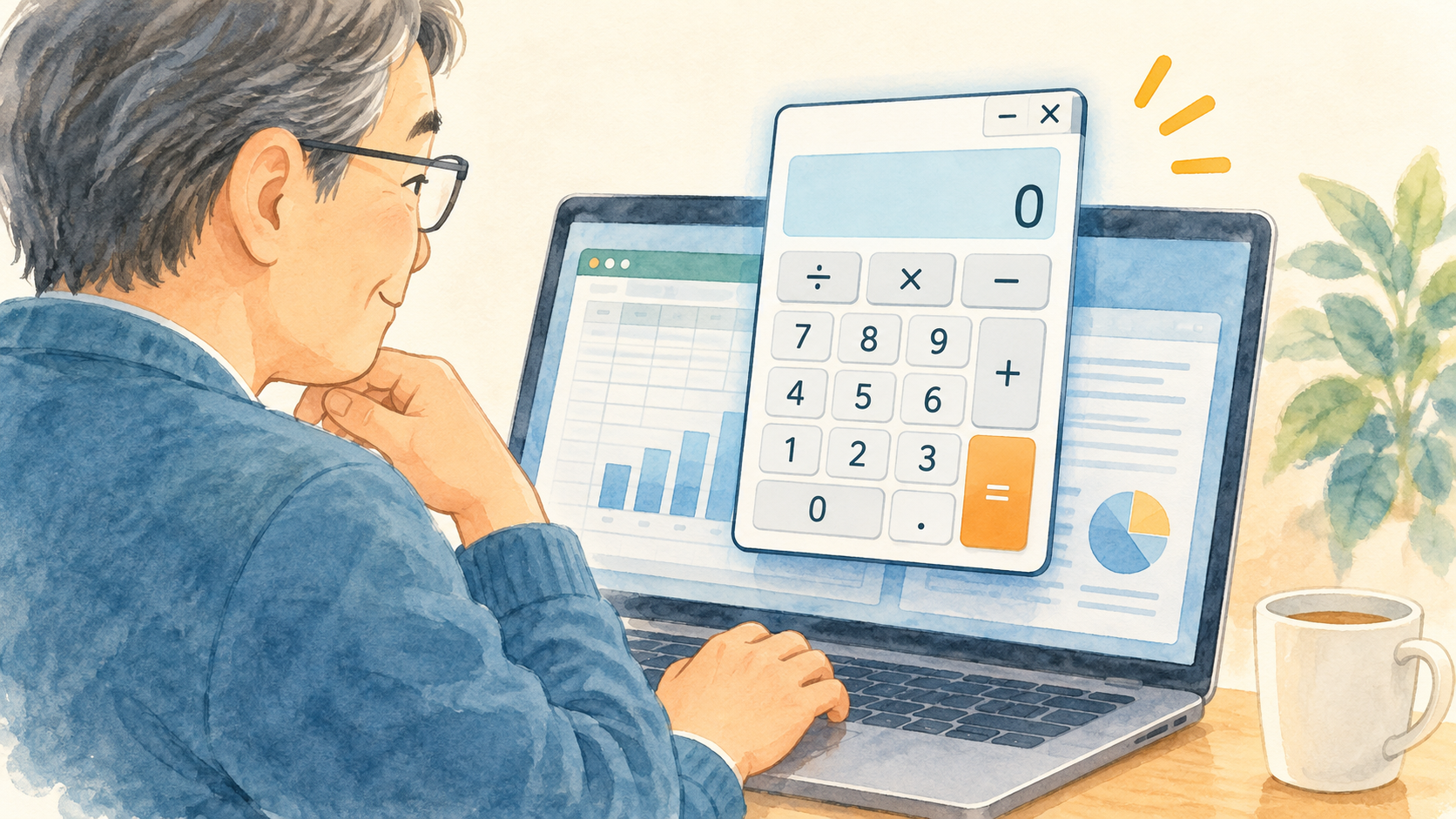
「常に手前」は、電卓のウィンドウを他のアプリの後ろに隠れにくくする表示です。資料の数字を見ながら計算するときに役立ちます。電卓が画面の一部に重なるため、作業中の文字やボタンが隠れない場所へ移動して使います。
電卓のモードによって表示できる大きさや機能が異なります。Microsoftの案内では標準モードで「常に手前」を使う流れが説明されています。関数電卓など別のモードを使っている場合、先に標準モードへ切り替える必要があることがあります。
手前に表示されることは、計算結果が自動的に資料へ入力されることを意味しません。結果を記録するには、必要に応じて数字を確認して入力します。入力先を選び間違えないよう、電卓と作業アプリのどちらを操作しているかを意識してください。

電卓を開いて標準モードにする
スタートメニューで「電卓」を検索してアプリを開きます。ウィンドウが起動したら、左上のメニューや現在のモード表示を確認します。標準以外のモードが選択されている場合は、メニューから「標準」を選んでください。
電卓の表示が小さくなっていると、メニューやボタンが見つけにくい場合があります。ウィンドウを広げて項目名を確認してから操作しましょう。アイコンだけで判断せず、マウスポインターを合わせたときの説明やメニューの文字を見ます。
標準モードへ切り替えると、通常の四則演算が使える状態になります。現在の計算内容を保持したい場合は、モードを切り替える前に結果をメモするなど必要な記録を済ませます。計算を続けるために電卓を開いただけなら、まず空の状態で機能を試すと安心です。
常に手前をオンにする
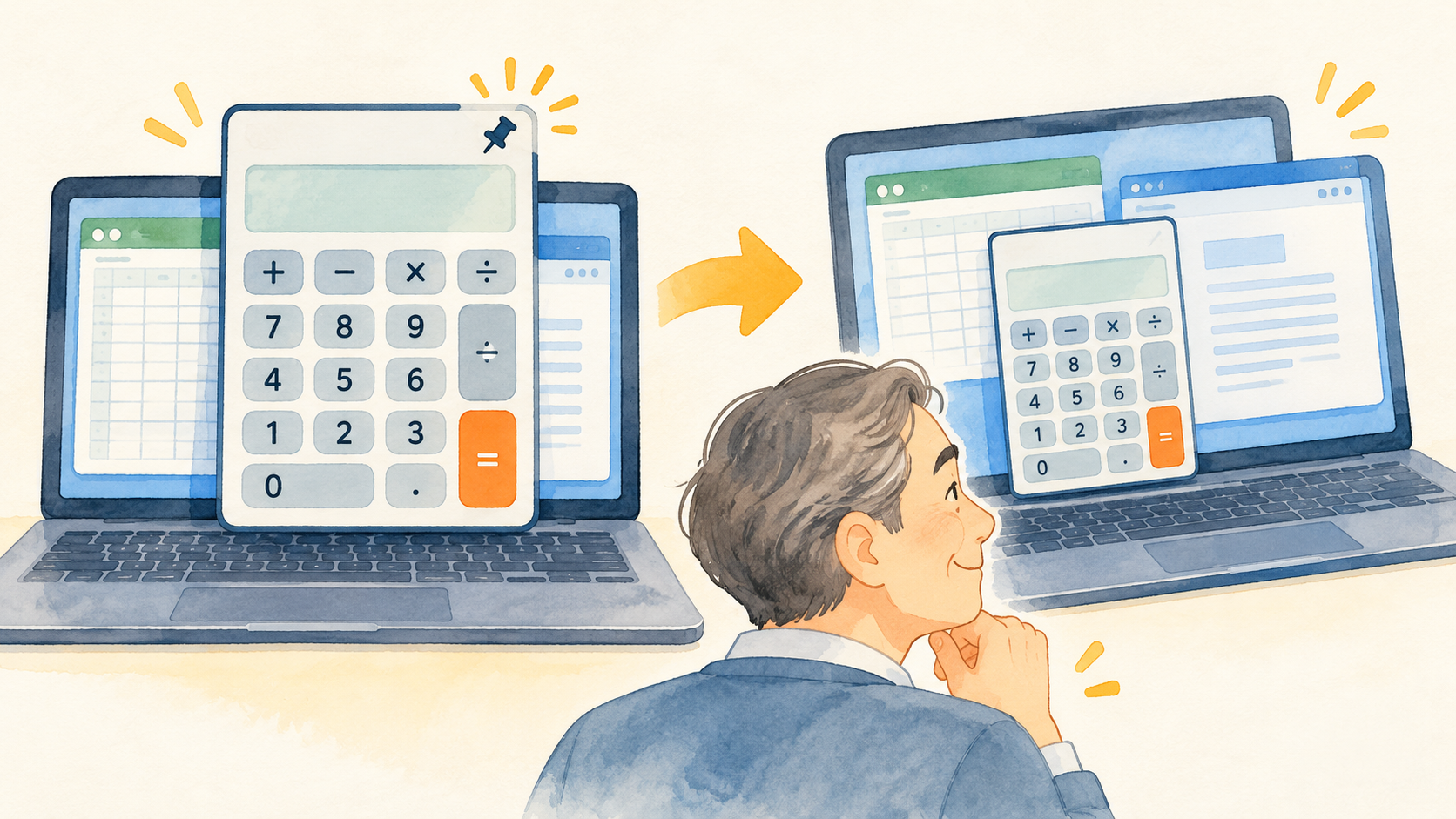
標準モードの電卓に「常に手前」または同様のボタンが表示されていたら選択します。Microsoftの案内ではボタンを選ぶ方法のほか、Altキーと上矢印キーを使う操作も紹介されています。表示されたボタン名を確かめ、意図しない全画面や別機能を選ばないようにします。
有効になると電卓が小さいウィンドウになり、他のアプリを手前にしても表示が残る動作になります。表示が切り替わらないときは、まず電卓が標準モードか確認します。ボタンが見当たらない場合は、アプリが最新か、ウィンドウ幅が十分かも見直してください。
電卓を手前にした後、作業中の資料の邪魔にならない位置へ移動します。画面の端へ寄せると、入力欄や重要な数字を隠しにくくなります。別のウィンドウを操作しても電卓が残るか試し、機能が働いていることを確認します。
解除して通常の電卓に戻す
手前表示を解除したいときは、同じボタンをもう一度選ぶか、Altキーと下矢印キーを使います。画面上のボタン表示や説明が切り替わるか確認してください。操作ができたら、他のウィンドウを手前にして電卓が通常どおり隠れるかを試します。
解除した後も電卓の画面が小さいままなら、ウィンドウのサイズを調整します。手前表示とウィンドウの大きさは別の設定です。電卓の端をドラッグするなど、通常のウィンドウ操作で使いやすい大きさへ戻してください。
ショートカットが反応しない場合は、電卓ウィンドウが選択されているかを確かめます。別アプリが選択されたままキーを押すと、操作が届かないことがあります。画面のボタンから解除する方法を使えば、ショートカットを覚えていなくても状態を戻せます。
資料を見ながら計算するときの工夫
計算する前に、資料のどの数字を使うか決めておきます。複数の行や列がある表では、金額や数量を読み間違えやすいため、項目名と数字を一組で確認します。電卓へ入力した数値と元資料を交互に照らし合わせましょう。
端数処理や税率、単位の扱いは、目的によって異なります。電卓が出した数字をそのまま確定値だと思わず、何をどの単位で計算したかを記録します。金額の計算なら、円や税込・税抜など前提をそろえてから入力します。
複数の計算を続けるときは、一つの作業ごとに結果をメモし、次の計算と混ざらないようにします。必要なら電卓の履歴表示を確認しますが、機能の内容はアプリ版によって異なることがあります。重要な数値は元資料や別の方法でも照合してください。
表示が出ない・隠れるとき
常に手前のボタンが見つからないときは、標準モードか、電卓アプリのウィンドウが選択されているかを確認します。アプリの更新で見た目が変わる場合があるため、古い説明画像とボタン配置が違っても、メニューや公式案内で機能名を探します。
電卓を手前にしても画面の端に隠れる場合は、ウィンドウをドラッグして見える範囲に戻します。表示倍率や画面サイズによって、タイトルバーや端が見切れることがあります。デスクトップを最大化した状態から小さく戻すと、位置を整えやすい場合があります。
他のウィンドウが電卓を覆うように見えたら、機能が解除されていないか確かめます。電卓のボタン状態を見て、もう一度オンにし、別のアプリを前面にしたときの動作を確認します。アプリが固まった場合は、計算内容を記録したうえで再起動を検討します。
作業が終わったら結果を照合する
電卓を使い終えたら、計算の目的と答えを確認し、必要な場所へ入力します。入力後に元の資料と見比べ、桁、符号、小数点、単位が正しいか確かめます。特に金額や日付の計算は、数字を一つ間違えると結果が大きく変わることがあります。
手前表示を普段使わない場合は解除して通常表示に戻します。電卓を閉じるだけで状態がどう変わるかはアプリの動作に従います。次に開いたときの表示を確認し、画面を広く使いたいときは必要に応じてオフにします。
まずは標準電卓を開き、手前表示をオンにして資料を一つ見ながら簡単な計算を試しましょう。操作に慣れたら、ボタンかAlt+上矢印で有効化し、ボタンかAlt+下矢印で解除できます。計算結果は必ず元の数字と照らし合わせて使ってください。
単位を変えて計算する方法は、Windows電卓の単位変換もご覧ください。
電卓アプリの表示や機能が説明と異なる場合は、Microsoft Storeから更新があるか確認します。職場や学校の端末では、アプリの更新が管理されていることもあるため、変更できないときは管理者へ相談してください。
参考にした公式情報
公式情報確認日:2026年10月9日。画面の表記や利用できる機能は、更新や環境によって異なる場合があります。