
「外部モニターにつないだら文字がぼやけた」「画面全体の大きさがいつもと違う」。Windows 11では、ディスプレイの解像度と拡大率を別々に設定します。似た言葉ですが、変えるものが違うため、目的に合わせて確認することが大切です。
この記事では、推奨の設定を確認する流れと、変更前後の見比べ方を説明します。Microsoft公式情報に基づく解説です。画像はイメージで、すべてのぼやけが設定変更で直るというものではありません。
解像度と拡大率の違い
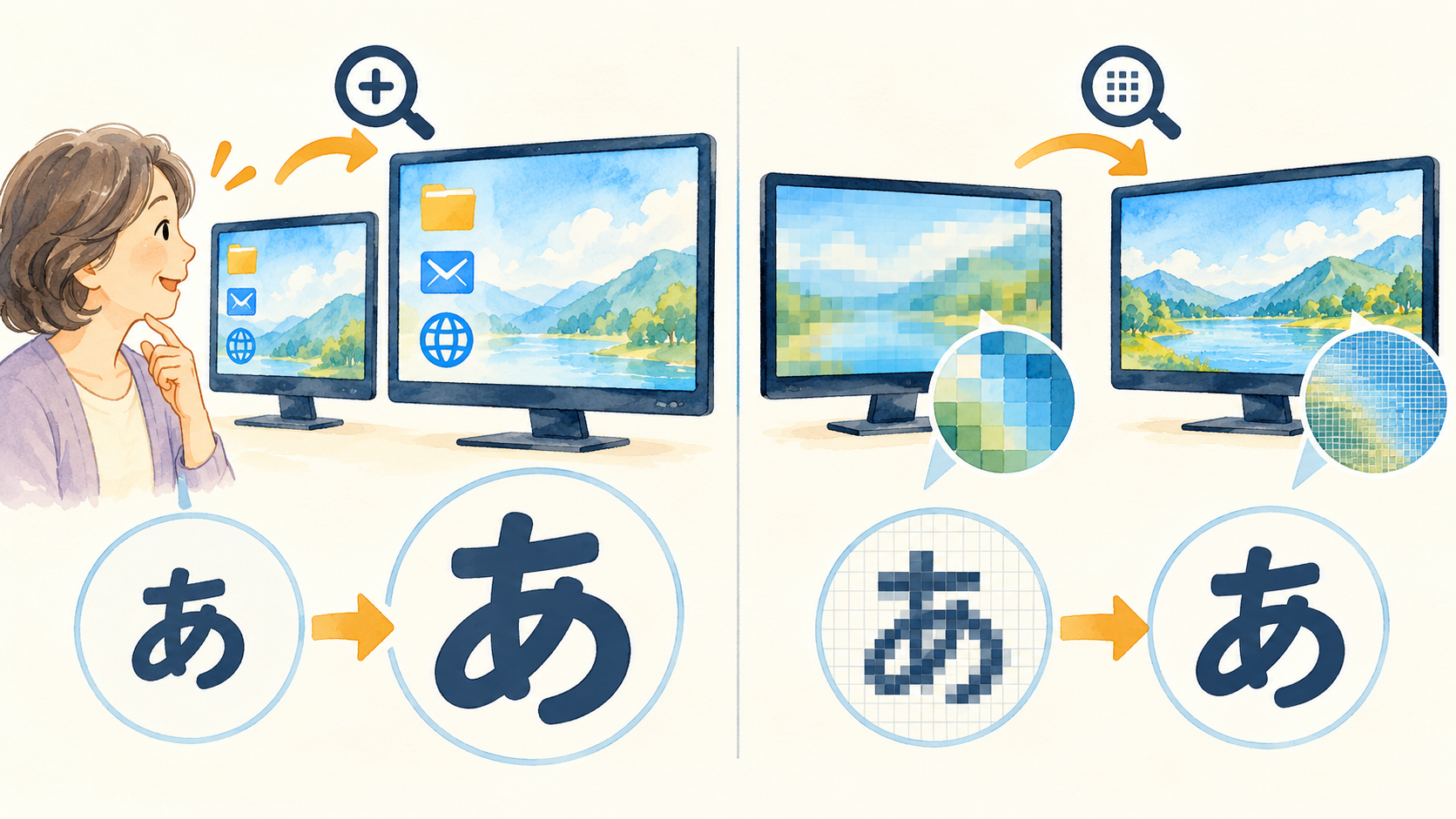
解像度は、画面を構成する横と縦の画素数です。例えば「1920×1080」という形で表示されます。モニターに合った解像度でないと、文字がくっきりしなかったり、画面が引き伸ばされたりすることがあります。
拡大率は、文字やアプリなどを画面上でどれくらい大きく表示するかを調整するものです。「100%」「125%」などの割合で示されます。文字を大きく見せたいだけなら、解像度を下げるより、まず拡大率や文字サイズの設定を確認します。
この二つを同時に変えると、どちらが見え方に影響したか分かりにくくなります。今回は、対象画面と現在の値を確認し、一つずつ見直す流れで進めます。数値を高くすれば必ずよい、という考え方ではありません。
画面全体か一つのアプリかを分ける
最初に、設定画面やエクスプローラーなどでも同じように見えるかを確認します。一つのWebページだけ文字が小さい場合は、ブラウザーの倍率が関係していることもあります。すぐにディスプレイ全体の設定を変えないようにします。
Edgeのページだけが気になるなら、ページの拡大・縮小も確認できます。写真そのものが小さな画像の場合は、画面設定を変えても元画像の細部が増えるわけではありません。
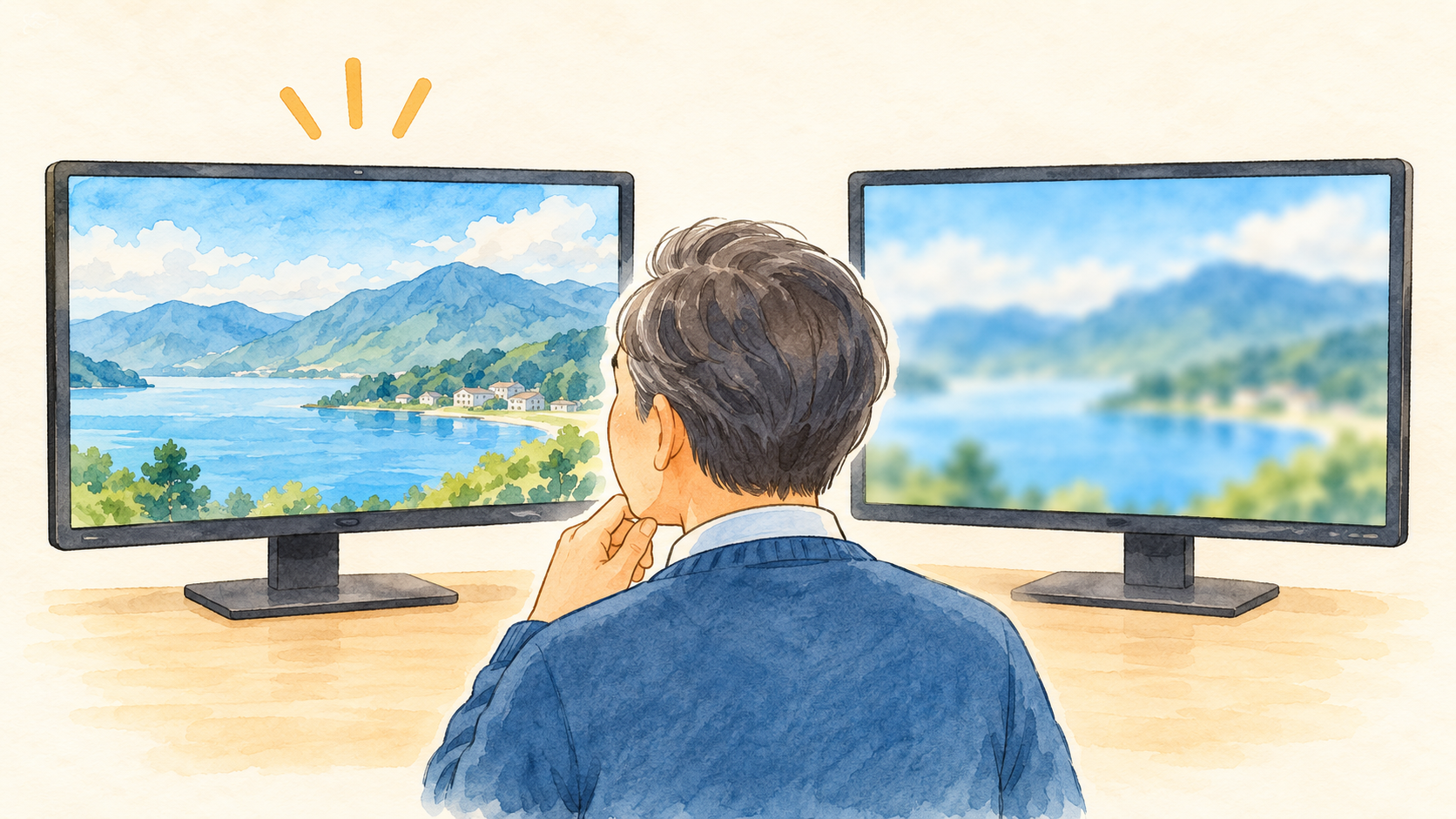
「全体がぼやける」「文字が小さい」「写真だけ粗い」を区別しておくと、確認する項目を絞れます。相談するときにも、どの画面で起きるかを伝えると、状況が分かりやすくなります。
変更する画面を選ぶ
- スタートから「設定」を開きます。
- 「システム」から「ディスプレイ」へ進みます。
- 複数の画面がある場合は、変更したい画面を選びます。
- 現在の解像度と拡大率を控えます。
ノートパソコンの画面と外部モニターは、別々の設定になることがあります。対象を取り違えると、気になっている画面が変わらず、別の画面だけ変化することになります。画面の識別表示などで確かめてください。
外部画面の複製や拡張、左右の配置は別の設定です。まだ複数画面の使い方に慣れていない場合は、外部モニターの基本で、どの画面を使っているか整理すると分かりやすくなります。
変更前の値は「外部画面、解像度○○、拡大率○○」のようにメモします。元の状態へ戻すときに役立ちます。画面が見づらくなってから思い出そうとせず、設定前に記録しておきましょう。
まず推奨の解像度を確認する
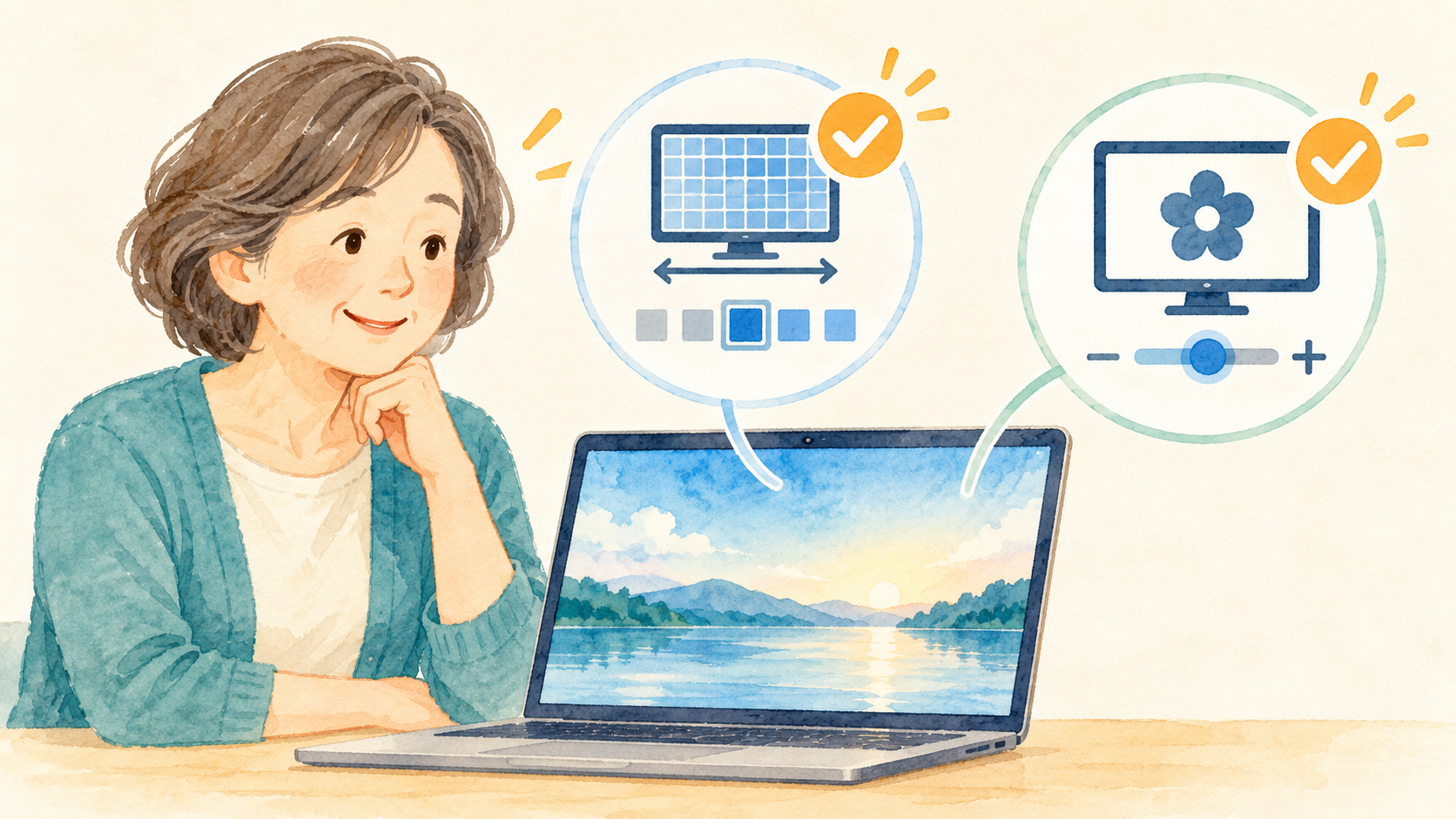
「ディスプレイの解像度」の一覧で、「推奨」と付いている選択肢を確認します。Microsoftは通常、推奨の値を使うことを案内しています。別のパソコンの例と同じ数字へ無理に合わせる必要はありません。
モニター本来の解像度より低い設定では、文字の輪郭がぼやけたり、黒い余白が出たり、表示が伸びたりする場合があります。数値を下げて文字が大きくなっても、読みやすさが改善したとは限りません。
推奨になっていなければ、変更前の値を控えたうえで、推奨の値を試します。設定変更後に確認画面が出たら、見え方を確認してから維持するか戻すかを選びます。表示を読めない状態でむやみに確定しないでください。
大きさは拡大率で見直す
解像度を確認したうえで文字やアプリが小さい場合は、「拡大縮小」の選択肢を確認します。ここでも推奨を基準にし、必要なら表示される選択肢から調整します。最初から独自の倍率を入力する設定へ進む必要はありません。
倍率を大きくすると、同じ画面の中に表示できる内容は少なくなる場合があります。読みやすさと、一度に見える範囲の両方を確かめてください。ボタンが画面外に隠れるなど、別の使いにくさが出ていないかも見ます。
文字だけを大きくしたい場合は、Windowsの文字サイズも別の選択肢です。何を大きくしたいのかを決めて、関係する設定を一つずつ試します。
変更前後を同じ画面で比べる
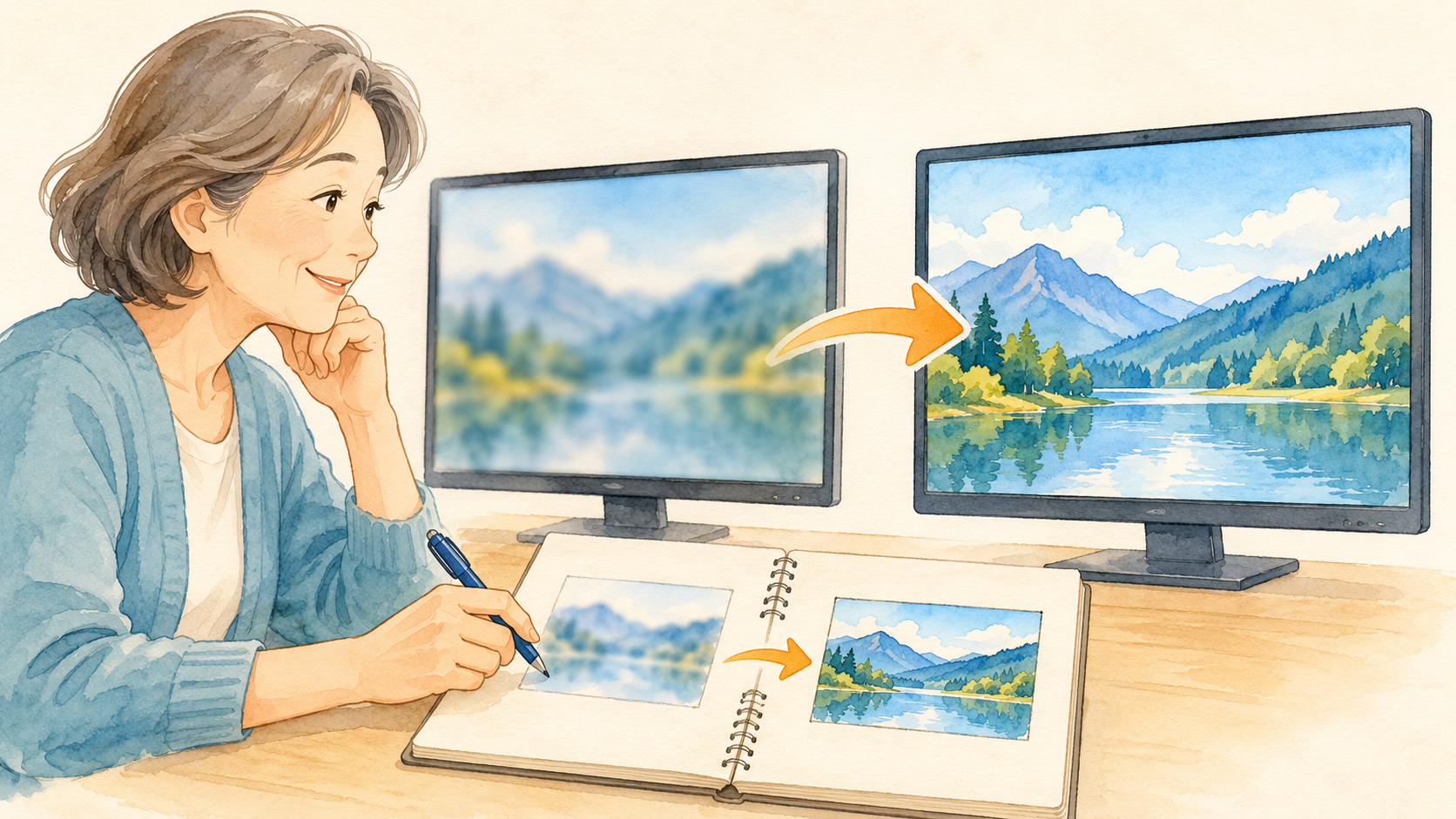
比較には、普段読む文書や設定画面など、同じ内容を使います。違う写真を見比べると、画像そのものの鮮明さの違いを、設定の効果と取り違えることがあります。文字の輪郭やボタンの大きさを見ましょう。
マウスで操作する距離や、画面を見る位置も普段と同じにします。顔を近づけたときだけ読める設定が、普段使いやすいとは限りません。短い作業を一つ行い、読みやすさと操作しやすさを確認します。
アプリによって変更の反映が異なる場合は、作業を保存してから開き直すことも確認の一つです。ただし、何でも強制終了する必要はありません。保存中の内容がある場合は、先に通常の保存を行ってください。
推奨の選択肢がない・急に変わった場合
期待する解像度が選べない場合や、急に表示が変わった場合は、接続やグラフィックスのドライバーなどが関係する可能性があります。Microsoftは、予期しない解像度の変化についてWindows Updateでの更新確認を案内しています。
外部モニターなら、接続している機器やケーブルが対応する表示条件も確認します。変換アダプターなどを使っている場合は、その製品の仕様も関係します。設定の数値だけを変え続けず、機器の説明書やメーカーの案内を確認してください。
どの解像度が正しいか不明なときは、モニターの型番、接続方法、現在選べる値を控えて相談します。似た症状の別機種の手順をそのまま使うより、自分の構成を確かめることが先です。
元の設定へ戻すとき
相談用の記録には、いつから変わったかも添えます。「モニターをつないだ直後」「更新後」「特定のアプリだけ」など、気づいたきっかけを短く書くと整理しやすくなります。原因を決めつける必要はなく、実際に見た変化を残してください。
設定画面の値が同じでも、アプリ内のズームや表示する内容によって見え方は変わります。比較用の文書を一つ決めておけば、後から再確認するときにも同じ条件で見られます。背景写真だけを変えて判断するより、文字や線がある画面で確認するほうが違いを捉えやすくなります。
読みにくさが続く場合は、パソコンやモニターのメーカーへ、控えた値と症状を伝えます。説明のために画面を共有する際は、開いている個人情報などを閉じ、必要な設定の部分だけを見せると状況を伝えやすくなります。
試した結果が使いにくければ、対象画面を選び直し、控えた解像度や拡大率へ戻します。一度に一項目だけ変えていれば、どこを戻せばよいか分かりやすくなります。戻した後も同じ文書で見え方を確認します。
画面の向きを変える項目や、複数画面の配置などを同時に触らないようにします。今回は解像度と大きさの確認が目的です。気になる項目を次々変えると、元の状態を把握しにくくなります。
「対象画面を選ぶ→元の値を控える→推奨を確認する→一つずつ比べる」を基本にしましょう。ぼやけと小ささを分けて考えることで、読みやすい状態を探しやすくなります。
参考にした公式情報
公式情報確認日:2026年10月5日。画面の表記や利用できる機能は、更新や環境によって異なる場合があります。