旅行の写真を一枚ずつ開くより、画面に順番に映して家族と見たい。Windows 11のフォトでは、フォルダーにある写真をスライドショーで表示できます。まずは見せたい写真だけを少数集めると、気軽に試せます。
この記事では、写真の準備、フォトへの表示、開始と終了、思った写真が出ないときの確認を説明します。メーカーの公式情報に基づく操作解説です。画像はイメージで、実機での鑑賞テストを行った記事ではありません。
最初は見せる写真を分ける
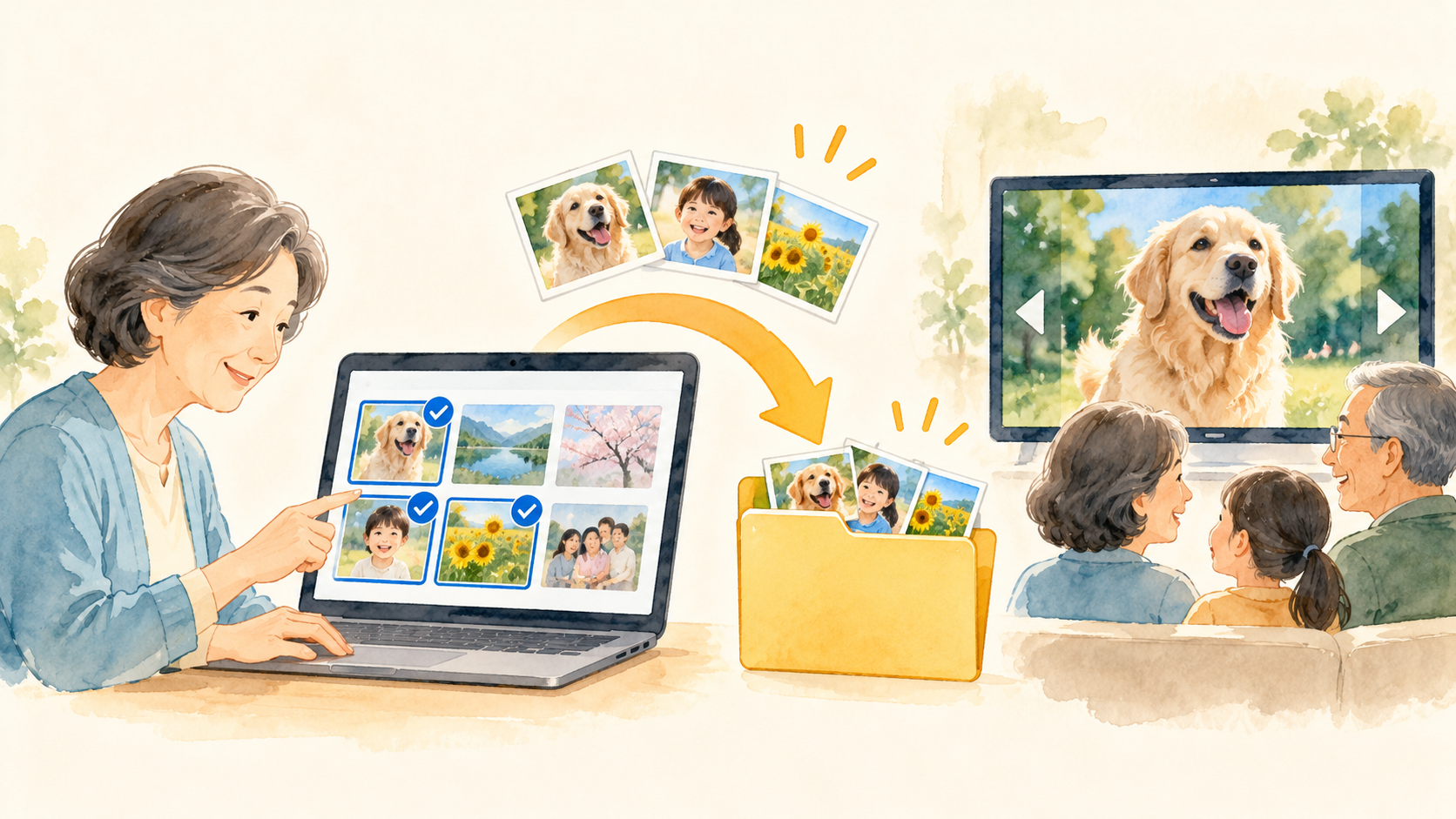
写真が何百枚も入った場所で始めると、見せるつもりのない写真まで表示されるかもしれません。初回は五枚から十枚ほどを、鑑賞用のフォルダーへコピーして試しましょう。元の写真はそのまま残します。
フォルダー名は「秋の旅行_鑑賞用」など、用途が分かるものにします。コピーと移動が不安な場合は、ファイルのコピー・移動の基本を確認してから進めます。移動すると元の場所からなくなるため、今回はコピーで準備します。
写真を一度開いて確認する
集めた写真を数枚開き、横向き・縦向きが意図どおりか、極端に暗いものや重複がないかを見ます。枚数を減らす場合も、元画像を整理する作業と、鑑賞用のコピーを選ぶ作業を混ぜないようにします。
家族へ見せる場合は、書類や画面の写真が紛れ込んでいないかも確認してください。写真の一覧には、風景だけでなくスクリーンショットなども入ることがあります。小さな一覧で分かりにくいものは、開いて確認します。
OneDriveなどのクラウド上にあり、まだ端末へダウンロードされていない写真は、通信が必要になることがあります。出先でネットなしで見る予定なら、先に手元で開ける状態かを確認しておきましょう。
フォトで対象のフォルダーを開く
スタートから「フォト」を開き、左側に表示される場所から対象のフォルダーを探します。「このPC」やOneDriveの項目など、表示は環境や更新によって異なります。名前を見て、準備したフォルダーを選んでください。
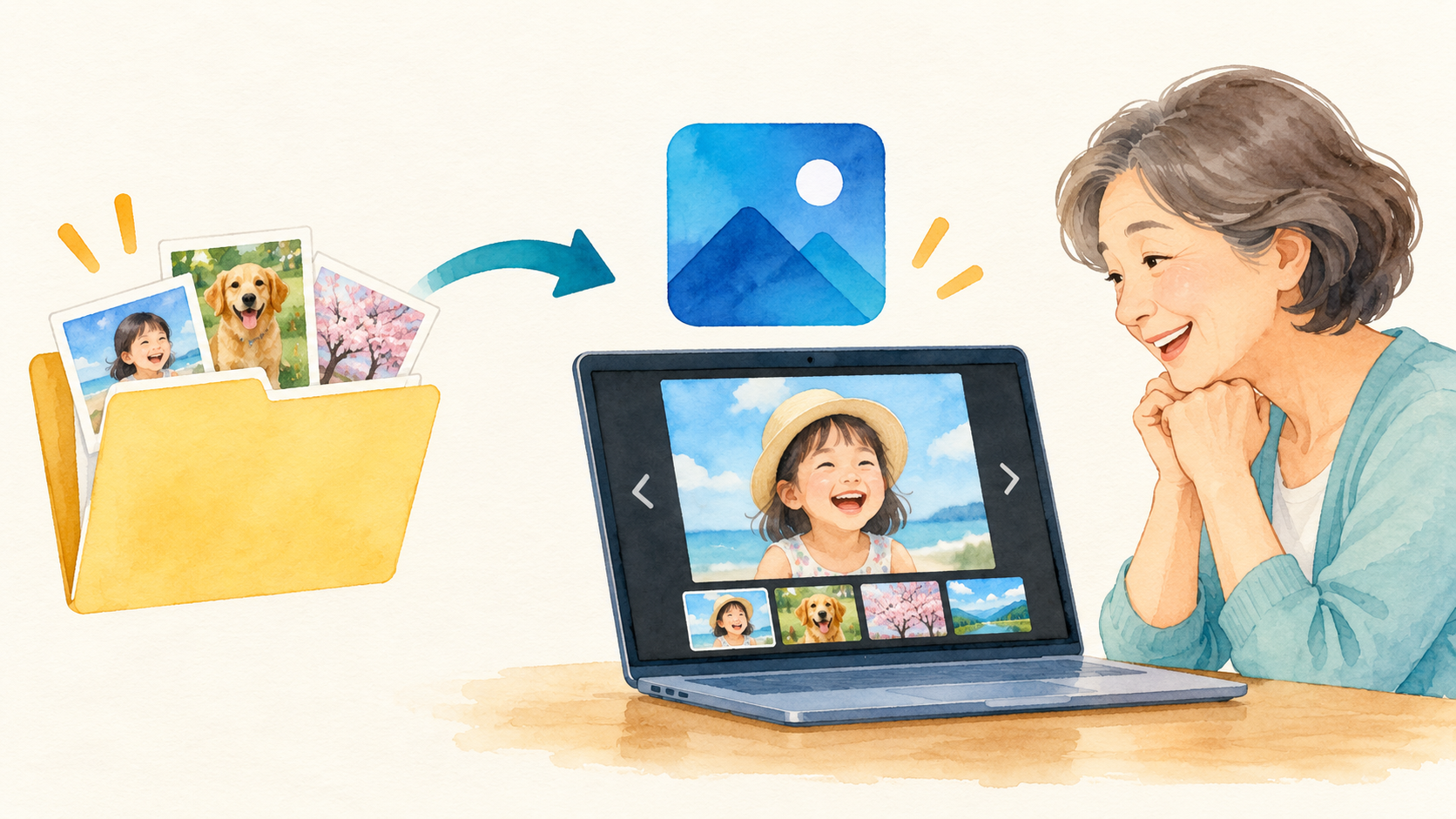
メーカーの案内では、「このPC」からフォルダーを追加する方法も紹介されています。目的の場所が一覧にない場合は、フォルダー追加の項目から、その場所を表示対象にする操作を確認します。すべての写真を別の場所へ動かす必要はありません。
表示された写真が、準備したものと合っているかを見ます。アプリ全体の写真一覧を開いたままなのか、特定のフォルダーの中にいるのかを区別します。この確認をしてから再生すると、対象の取り違えを減らせます。
スライドショーを開始する
- フォトで対象フォルダーの写真一覧を表示します。
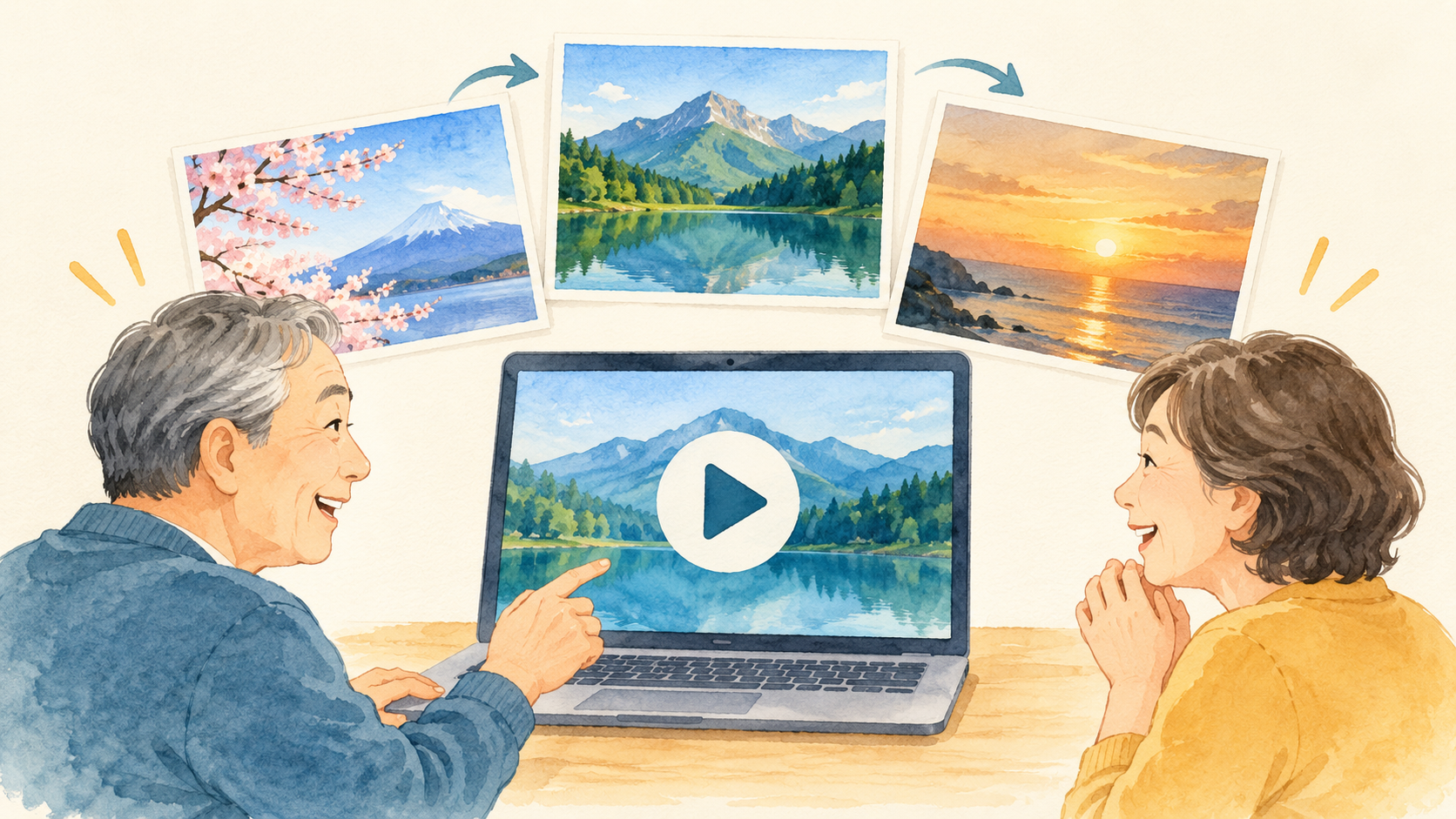
- 上部にある「スライドショーの開始」に相当するボタンを選びます。
- 写真が切り替わることを確認します。
- 最初の数枚を見て、意図した写真が表示されているか確かめます。
アイコンだけの場合は、マウスポインターを合わせた説明を見ます。似た再生ボタンがあっても、動画を開いている画面なのか、写真の一覧なのかを確認してください。表記や配置はフォトの版によって異なります。
最初の写真と表示順を区別する
NECの案内では、最初に表示したい写真を右クリックし、そこからスライドショーを始める方法も紹介されています。ただし、最初の一枚を指定することと、全体を希望の順序で再生することは別です。
写真が自分の想定した順番で出るかは、実際に数枚見て確認します。更新や設定によって動きが異なる場合があるので、ファイル名順で必ず進むと決めつけないようにします。順序が重要な説明には、手動で写真を進める方法も検討します。
例えば旅行の始まりから帰宅までを順に説明したい場合と、風景を気軽に眺めたい場合では、必要な準備が違います。スライドショーに合わせて話を急ぐより、目的に合った見せ方を選びましょう。
途中で止める方法を先に知る
再生中にマウスを動かし、表示される操作ボタンを確認します。一時停止の操作がある場合は、それで写真を止められます。終了したい場合は「スライドショーの終了」などのボタンを選び、一覧へ戻ったことを確認します。
人へ見せる前に、開始だけでなく終了まで一度試しておくと、途中で操作に迷いにくくなります。急いでパソコンの電源を切ったり、元の写真を閉じたりする必要はありません。まず再生を終える操作を使います。
会話をしながら見るなら、一枚に時間をかけたくなることもあります。操作ボタンに速度や一時停止などの項目がある場合は、使い方を確認しておきます。案内にない機能が必ずあるとは考えず、手元の表示を見て選びます。
音楽などの設定が表示される場合も、最初から追加する必要はありません。まず写真だけで、対象と止め方を確かめます。機能を一つずつ使うほうが、何を変更したか分かりやすくなります。
スライドショーは動画の書き出しではない
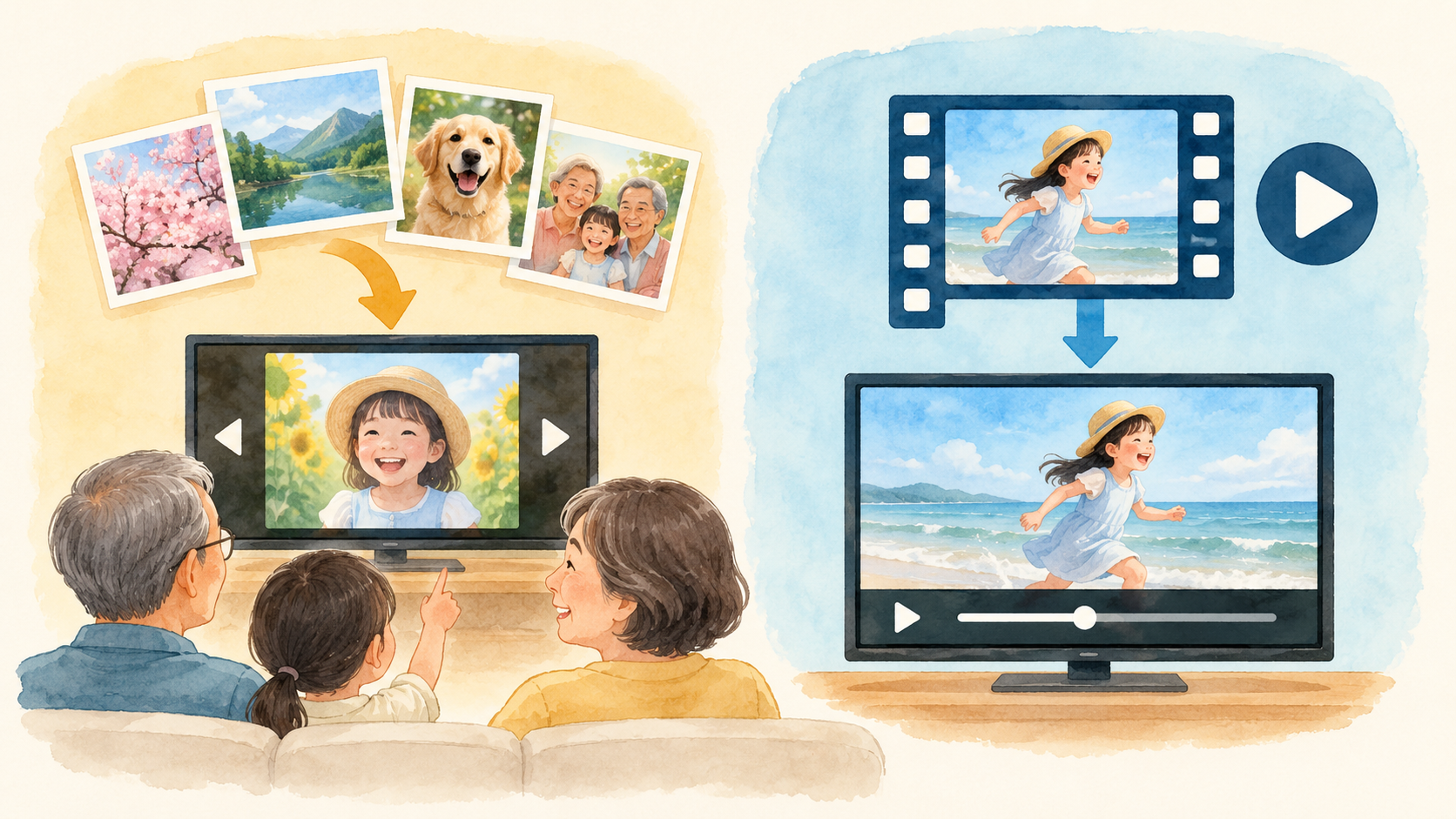
フォトで写真が切り替わって見えても、それだけで一つの動画ファイルが作られるわけではありません。メールなどで送る完成動画を作りたい場合は、動画編集と書き出しの別の手順が必要です。
今回の目的は、そのパソコンで写真を鑑賞することです。見た内容を他の人へ渡したいなら、写真を選んで共有するのか、動画としてまとめるのかを分けて考えます。スライドショーを終了しても、鑑賞用フォルダーの写真を消す操作ではありません。
写真が出ないときの確認順
まず、正しいフォルダーを開いているかを確認します。似た名前のフォルダーを作った場合や、コピー先を取り違えた場合は、フォト以外のエクスプローラーでも中身を見てください。アプリだけの問題とは限りません。
次に、出ない写真を一枚だけ開けるか試します。ファイル自体が開けない場合や、クラウドから取得できていない場合は、スライドショーの設定より先に、その写真を見られる状態かを確認します。
ネットなしで使う準備については、OneDriveの雲とチェックマークの違いも参考になります。同期中の表示がある場合は、コピーが完了したと早合点せず、実際に開いて確かめましょう。
少ない写真で一巡してから本番へ
写真の縦横比と画面の形が違うと、周囲に余白が見える場合があります。写真が欠けたのか、全体を収めるための余白なのかを区別して見てください。余白をなくすことだけを目的に、元画像を切り抜く必要はありません。
鑑賞用のフォルダーを増やすときは、日付や行事名で分けると選びやすくなります。「旅行」「家族の集まり」など一回に見せるまとまりを作り、その中身を確認してからフォトで開きます。何を見せるかが決まっていれば、再生前の確認も短くできます。
準備ができたら、家族へ見せる前に少ない枚数で一巡します。写真が欠けていないか、見せたくないものが混ざっていないか、終了して一覧へ戻れるかを確認します。大きな画面へ映す場合も、接続後に同じ確認をします。
元の写真は残しているので、鑑賞用の組み合わせは後から変更できます。追加したときも、一枚だけ開けるかと、対象フォルダーに入ったかを確認してください。写真の選び方を整理すると、次回の準備も楽になります。
まずは「コピーを集める→フォルダーを開く→再生と終了を試す」の三段階で始めましょう。見せる範囲を自分で決めておけば、落ち着いて写真を楽しめます。
参考にした公式情報
公式情報確認日:2026年10月5日。画面の表記や利用できる機能は、更新や環境によって異なる場合があります。