
「印刷したつもりなのに、いつもと違うプリンターが選ばれていた」。Windows 11では、通常使うプリンターを自分で指定できます。毎回同じ機器を使う方は、印刷の入口をそろえることで選び直す手間を減らせます。
この記事では、Windowsによる自動管理との違い、指定する手順、印刷直前の確認を説明します。Microsoft公式情報に基づく操作解説です。画像はイメージです。既定の設定を変えた後も、実際の印刷画面で送り先を確認しましょう。
通常使うプリンターとは
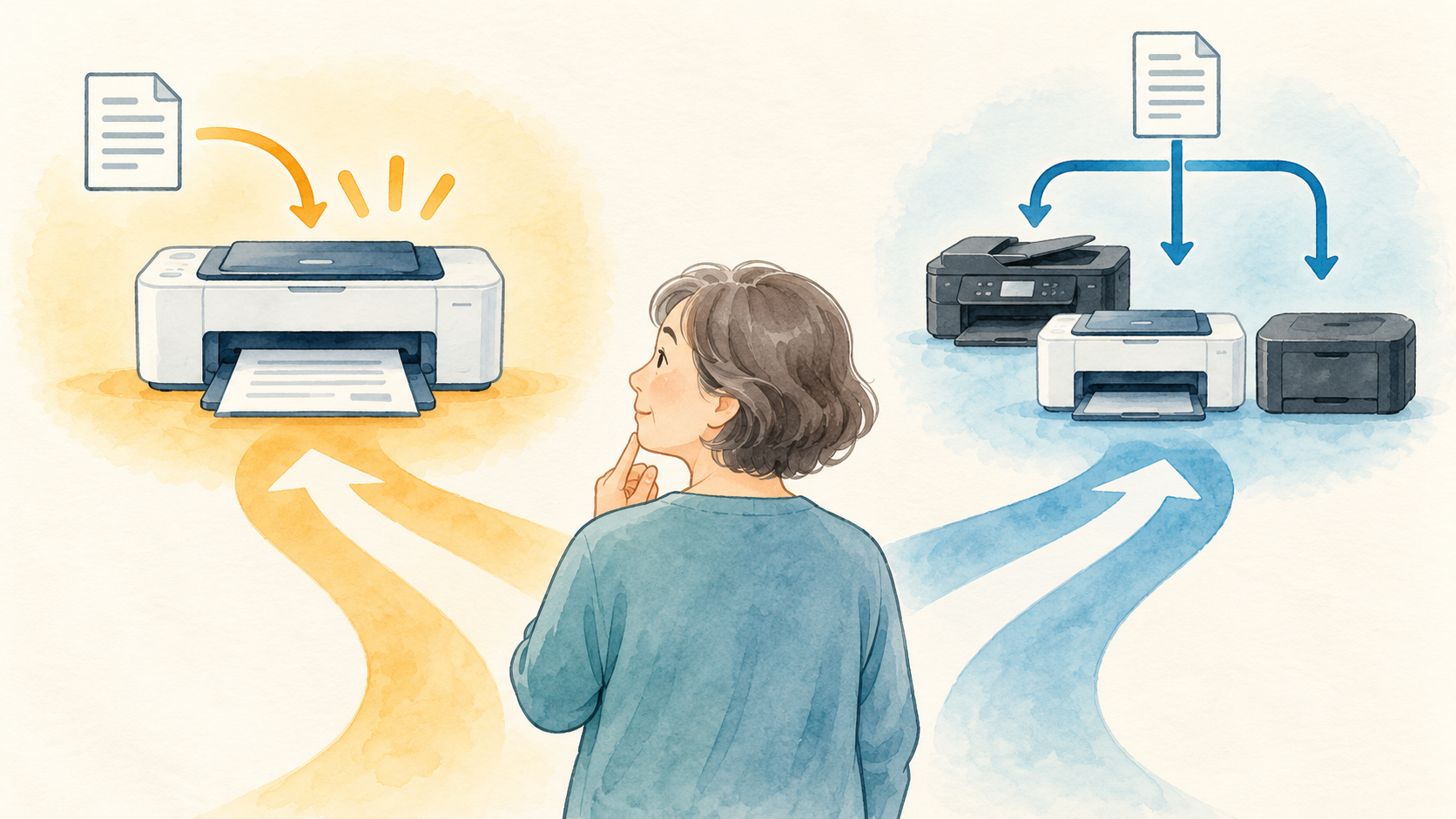
通常使うプリンターは、印刷時の標準の候補となる機器です。家のプリンターを主に使うなら、その機器を指定しておくと分かりやすくなります。ただし、アプリ側が以前選んだ印刷先を覚えるなど、実際の選択が異なる場合もあります。
この設定は、プリンターを新しく接続する操作とは別です。まずWindowsに利用する機器が登録されている必要があります。まだ一覧にない場合は、接続や追加の準備を先に行い、機器が使えることを確認します。
例えば、自宅用と職場用の機器、PDFとして保存する印刷先などが並ぶ場合があります。似た名前を位置だけで選ばず、何をするための項目かを見てください。使わない機器をすべて削除する必要はありません。
Windowsの自動管理との違い
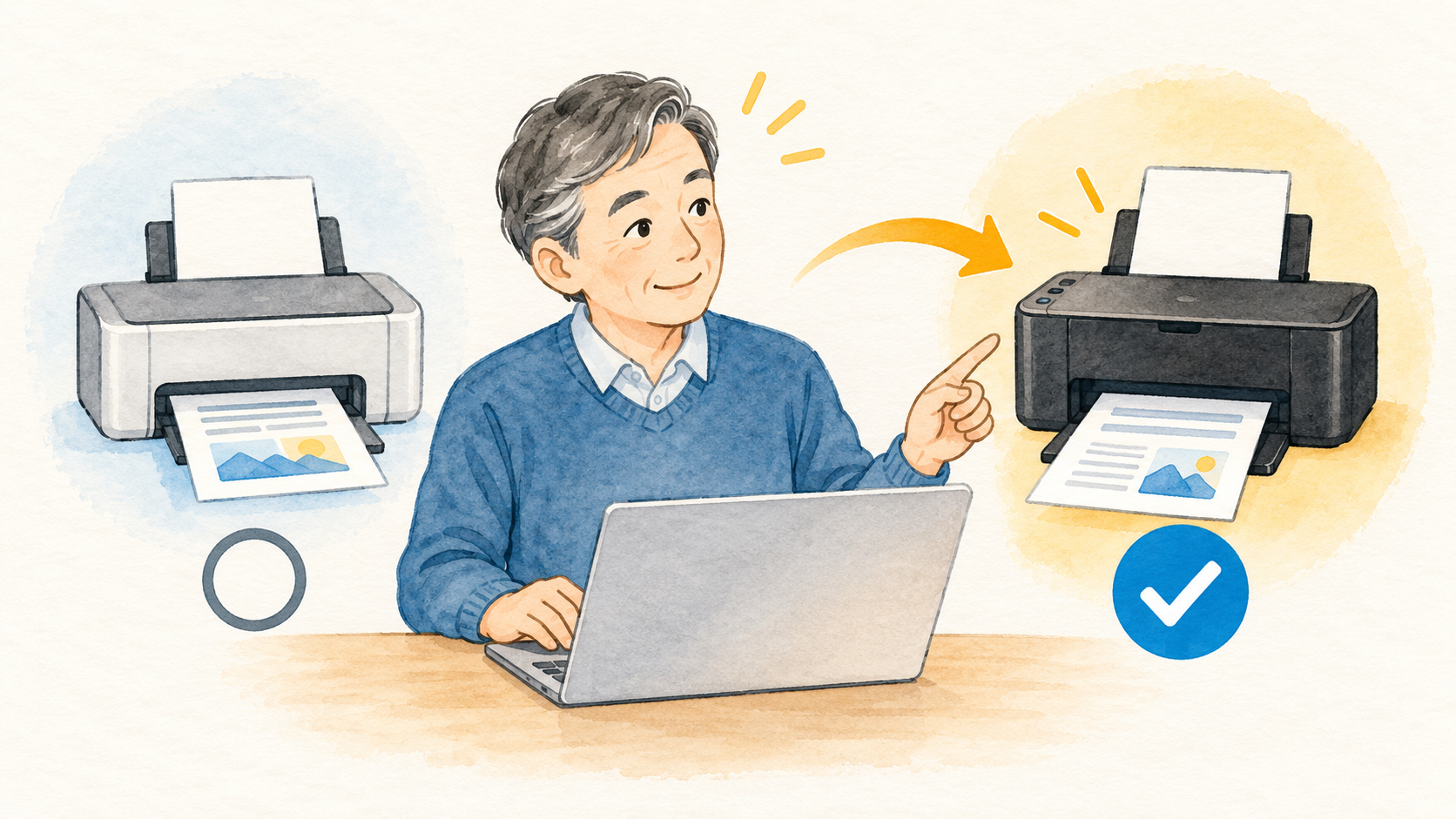
「Windowsで通常使うプリンターを管理する」がオンの場合、Windowsは最後に使ったプリンターなどに基づいて既定を選びます。複数の場所で印刷する人には便利な場合がありますが、いつも同じ機器を指定したい使い方とは違います。
自分で一台を選ぶ場合は、自動管理をオフにしてから指定します。オンのままだと「既定として設定」のボタンが見つからない場合があるとMicrosoftは案内しています。ボタンがないときは、この設定を先に確認しましょう。
どちらが合うかは使い方によります。自宅で一台を主に使うのか、持ち歩いて別の場所でも印刷するのかを考えます。今回は一台を手動で指定する流れを説明し、最後に戻し方も確認します。
変更前に機器名を確認する
プリンター本体の型番や、今まで印刷に使っていた名前を確認します。一覧に似た名前がある場合は、名前だけで決めつけず、家族や管理担当者に確認することも大切です。ネットワーク接続とUSB接続で項目が分かれる場合もあります。
設定を試す前に、現在の既定と自動管理のオン・オフをメモしておきます。変更した結果が使い方に合わなければ、そのメモを参考に戻せます。どの機器か不明なまま、一つずつ削除して試すことは避けましょう。
プリンターとスキャナーを開く
- スタートから「設定」を開きます。
- 「Bluetoothとデバイス」を選びます。
- 「プリンターとスキャナー」を開きます。
- 自動管理の設定と、登録されている機器の一覧を確認します。
表示名や場所は更新によって少し異なる場合があります。設定内の検索で「プリンター」を探すこともできます。似た名前のアプリを開くのではなく、Windowsの設定画面にいるかを確認してください。
目的のプリンターが一覧にない場合は、この画面で既定を選ぶ段階にはまだ進めません。電源や接続を確認し、機器メーカーの案内に沿って追加します。別の機器を代わりに選んでも、目的のプリンターにつながるわけではありません。
一台を既定に指定する
自動管理をオフにし、通常使いたいプリンターを一覧から選びます。「既定として設定」などのボタンを押し、状態が既定になったことを確認します。ボタンを押しただけで終えず、表示の変化を見てください。
もしボタンが見つからなければ、一つ前の画面へ戻って自動管理の状態を再確認します。管理されている端末では変更に制限がある場合もあります。無理に管理設定を変えるのではなく、担当者へ確認します。
試し刷りは一ページで確認
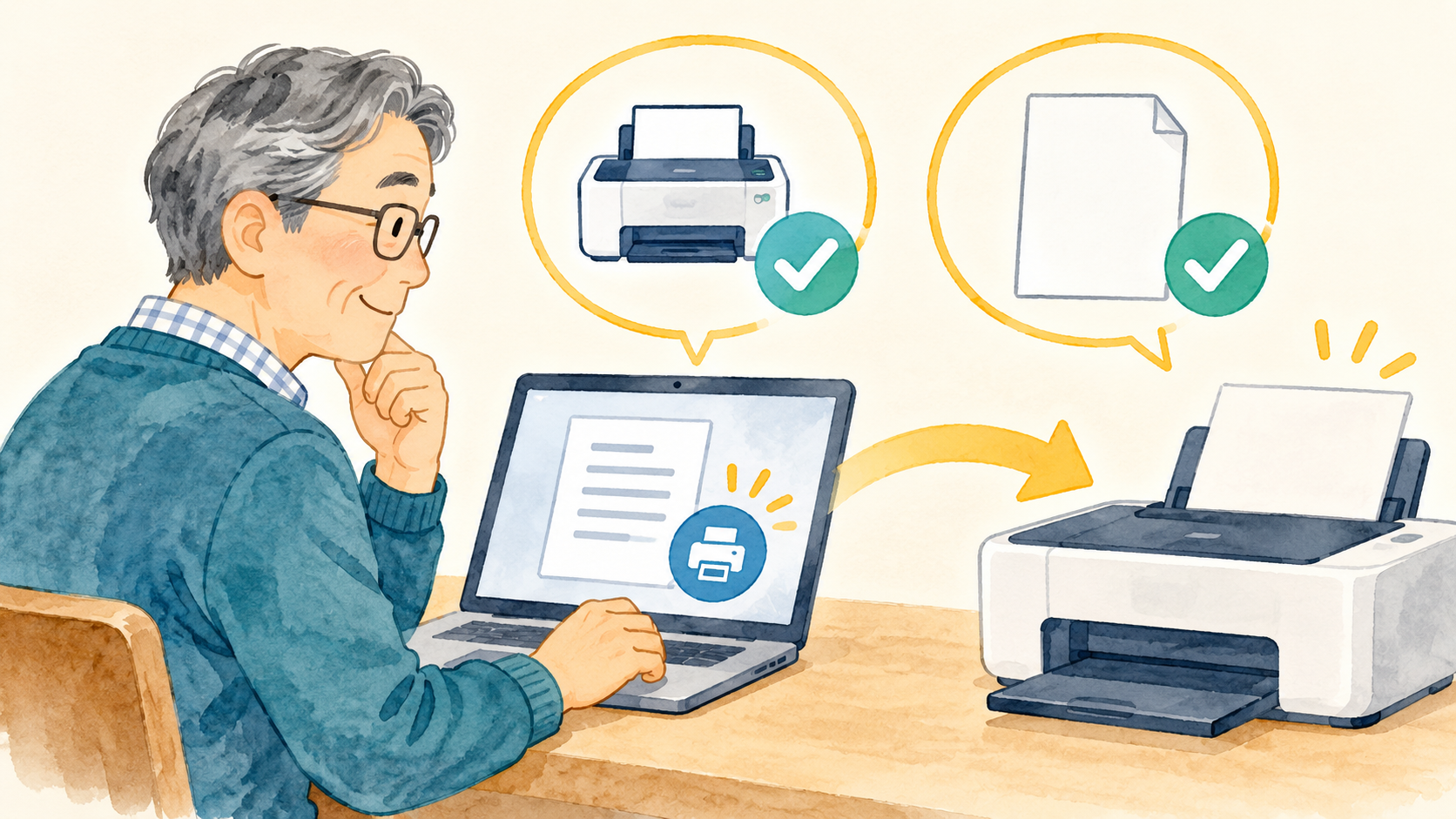
設定ができたら、普段使うアプリで簡単な一ページを印刷する準備をします。印刷ボタンを押す前に、選ばれているプリンター名を読みます。既定が変わっていても、アプリ側で別の印刷先が残っていないかを確認してください。
部数、用紙サイズ、印刷範囲も一緒に見ます。長い資料を最初から全部送るより、一ページだけで確認したほうが、取り違えた場合の紙やインクを抑えられます。出てきた用紙の内容と向きまで見てから、次の印刷へ進みましょう。
ブラウザーから必要なページだけ出す方法は、Edgeの印刷範囲の指定も参考になります。今回の設定は送り先の標準を選ぶもので、印刷範囲まで自動で最適化するものではありません。
PDF保存が選ばれていた場合
印刷先には、紙へ出す機器だけでなく、PDFファイルへ保存する項目が表示される場合があります。選ぶと保存画面が出ることがあり、紙が出なくても故障とは限りません。まず印刷先の名前を見直します。
紙に出したいなら、実際のプリンターを選び直します。PDFを残すことが目的なら、その保存先とファイル名を確認します。同じ印刷画面の中でも、選択した送り先によって結果が違うことを覚えておくと便利です。
保存画面が出るたびにプリンターの電源を入れ直す、といった操作を繰り返す前に、どこへ出力しようとしているかを確かめましょう。症状と設定を結び付けると、不要なやり直しを減らせます。
印刷できない問題とは分けて考える
既定に設定できても、電源が切れている、用紙がない、接続できないなどの状態では印刷できません。既定という表示は、機器のすべての状態が正常だという保証ではありません。本体の表示も確認してください。
印刷が出ないときに何度も送ると、後から同じ資料が何枚も出る場合があります。まず印刷待ちの一覧を確認します。取り消したい場合は、印刷を取り消す手順を見て、対象のジョブを確かめて操作します。
「送り先を選ぶ問題」と「選んだ先で印刷できない問題」を分ければ、確認の順番が整理できます。既定を別の機器へ次々変える前に、いま選んでいる機器とその状態を見ましょう。
印刷結果の確認では、用紙が出た場所も見ます。複数の機器が近くにある環境では、資料が出たことで安心してしまい、予定外の機器を使ったことに気づかない場合があります。送り先の名前と、実際に紙が出た機器を一度対応させておきましょう。
共用の機器で試すなら、確認用の簡単な文章を一枚使うと内容を見分けやすくなります。他の人の印刷物を自分の結果と取り違えないためにも、試した時刻や資料名を覚えておくと便利です。
自動管理へ戻すこともできる
自動管理に戻したい場合は、プリンターとスキャナーの画面で該当の設定をオンにします。その後は使用状況に応じて既定が変わる可能性があるため、手動で選んだ機器へ固定され続けるとは考えないようにします。
家族と同じ環境を使う場合は、どちらの方法にしたかを共有しておくと、印刷先が変わったときに理由を理解しやすくなります。頻繁に切り替えるなら、印刷直前の確認を習慣にすることが特に役立ちます。
まずは機器名を確かめて一台を指定し、一ページで試してください。既定の設定と最後の送り先確認を組み合わせることで、普段の印刷を落ち着いて進められます。
参考にした公式情報
公式情報確認日:2026年10月5日。画面の表記や利用できる機能は、更新や環境によって異なる場合があります。