
Edgeを開くたびに、いつも同じサイトを探していませんか。起動時に表示するページを設定すると、毎回使う案内や検索ページなどを最初から開けます。必要なものを少数だけ登録すれば、作業の入口を整えられます。
この記事では、URLを一つずつ追加する方法を中心に、確認と戻し方まで説明します。メーカーの公式情報に基づく操作解説です。更新によって項目名が変わる場合があり、画像は実際の設定画面ではなくイメージです。
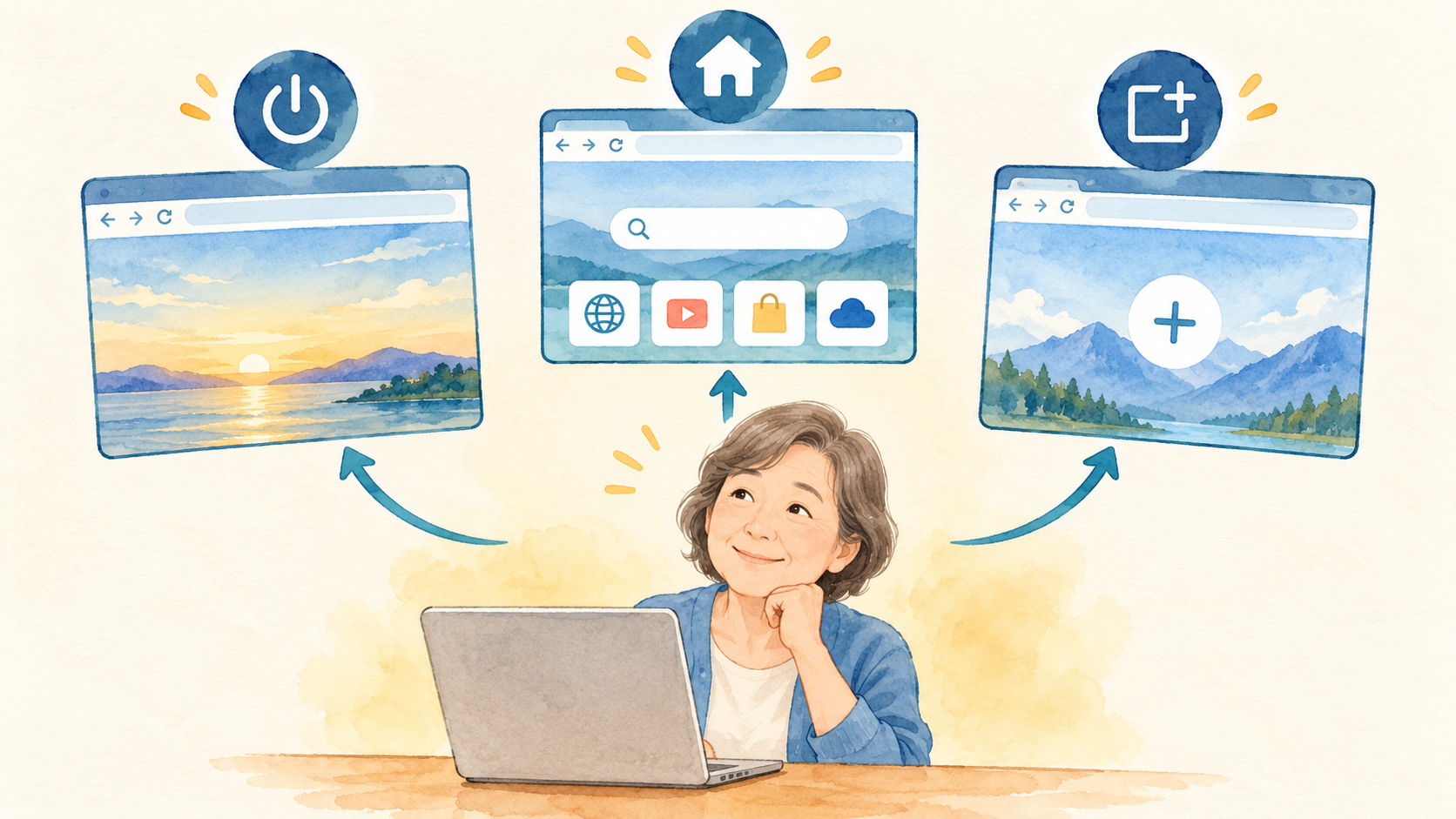
起動時・ホーム・新しいタブは別
起動時のページは、Edgeを起動したときに表示するページです。ホームボタンを押したときの戻り先や、「+」で開く新しいタブのページとは別の設定です。同じページにしたい場合でも、設定する対象を区別します。
今回の設定後に新しいタブを開いて、登録したページが出なくても、それだけで失敗ではありません。確認するときは、Edgeを終了して起動し直す流れで見ます。作業中の入力がある場合は、先に保存してください。
ホームボタンの戻り先を変えたい方は、Edgeのホームボタンの設定を確認します。「どの操作をしたときに開きたいか」を言葉にすると、目的の項目を選びやすくなります。
最初は一つか二つに絞る
起動時に多くのページを開くと、見たいタブを探す手間や読み込みが増えます。毎日使うものと、ときどき使うものを分け、最初は一つか二つから試しましょう。すべてを起動時に登録する必要はありません。
例えば、いつも見る案内ページと、自分の作業の入口になるページという組み合わせです。保存しておきたいだけのサイトは、お気に入りへ入れる方法もあります。起動時の設定と役割を分けると整理できます。
ログインが必要なページは、開いても認証画面になることがあります。登録はログインを省略する設定ではありません。表示される情報を家族や周囲の人に見せてもよいかも考え、共有のパソコンでは使い方に合わせて選びます。
変更前の設定を控える
現在、新しいタブを開く設定なのか、前回のタブを開く設定なのか、特定のサイトを開く設定なのかを確認します。戻したくなったときのために、選択中の項目と登録済みのURLをメモしておきましょう。
複数のプロファイルを使っている場合は、変更したいプロファイルで操作しているかも見ます。仕事用と個人用で入口を分けているなら、意図した側を変更します。名前やアイコンだけで判断しにくい場合は、先に切り替え状態を確かめます。
起動時の設定を開く
- Edgeの右上にある「…」から「設定」を開きます。
- 「スタート、ホーム、新しいタブページ」などの項目を開きます。
- 「起動時」に関する欄を探します。
- 「カスタムサイトを開く」または「これらのページを開く」に相当する選択肢を選びます。
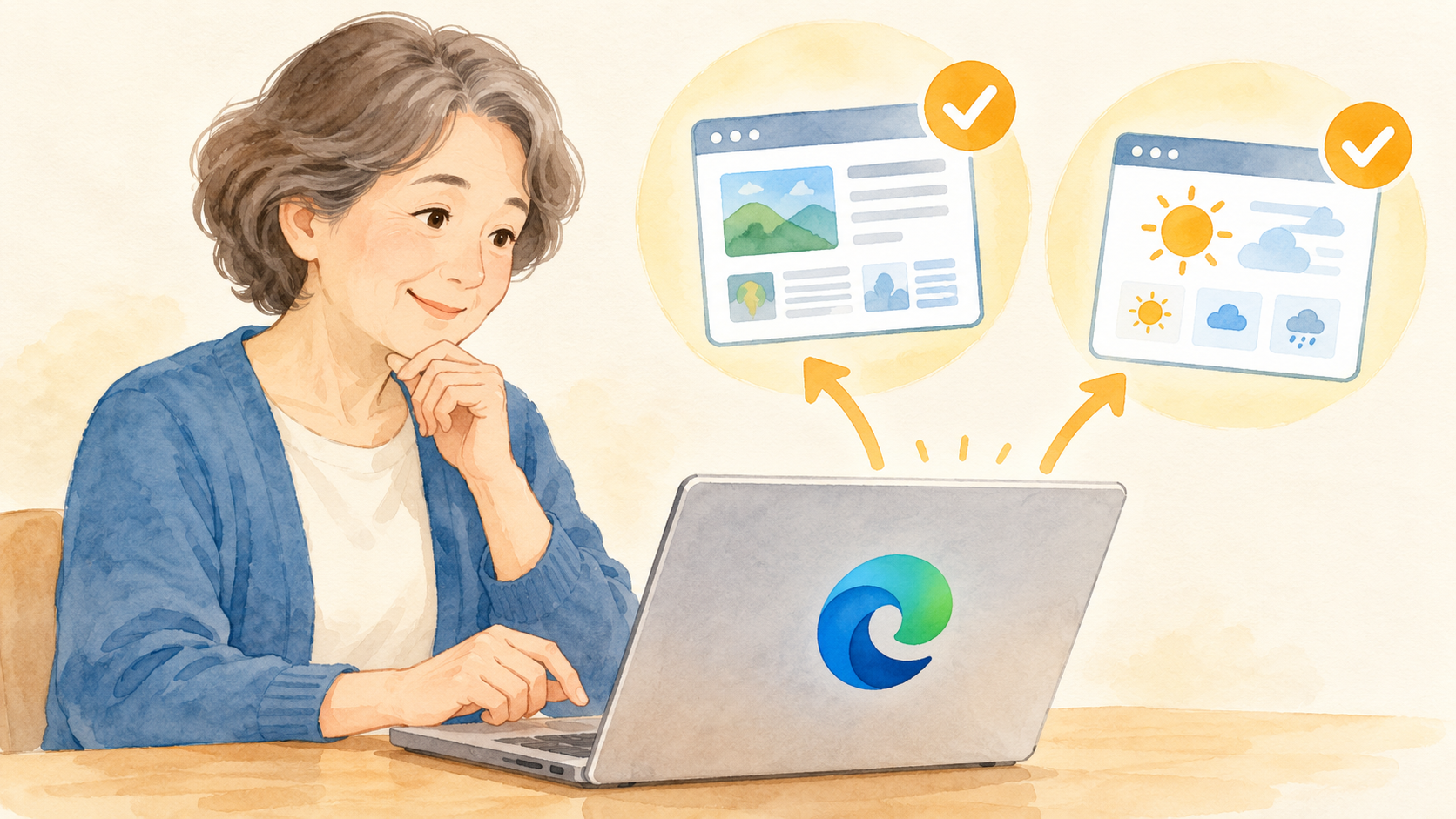
メーカーの案内でも更新時期によって表記が異なります。画面に同じ文章がなくても、「起動時に指定したサイトを開く」という意味の項目を確認してください。設定の検索欄を利用する方法もあります。
「前回のセッションのタブを開く」に相当する項目は、毎回決まったURLを開く設定とは違います。前回何を見ていたかによって開くページが変わるので、固定の入口を作りたい場合は区別します。
URLを一つずつ追加する
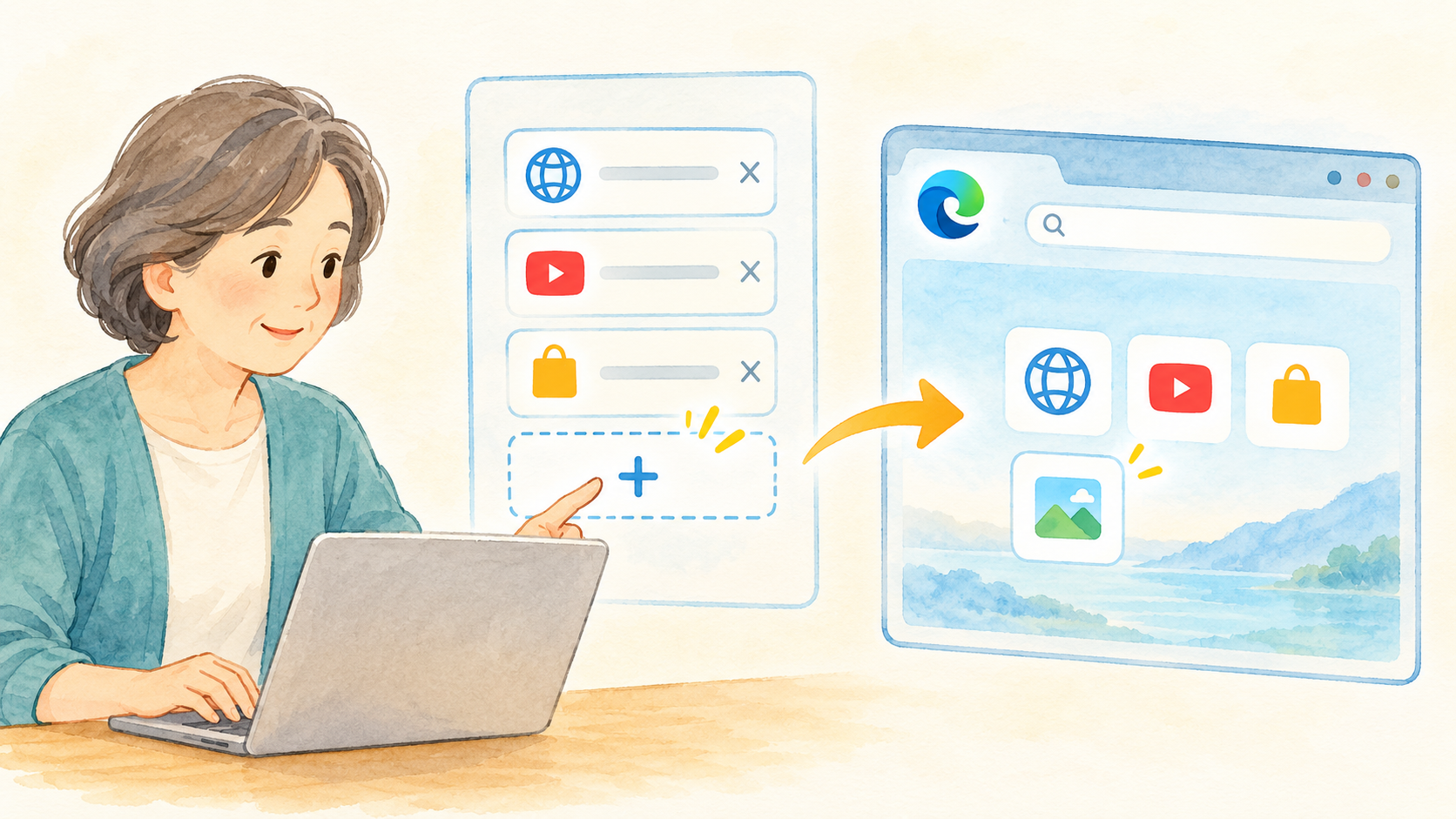
サイトを追加するボタンを選び、URLを入力して追加します。手入力より、表示したいページを別のタブで開いてアドレスバーからコピーすると、つづりの間違いを減らせます。追加後に一覧のURLを確認します。
コピーするのは、検索欄に入力した言葉ではなくページのURLです。検索結果の一時的な画面より、目的のサイト内で普段使うページを開いてからコピーすると、次回の入口が分かりやすくなります。
URLが追加できたら、二つ目が必要な場合だけ同じ操作を繰り返します。同じページを重複して登録していないか、違うプロファイルの設定を開いていないかも見てください。まず一つで確認してから増やすと原因を追いやすくなります。
開いているタブをまとめて使う場合
現在開いているタブをまとめて設定する選択肢もあります。ただし、既存の登録を置き換える旨が表示される場合があります。追加のつもりで使うと、元の一覧が変わることがあるため、ボタンの説明を読んでから選びます。
調べものの途中のページや不要なタブも含まれていないか確認してください。少し追加したいだけなら、URLを一つずつ登録するほうが対象を把握しやすくなります。便利な一括操作ほど、変更範囲を先に見ることが大切です。
ここでは最初の練習として、まとめて使う操作は必須ではありません。一つのURLを追加し、起動し直して確認できれば、基本の目的を達成できます。操作の種類を増やしすぎず進めましょう。
終了して起動し直す
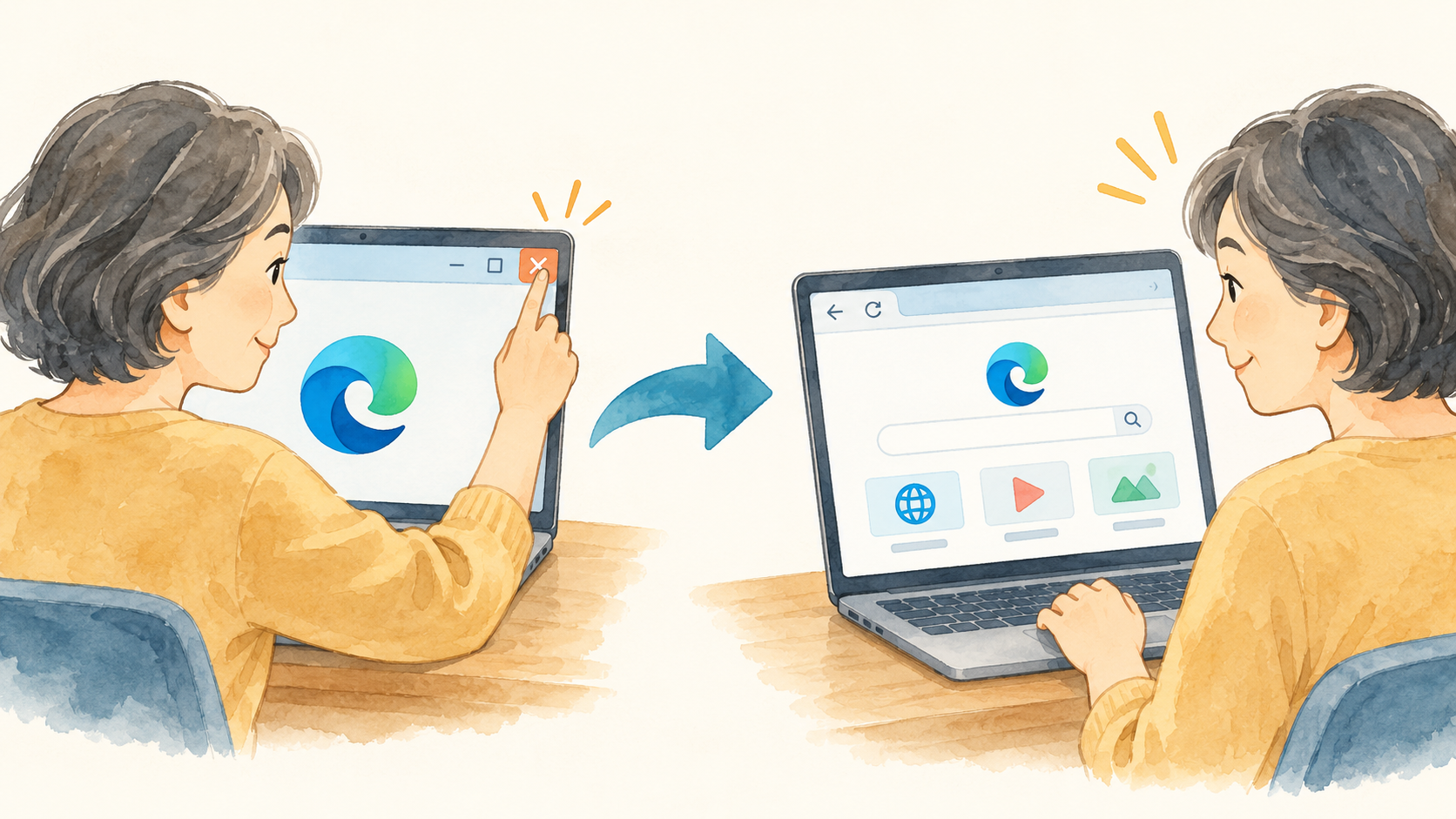
入力中の文章や作業を保存し、Edgeのウィンドウを閉じます。同じプロファイルのウィンドウを複数開いている場合は、その点も確認してから起動し直してください。一つのタブを閉じただけでは、起動時の動きを試したことになりません。
Edgeを開き直したら、登録したページが表示されたかを見ます。ログインを求められた場合でも、目的のサイトへ進んでいるかを区別して確認します。ページが開くことと、ログイン済みであることは別です。
複数登録した場合は、意図した数だけ開いているか、余分なものが混ざっていないかを見ます。自動で開かれると便利な反面、不要なタブも毎回増えるため、ここで絞り込みましょう。
確認用に開いた設定タブまで起動時の一覧に入っていないかも見ます。一括で登録した場合には、目的外のタブが入りやすくなります。ページの名前だけでなくURLを見て、毎回開きたいものだけを残してください。
サイトが移転した場合や、案内のページが終了した場合は、登録したURLが今も使えるかを確認します。起動時にエラーが出るからといってEdge全体が壊れたとは限りません。そのURLを単独で開いた場合の表示と比べてみましょう。
不要なページを外す・元へ戻す
不要になったページは、起動時の一覧で該当するURLのメニューを開き、削除に相当する操作を選びます。サイトそのものやお気に入りを消す操作ではなく、起動時に開く一覧から外す操作です。対象URLを確認して行います。
設定全体を戻したい場合は、控えておいた以前の選択肢へ戻します。例えば元が新しいタブを開く設定なら、その項目を選び直します。変更後は再び起動して、希望する状態になったかを確認してください。
管理されているパソコンで変更できない場合は、組織の設定が関係することがあります。また、見覚えのないページが繰り返し戻る場合は、登録内容や拡張機能などを確認する必要があります。知らないURLをそのまま使い続けないようにします。
作業の入口は少なく保つ
毎日使わなくなったページは、定期的に起動時の一覧から見直します。入口が少ないほど、Edgeを開いた後に何をするか分かりやすくなります。ときどき必要なページは、お気に入りから開く形でも十分です。
まずは一つのサイトで「登録→終了→起動→表示を確認」を試しましょう。起動時とホーム、新しいタブの違いを押さえれば、目的に合う入口を自分で整えられます。
参考にした公式情報
公式情報確認日:2026年10月5日。画面の表記や利用できる機能は、更新や環境によって異なる場合があります。