ノートパソコンのふたを閉じたとき、画面が消えるだけなのか、スリープするのか分からず困ることがあります。Windowsの電源設定では、ふたを閉じたときの動作を、バッテリー使用時と電源接続時に分けて選べます。
外部モニターとキーボードをつないで使う場合は、ふたを閉じても作業を続けたいことがあります。一方、持ち運ぶときに動作を続ける設定だと、熱やバッテリー消費につながる場合があります。用途に合わせて確認しましょう。
ふたを閉じたときに選べる動作
対応するノートPCでは、ふたを閉じたときにスリープ、休止状態、シャットダウン、何もしない、などを選べる場合があります。表示される選択肢は、Windowsの版やメーカー、電源構成によって異なります。
通常は、持ち運び中に誤って動作が続かないよう、スリープなどの省電力動作が選ばれています。外部画面につないでふたを閉じて使う場合には、電源接続時だけ別の動作にする方法があります。
スリープは作業中の状態を保って消費電力を抑える機能です。休止状態は作業状態を保存して電源をより深く止める方式です。違いを理解せず、使う場面を考えずに「何もしない」を選ばないようにします。
ふたを閉じる動作は、スリープ時間の設定とは別に管理される場合があります。画面が消えるまでの時間を変えたいだけなら、電源設定の別項目を確認します。
電源プランによっては、設定変更に管理者の確認が必要です。選択がグレー表示なら、別の方法を探す前にPCの所有者やメーカーの案内を確認します。
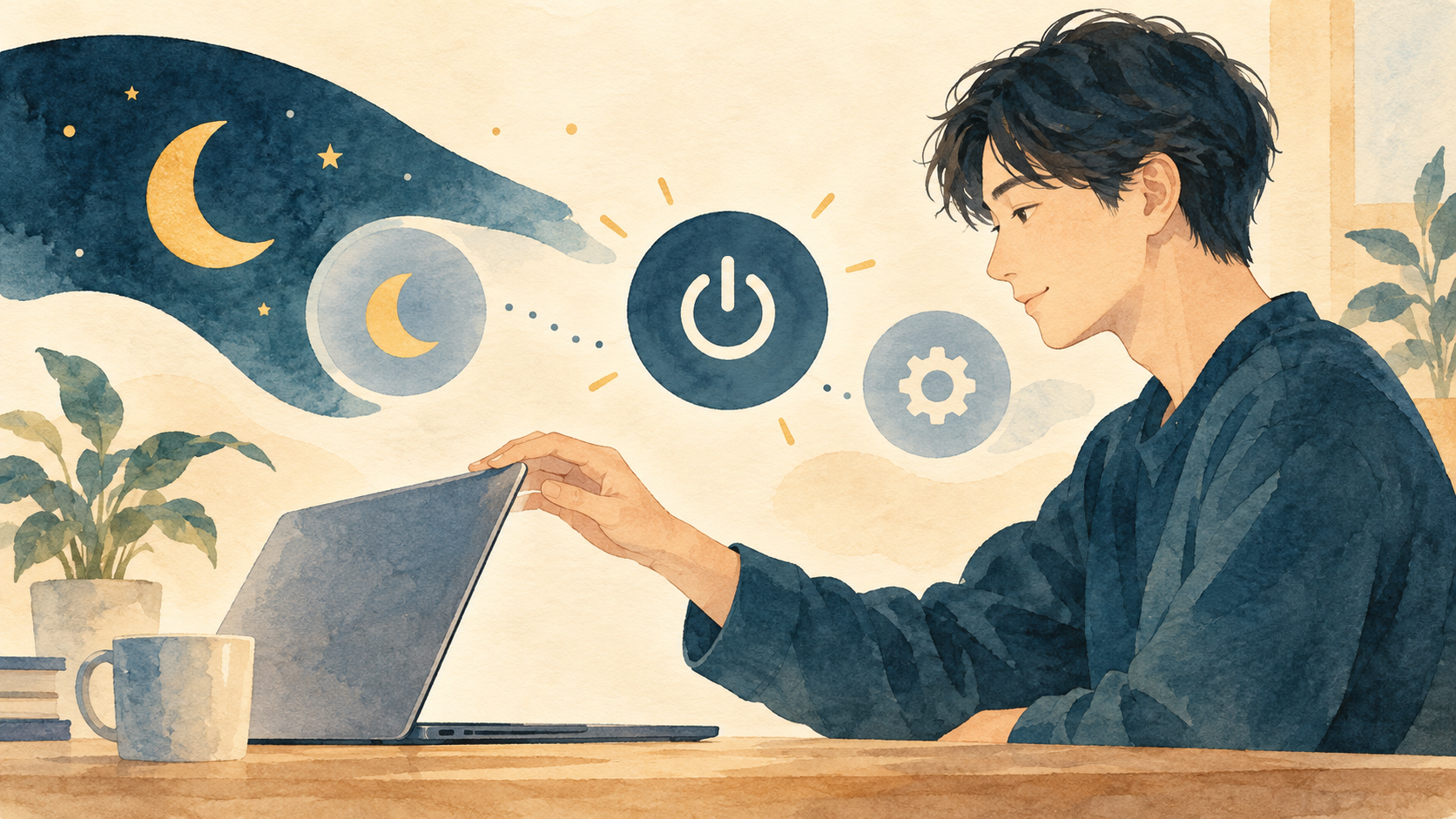
コントロールパネルから設定を開く
タスクバーの検索欄に「コントロールパネル」と入力して開きます。「ハードウェアとサウンド」から「電源オプション」を選び、「カバーを閉じたときの動作の選択」へ進みます。表示名はWindowsの版によって少し異なることがあります。
一覧に「カバーを閉じたときの動作」がない場合は、デスクトップPCを使っている、またはメーカーや管理者が設定を制限している可能性があります。設定項目がないまま別の電源設定を変更せず、PCの種類を確認します。
この画面で電源ボタンを押したときの動作なども並ぶことがあります。ふたの設定と電源ボタンの設定を取り違えないよう、行の説明を読んでから選びます。今回はノートPCのふたを閉じた時の動作だけを変更します。
一部のノートPCでは、休止状態が選択肢に出ないことがあります。表示される項目から使えるものを選び、見つからない機能を有効化するために不明な設定を変更しないでください。
ふたを閉じる動作を変更したら、閉じる前に保存し、短時間のテストで開き直せることを確かめます。電源が切れたように見えてもLEDやファンの状態に注意します。
電源使用時ごとに選ぶ
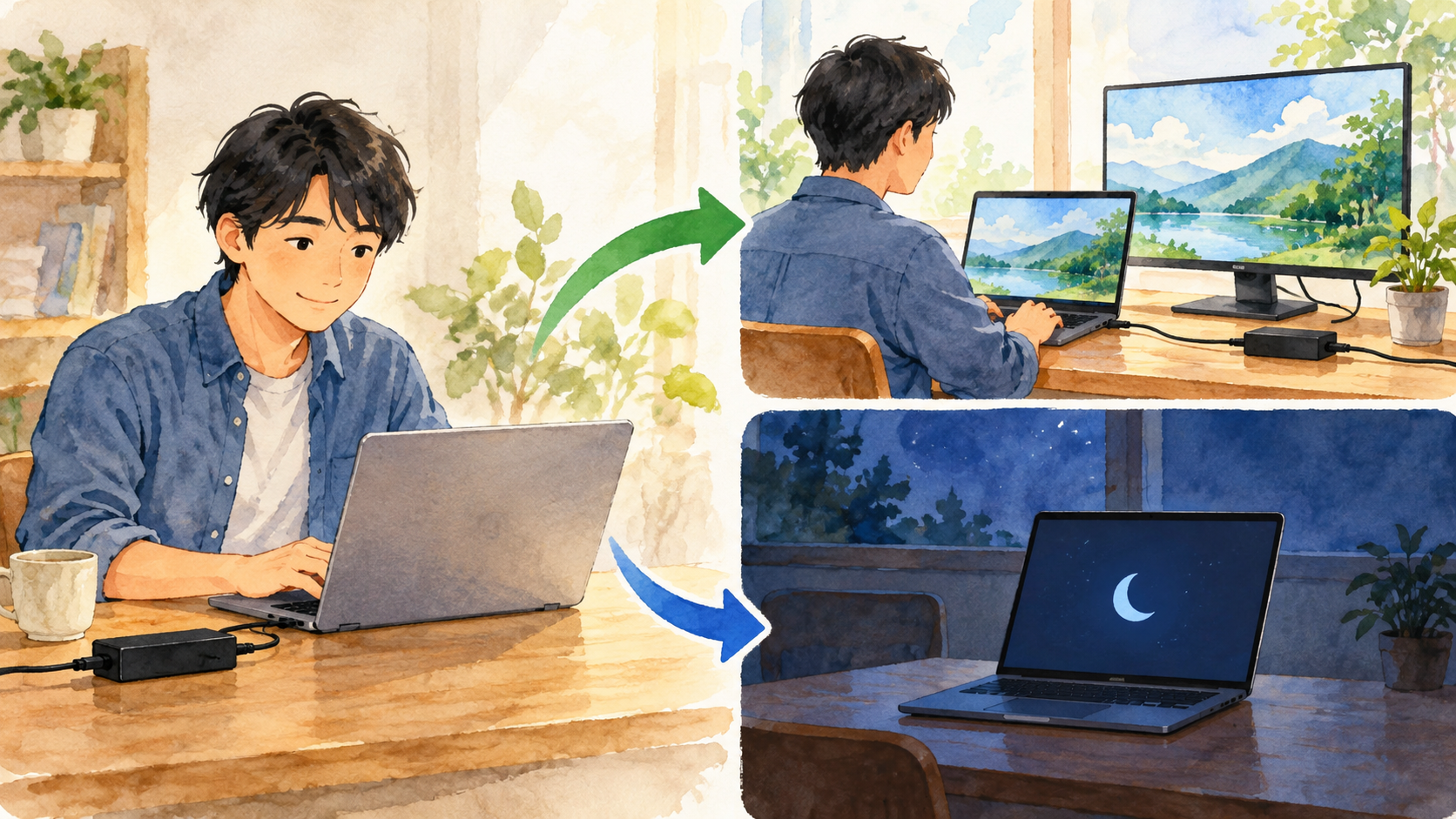
「バッテリ駆動」と「電源に接続」の列があれば、それぞれの行で動作を選びます。外部モニターを使うときでも、バッテリー駆動時はスリープにして、電源接続時だけ作業を続ける設定にできます。
選択肢にある「何もしない」は、ふたを閉じてもPCの動作を止めない設定です。ふたを閉めたままバッグへ入れる使い方には向きません。高温になるおそれがあるため、携帯時はスリープや休止状態に戻しておきます。
希望する動作を選んだ後、「変更の保存」を選びます。保存ボタンが見当たらない場合は画面の案内を確認し、ウィンドウを閉じる前に設定が反映されたか確かめます。組織管理の端末では、選択できない項目もあります。
外部モニターを接続して使う場合は、ふたを閉じた後に冷却口がふさがれないか確認します。布団やバッグの上では使わず、メーカーが案内する通気を確保します。
設定後に動作を試す
開いている書類を保存し、電源接続の状態を確認してから、ふたを閉じます。再び開いたときに、設定した通りの動作になったか見ます。外部画面を使う場合は、ふたを閉じても表示が続くかを別に確認します。
バッテリー使用時と電源接続時では、異なる動作に設定できます。テストするときは、どちらの状態で試しているかを確かめましょう。設定が変わらないように見える場合は、対象の電源モードやメーカー独自の設定も確認します。
ふたを閉じた後もファンが回り続ける、カバンの中で本体が熱くなるなどの兆候があれば、すぐふたを開けて電源状態を確認します。意図しない動作を避けるため、持ち運ぶ前にスリープが始まるか試しておくと安心です。
電源接続時の設定を変更した後にアダプターを抜くと、別の動作になります。携帯する前にバッテリー駆動時の設定へ戻っているか、実際に確かめます。
設定が見当たらないとき
設定アプリに電源関連の項目があっても、ふたの動作はコントロールパネルに表示されることがあります。検索欄から「電源オプション」を探すと開きやすくなります。PCメーカーのサポート情報に専用の説明がある場合もあります。
会社や学校のPCでは、管理者が電源動作を固定していることがあります。選べないときは制限を回避しようとせず、管理担当者に相談します。メーカー独自の電源アプリがある場合は、同じ設定を重複して変更しないよう注意します。
ふたの開閉でスリープしない場合でも、スリープ時間設定や電源接続の状態が関係していることがあります。原因が分からなければ、一度元の選択に戻し、電源オプションの表示を確認してから試します。
ふたを閉じたときの処理中に強制終了すると、保存していない作業が失われることがあります。設定確認は、作業を保存してから短いテストで行います。
電源モードやメーカーのユーティリティも同時に変更すると、どの設定が効いたか分かりにくくなります。設定を一つ変えるごとに動作を確かめ、不要な変更を増やさないようにします。
持ち運びとデスク利用で使い分ける
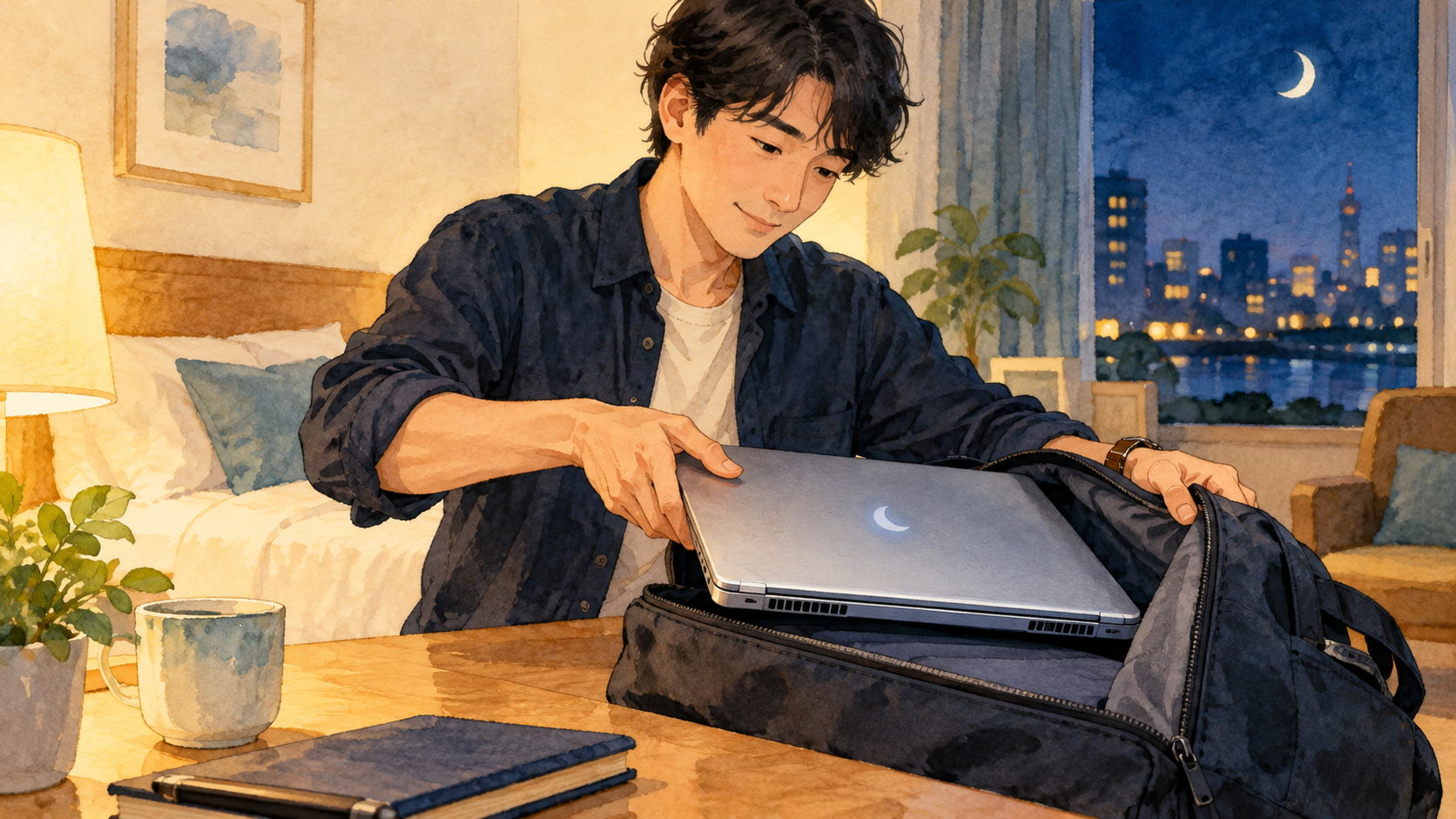
自宅のデスクで外部画面につなぐときと、外へ持ち運ぶときでは適切な設定が異なる場合があります。どちらの場面で困るのかを決め、電源接続時だけ変更するなど範囲を絞って試します。
「何もしない」を使うときは、ふたを閉じても画面が消えるだけで、アプリや通信が動作することがあります。熱がこもる場所に置かず、作業終了後はWindowsのスリープやシャットダウンも使います。
設定を変更した日と内容をメモしておけば、使いにくいときに戻しやすくなります。まずはバッテリー使用時の設定を残し、デスク利用の電源接続時だけを調整するなど、安全に使える範囲で試しましょう。
メーカー独自の省電力モードがある場合、Windows設定より優先されることがあります。意図通りにならないときは、PCの型番とメーカーの電源管理案内を確認します。
持ち運び前はACアダプターを抜き、バッテリー駆動時に選んだ設定でふたを閉じます。収納後に本体が熱くならないよう、完全にスリープしたことを確認してからバッグへ入れます。
よくある質問
ふたを閉じてもダウンロードを続けられる?
「何もしない」に設定した場合などは動作が続くことがありますが、電源やネットワーク設定で変わります。発熱や電池切れの可能性があるため、必要な場合だけ使い、終わったら設定を見直します。
デスクトップPCでも設定できる?
ふたのないデスクトップPCには通常この項目はありません。電源ボタンの動作など、別の電源オプションを確認します。
関連記事: Windows 11でスリープまでの時間を変える方法
参考にした公式情報
- Microsoft Support: Battery saving tips for Windows
- Microsoft Support: Shut down, sleep, or hibernate your PC
公式情報確認日:2026年10月12日。画面の表記や利用できる機能は更新や環境によって異なる場合があります。