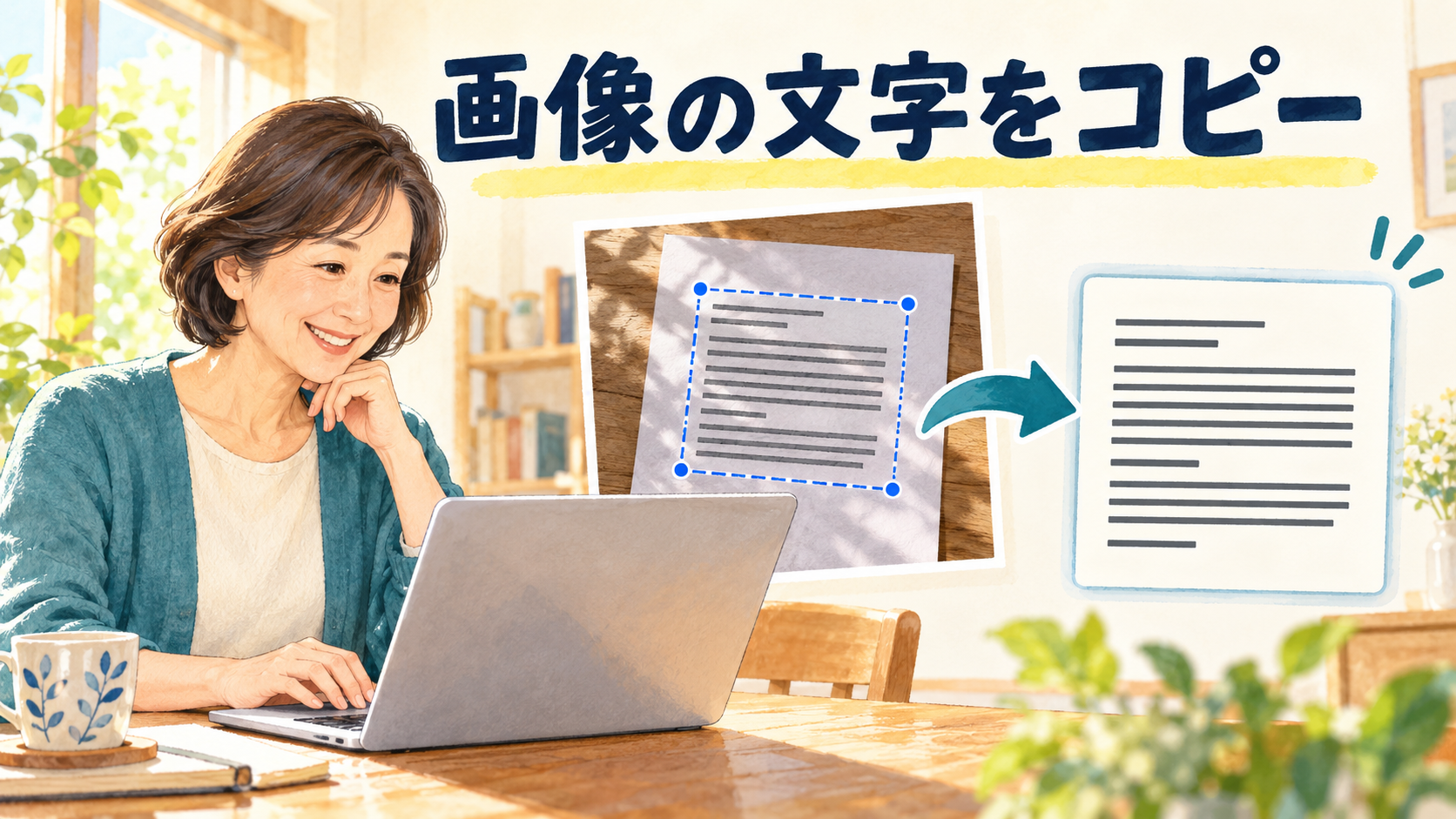
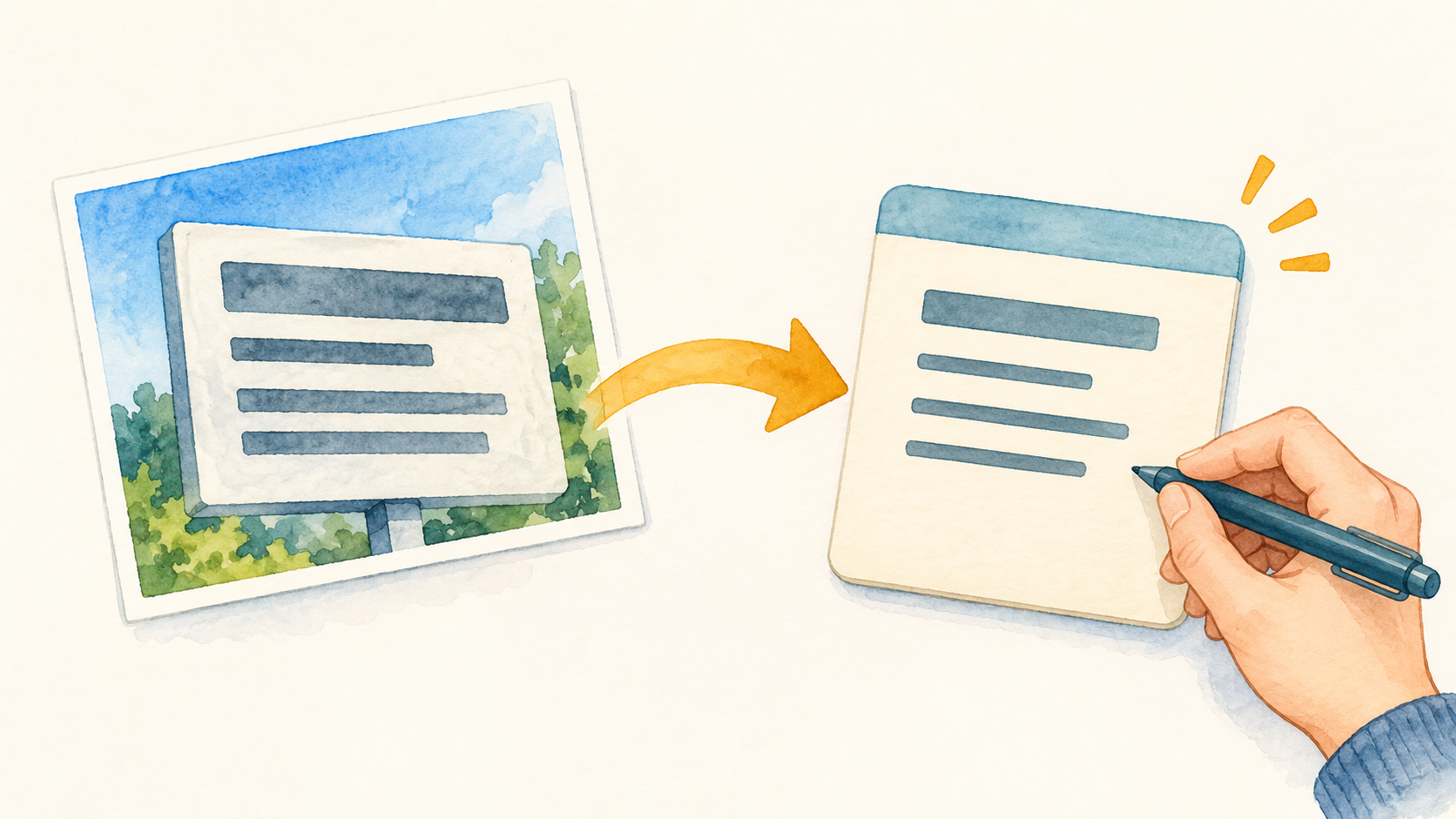
「画像の中に書かれた文章を、もう一度手で入力するのは面倒」。Windows 11のSnipping Toolでは、切り取った画像の文字を認識し、文章としてコピーできます。案内文の一部を自分のメモへ写すような場面で使える機能です。
ただし、読み取った文字が必ず正しいとは限りません。この記事では、必要な範囲を撮るところから、メモ帳への貼り付け、元画像との照合までを説明します。Microsoft公式情報に基づく解説です。掲載画像は実際の画面ではなくイメージです。
画像のコピーと文字のコピーは違う
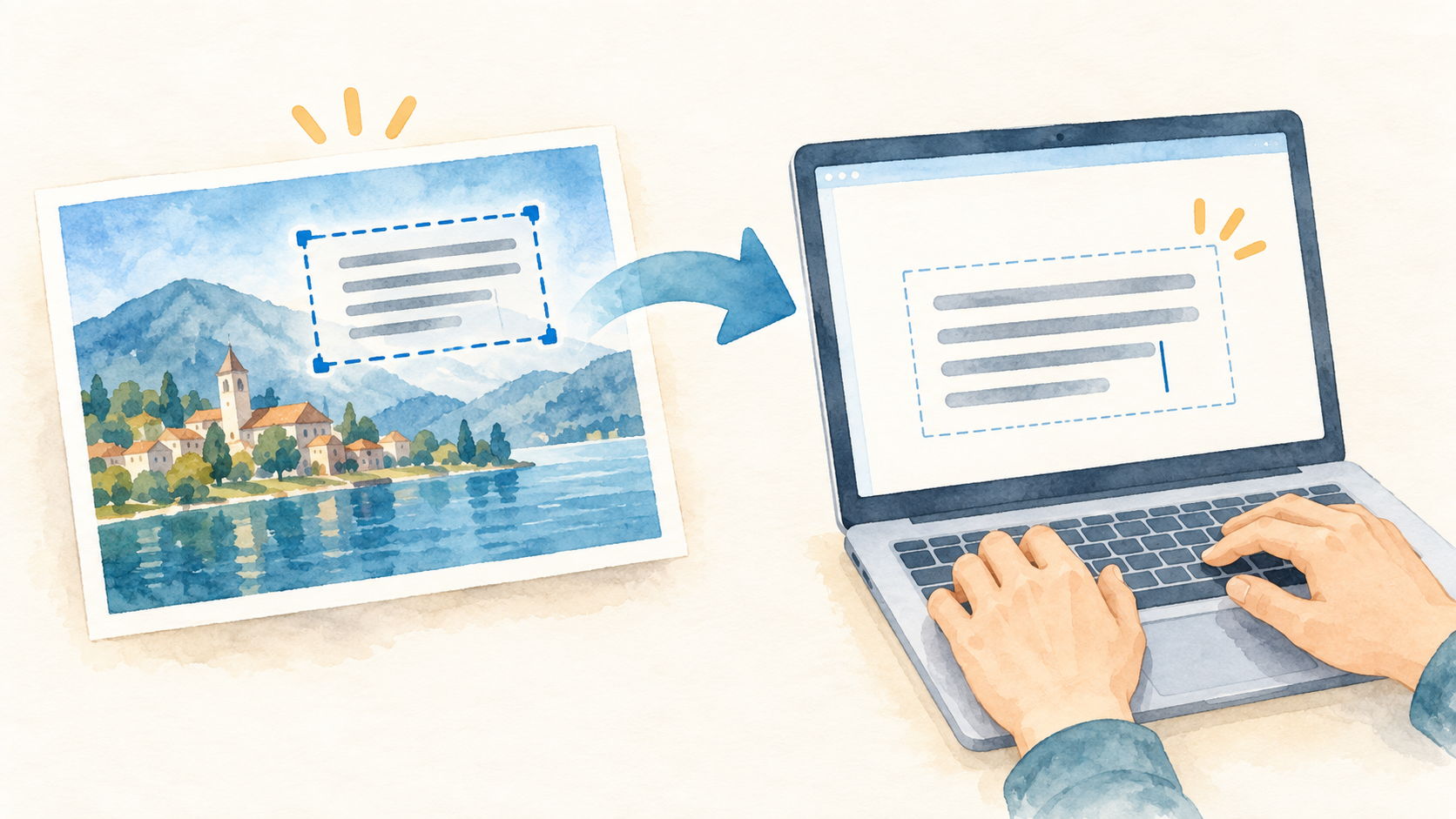
画面を撮ったスクリーンショットは、文章が写っていても基本的には画像です。そのまま貼り付けると、写真と同じように一枚の画像として入ります。文章の途中を直したり、単語だけを検索したりしたい場合は、文字として取り出す操作が必要です。
文字認識は、画像の模様から文字を読み取る仕組みです。小さい文字や薄い印刷、複雑な背景などでは読み違いが起こり得ます。最初は、はっきり表示された短い文章を使って練習しましょう。
コピーする範囲を先に決める
Webページで普通に文字を選択してコピーできるなら、その方法を使うほうが手順を減らせます。今回は、画像になっていて文字を選べない部分などを対象にします。ページ全体が必要なのか、数行だけでよいのかを先に決めます。
画面に文章を読みやすく表示し、必要な部分が隠れていないかを確認します。画像を大きく見せても元の情報が増えるわけではありませんが、極端に小さく表示された状態より確認しやすくなります。文字が途中で切れている場合は表示位置を整えます。
自分のメモ作りでも、氏名や連絡先など不要な部分まで一緒に取り込まないようにします。扱ってよい資料を使い、必要な範囲に絞ってください。最初の練習には、個人情報を含まない短い説明文が向いています。
練習用には、自分で作った短い文を画像にしたものや、利用してよい案内の一部を選べます。まず一行の見出しと二、三行の本文くらいで試すと、認識前後を比べやすくなります。長い文書は、基本の流れに慣れてから扱いましょう。
Snipping Toolで画像を取り込む
- スタートで「Snipping Tool」を検索して開きます。
- 画像を切り取るモードを選び、「新規」を押します。
- 必要な文章が入る範囲をドラッグして選びます。
- 取り込まれた画像をSnipping Toolで確認します。
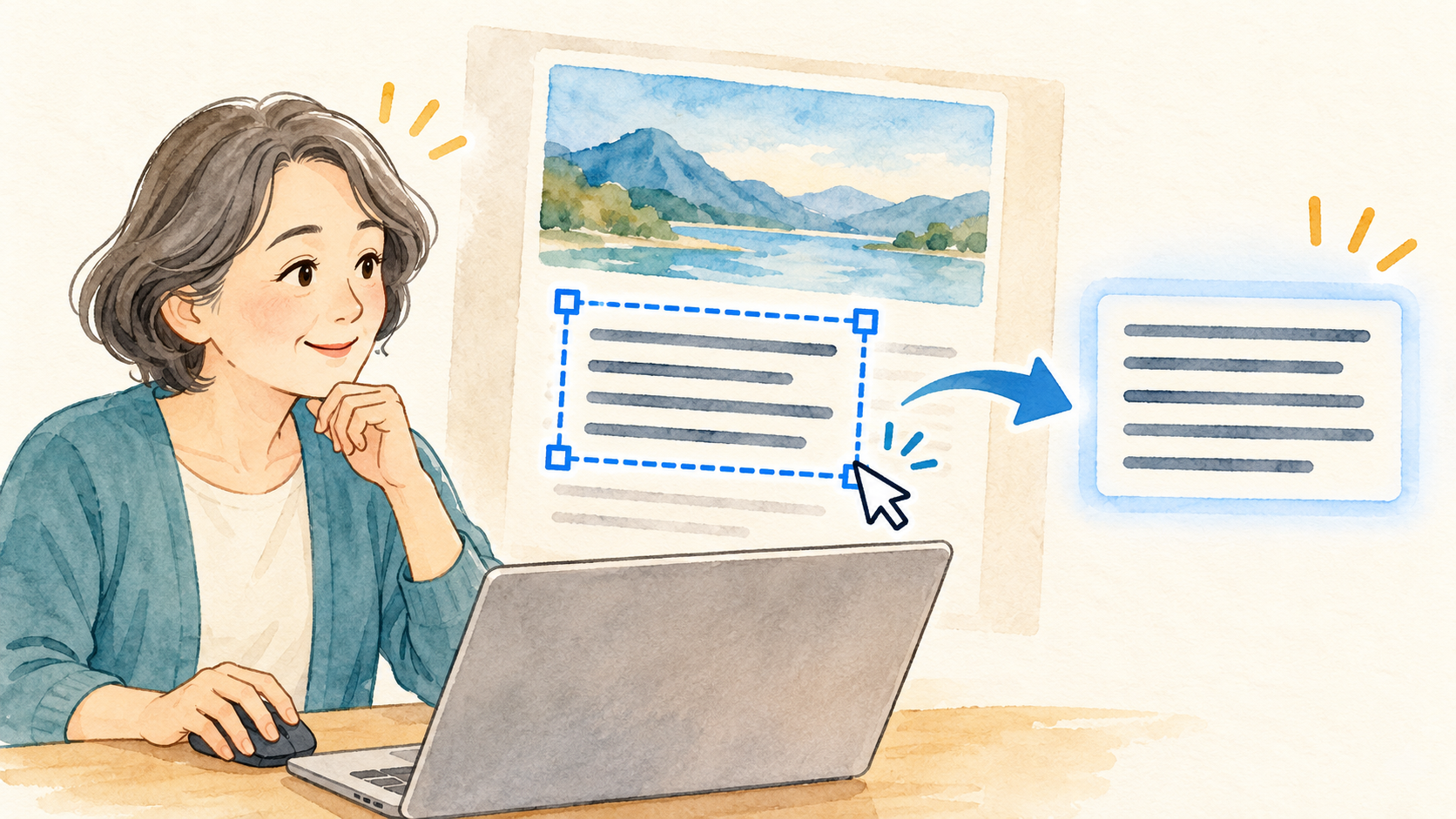
Windowsキー・Shift・Sでも切り取りを始められますが、ここではアプリを開いてから操作する流れで確認します。画像の切り取りが初めてなら、スクリーンショットの基本も参考になります。
取り込んだ画像に文章の上下が収まっているか、マウスポインターや別の小窓で隠れていないかを見ます。足りない部分があれば、この段階で撮り直しましょう。欠けた文字を後から推測して補うより確実です。
テキストアクションを選ぶ
画像を開いた状態で「テキストアクション」を選びます。文字が認識されたら、必要な文字を選んでコピーするか、「すべてのテキストをコピー」を使います。ボタンの表記や位置はアプリの更新によって異なる場合があります。
普通の画像コピーのボタンを押すと、文字ではなく画像がクリップボードに入ることがあります。何をコピーする操作なのかを項目名で確かめてください。最初は短い一段落だけにすると、成功したか判断しやすくなります。
メモ帳へ貼り付けてみる
メモ帳を開き、入力欄をクリックしてCtrl・Vで貼り付けます。文章が文字として表示され、カーソルを入れて編集できれば取り出せています。コピーした後に別のものをコピーした場合は、Snipping Toolへ戻って取り直してください。
貼り付けた文章には、元の行末に合わせた改行や余分な空白が入る場合があります。まず全体を読んでから、用途に合うように整えます。いきなりすべての改行を消すと、見出しと本文、別々の項目がつながることがあります。
表の画像は、数字の並びが見た目どおりに再現されるとは限りません。金額や数量がどの項目に対応するかを、元画像で確認します。文字を取り出せたことと、表として正しく整理できたことは分けて考えましょう。
数字や固有名詞は一文字ずつ照合
特に日付、時刻、型番、メールアドレスなどは、見た目が似た文字の違いで意味が変わります。数字の0と英字のO、1と小文字のlなど、読み違えやすい部分を確認してください。文章として自然でも、名前だけ違う場合があります。
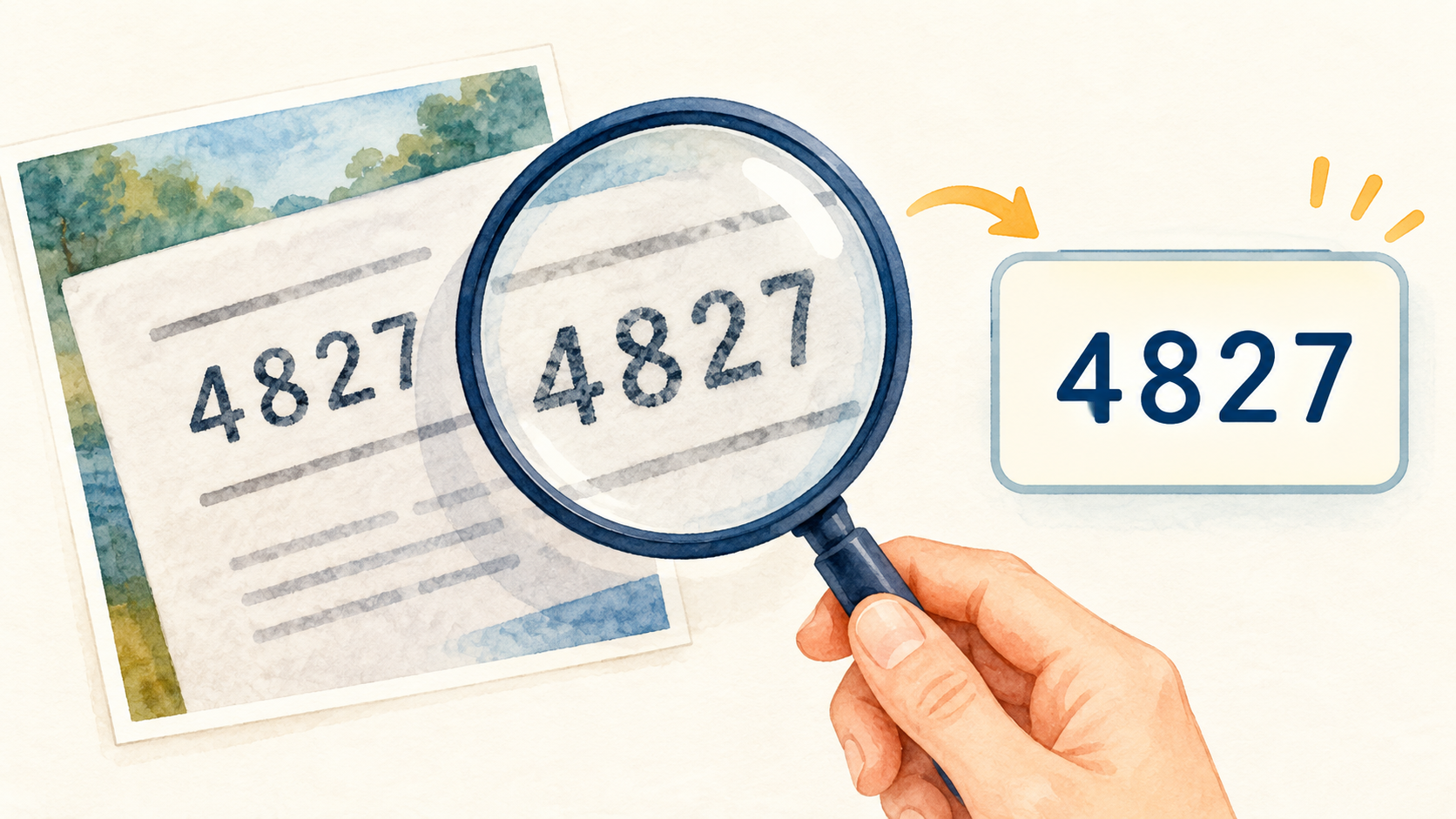
確認するときは、元画像とメモを左右に並べると行を追いやすくなります。短い範囲ごとに読み、確認したら次へ進みます。画面を行ったり来たりするのが大変なら、ウィンドウを左右に並べる方法を使えます。
例えば説明文の「10月5日」が「10月6日」になっていても、文章の形だけでは気づきにくいものです。これは誤認識の例で、実際にその誤りが出るという意味ではありません。重要な値を優先して確認する習慣を付けましょう。
URLを取り出した場合も、そのまま開く前に元の表記と比べます。一文字違うだけで別の場所を指すことがあります。型番を検索する場合なら、英字と数字、ハイフンの位置を確かめるなど、使い道に応じて重点的に見る場所を変えると効率的です。
読み取れないときは範囲を小さくする
複数の段組みや飾り文字がある場合は、必要な一段落だけを取り直すと確認しやすくなります。文字の上に線やアイコンが重なっていないかも見ます。何度試しても不明な部分は、推測で確定せず原資料を確認します。
テキストアクションが見つからない場合は、Snipping Toolで静止画像を開いているか、アプリの更新が利用できるかを確認します。更新はMicrosoft Storeなど正規の入口から行います。似た名前の別アプリを急いで入れる必要はありません。
文字認識だけを試したいのに、動画の録画モードへ進んでいないかも確かめてください。機能が使えない環境では、原文を見ながら短い範囲を手入力する方法もあります。使えない理由を調べるために元画像を消す必要はありません。
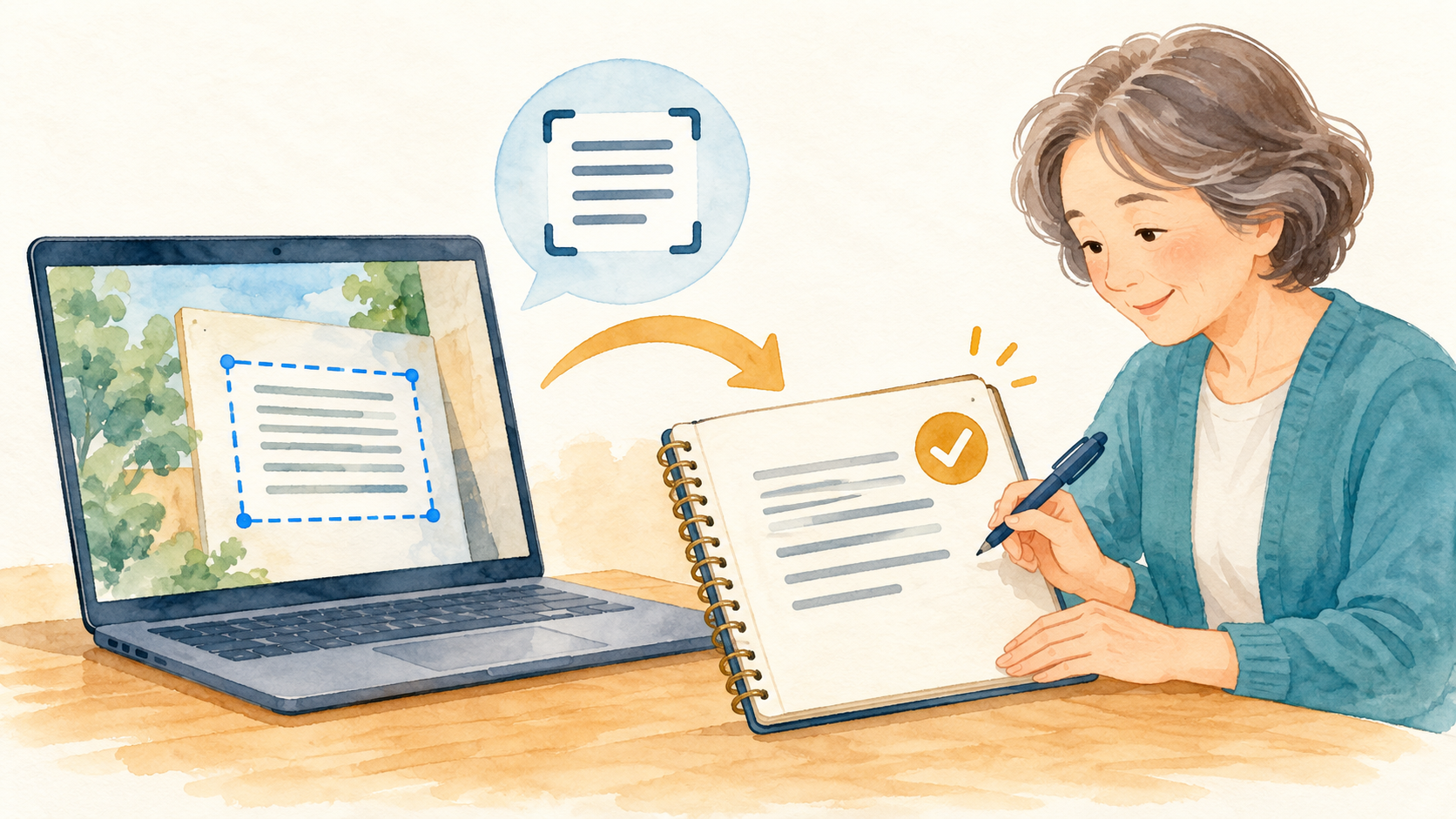
読みやすく整えた文章と、元資料の表現も区別しておきます。自分で言い換えた部分を、元の文章のままだと思い込まないようにしましょう。引用として扱う必要がある場合は、照合後の原文を残し、自分の補足を別の段落に書くと整理できます。
確認が途中なら、メモの先頭に「未確認」と付けておく方法もあります。後で見返したとき、文字を取り出した段階と、照合まで終わった段階を区別できます。
確認した文章を保存する
照合が終わったら、分かりやすい名前を付けてメモを保存します。後から出典を確かめる必要がある内容なら、元資料の名前や参照したページも一緒に控えておきます。コピーした文章だけでは、どこから取ったか分からなくなることがあります。
Microsoftは、Snipping Toolの文字認識を端末内で行うと案内しています。ただし、取り出した文章をメールや別サービスへ貼れば、その後の扱いは貼り付け先に応じて変わります。必要な相手と範囲を確認して使いましょう。
まずは短い文章で「切り取る→文字をコピー→貼り付ける→照合する」を試してください。手入力を減らしながら、最後は自分の目で内容を確認する使い方が基本です。
参考にした公式情報
公式情報確認日:2026年10月5日。画面の表記や利用できる機能は、更新や環境によって異なる場合があります。