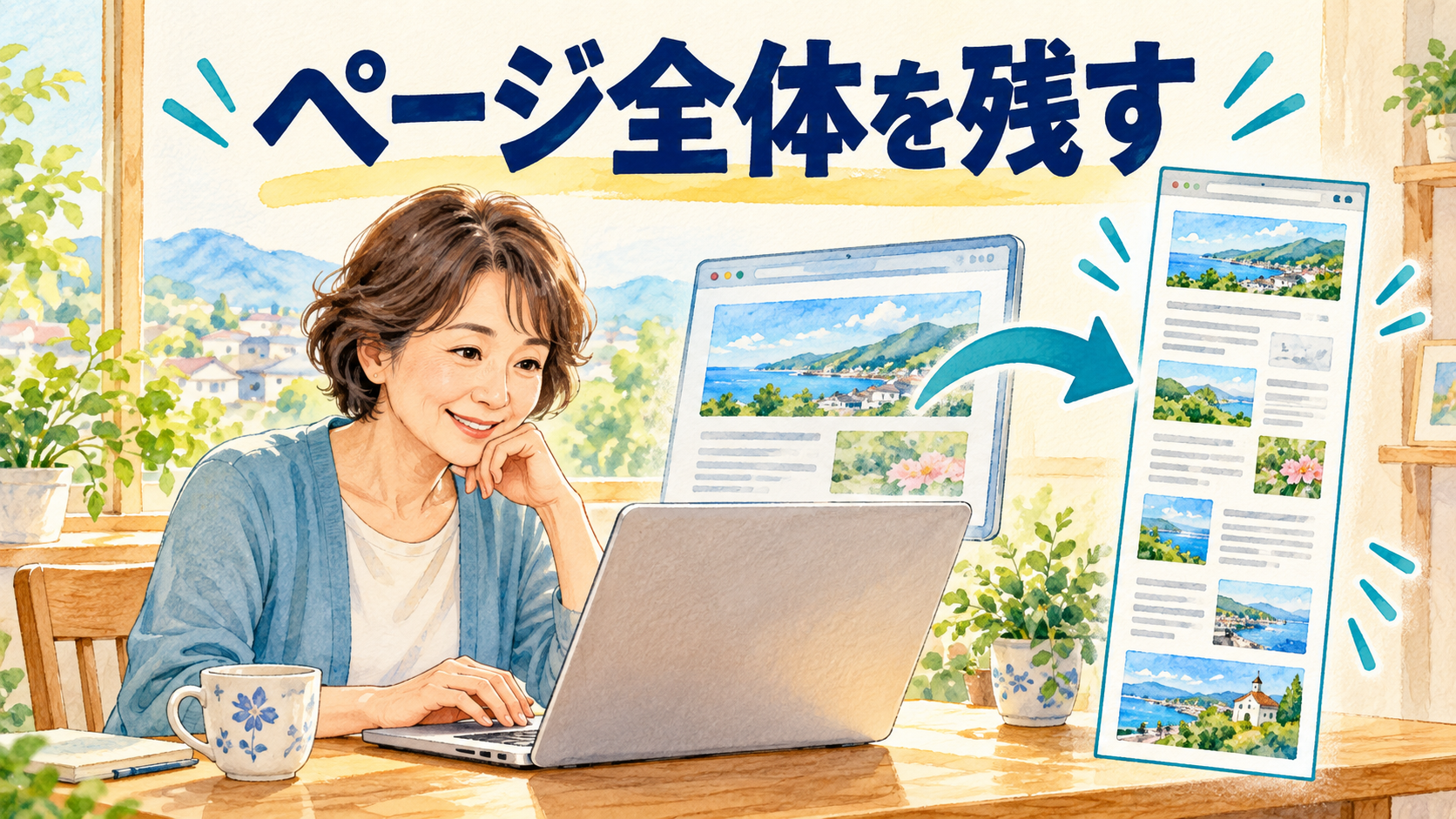
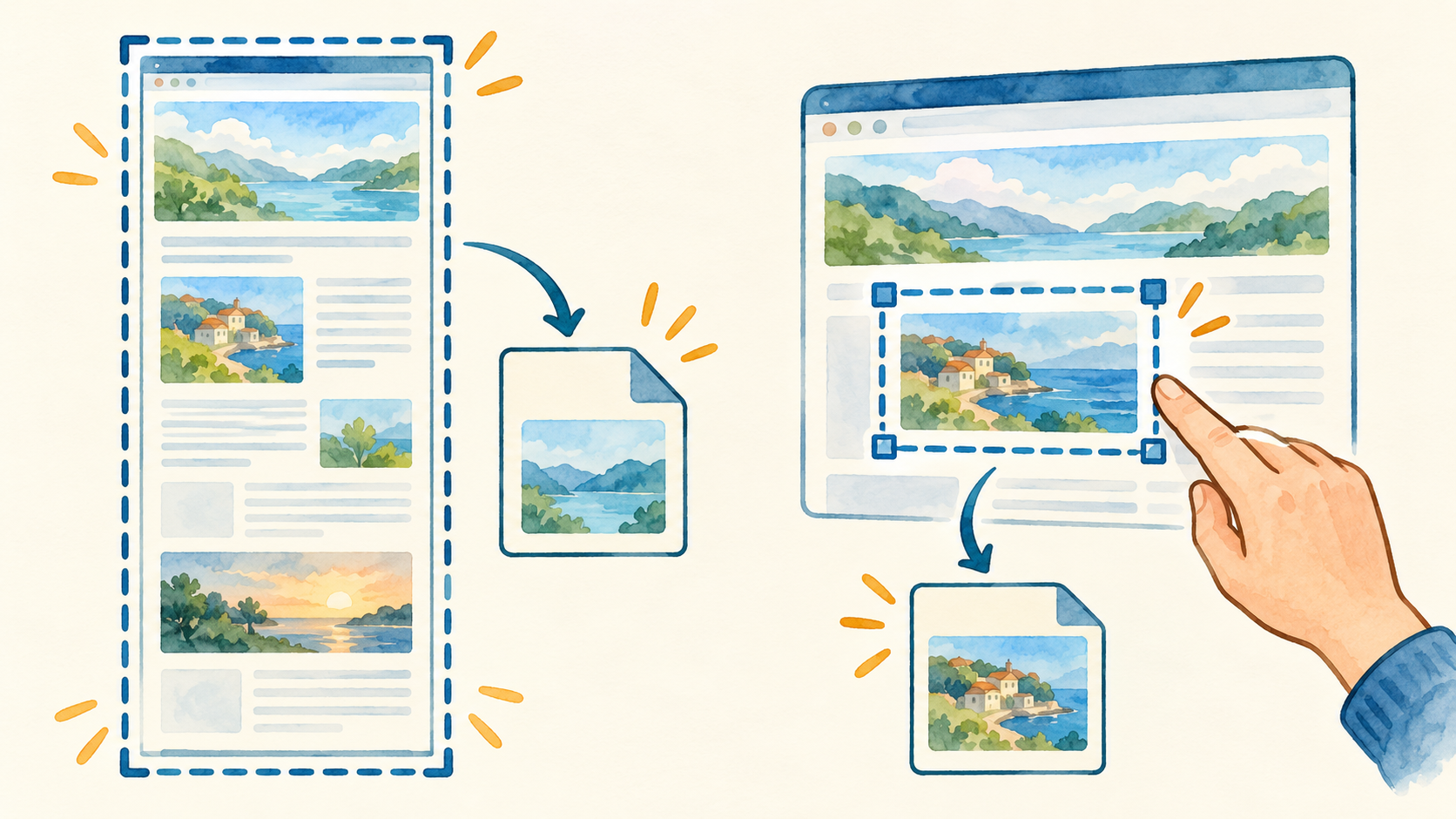
「Webページを記録したいのに、画面に見えている部分しか撮れない」。Microsoft Edgeのスクリーンショットには、ページ全体を一枚の画像として取り込む機能があります。縦に長い案内を、後から見返すために保存したいときに使えます。
この記事では、全体と範囲指定の使い分け、保存前の見直し、保存した画像の探し方を説明します。Microsoft公式情報に基づく操作解説です。挿絵は概念を示したもので、実際のメニュー画面ではありません。
画面全体とページ全体を区別する
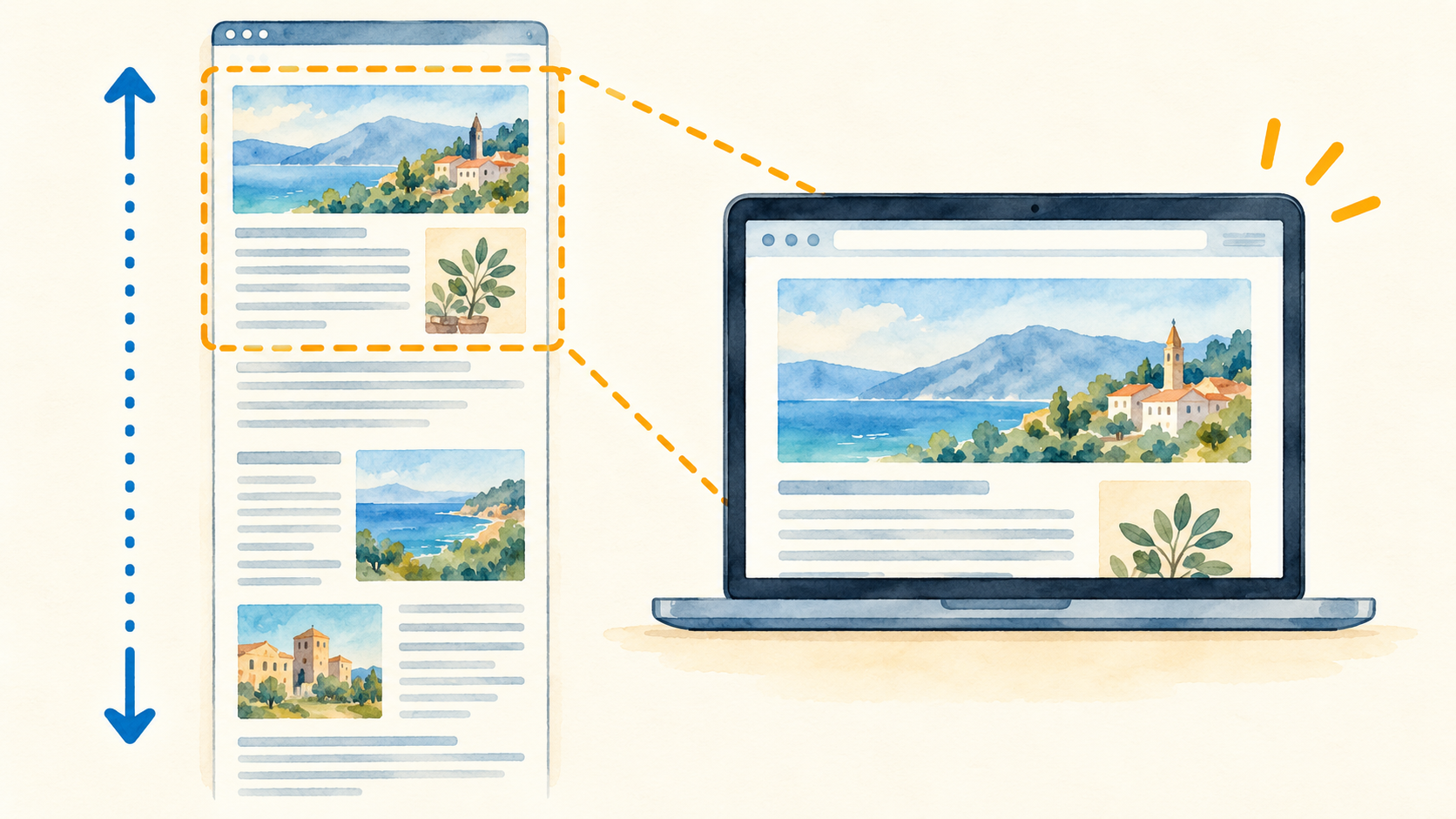
Windowsで画面全体を撮ると、基本的にはモニターに表示されている範囲が対象です。ページを下へスクロールした先の内容まで、一度に含まれるとは限りません。ブラウザーの枠や別のアプリが写る場合もあります。
Edgeの「ページ全体」は、Webページの内容を長い画像として取り込むための選択肢です。どちらが優れているかではなく、何を残したいかで選びます。エラーメッセージと周囲の画面を残すなら、Windowsのスクリーンショットが合うこともあります。
例えば、お店の案内を自分用に控える場合は、営業時間の部分だけで足りるかもしれません。長い記事を丸ごと撮る前に、後で読む内容を決めておくと、必要以上に大きな画像を作らずに済みます。
撮る前にページの表示を整える
対象ページをEdgeで開き、文字や画像の読み込みを確認します。読み込みの途中や、案内の小窓に隠れた状態で撮ると、必要な部分が欠けることがあります。閉じてよい案内なら閉じ、残したい内容を見られる状態にします。
ログイン中の名前や通知などが表示されていないかも見ます。自分用の控えであっても、後から誰かへ送る可能性があるなら、不要な情報を写さないほうが扱いやすくなります。ここでは一般公開のページで練習すると分かりやすいでしょう。
ページのURLと確認した日をメモしておくと、画像だけでは分からない情報を補えます。画面に書かれた営業時間や案内は後から変わることがあるため、保存した画像を最新情報として使い続けないようにします。
画面の倍率を極端に下げて全体を無理に詰め込むと、必要な文字の確認が難しくなる場合があります。まず通常の読みやすい状態で取り込み、完成した画像を見て判断します。全体を一枚にすることより、残した内容を後で読めることを優先しましょう。
スクリーンショットを開く
- 対象のWebページをEdgeで表示します。
- 右上の「…」から「スクリーンショット」を探して選びます。
- ページ全体を取り込む選択肢を選びます。
- 取り込まれた内容を確認します。
キーボードではCtrl・Shift・Sでも開けます。Windowsキー・Shift・Sとは別の組み合わせです。メニューの名称は更新や言語で異なる場合があり、以前の説明では「Webキャプチャ」と呼ばれていることもあります。
一部分だけなら範囲を指定する
必要な情報が短い範囲にまとまっている場合は、領域を選んで取り込みます。例えば案内の見出しと本文を一緒に入れると、何についての情報かが分かりやすくなります。本文の一行だけだと、条件が抜けることがあります。
ドラッグの始点と終点を決めるときは、文字の端を切らないよう少し余裕を持たせます。範囲が違ったら無理に使わず、撮り直します。最初は狭い範囲で試すと、操作と保存の流れを短時間で確認できます。
コピーを選んだ場合は、画像がクリップボードに入ります。Wordなど画像を受け取れるアプリへ貼り付けられますが、それだけで分かりやすい名前の画像ファイルが作られるわけではありません。ファイルとして残したいなら保存操作まで進めます。
保存前に上から下まで見直す
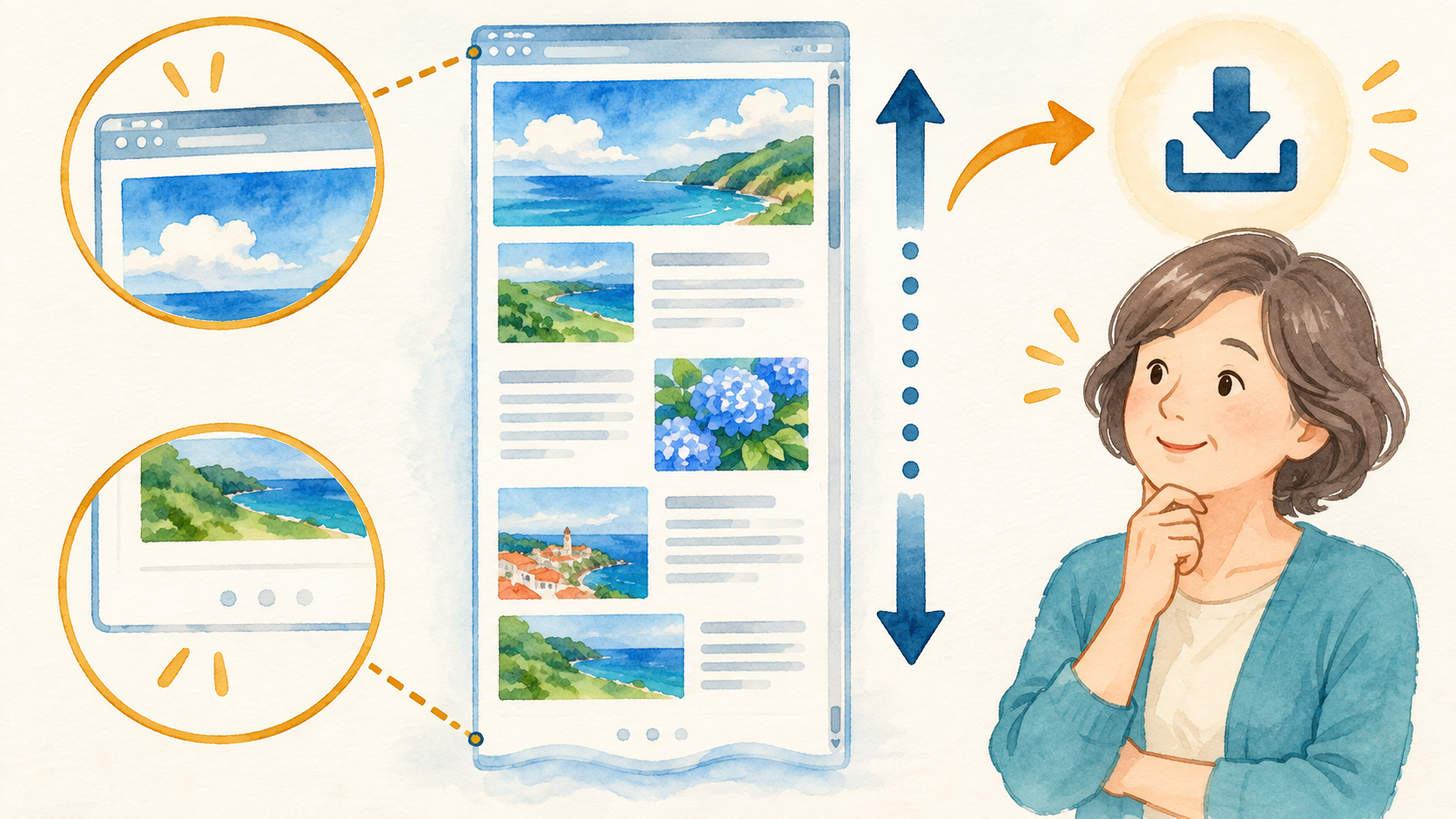
ページ全体を撮れたように見えても、末尾まで必要な内容があるかを確認します。非常に長いページや、スクロールに合わせて内容を読み込むページなどでは、期待した状態になっていない場合があります。完成した画像を見て判断してください。
画像の中に同じ帯が何度も入っていないか、小窓が文章を隠していないか、文字が読めるかも見ます。取り込みに問題がある場合は、必要な部分ごとに分けて保存する方法があります。「その1」「その2」と順序が分かる名前を付けましょう。
書き込みをするなら目的を絞る
Edgeのスクリーンショットでは、保存前に線などを書き込めます。注目したい箇所を囲むと、後で見返すときの目印になります。ただし文字そのものを塗りつぶすと、自分でも読みづらくなるので、周囲に印を付ける程度から試します。
元の内容と自分の書き込みを区別できるようにします。案内の日時や条件を書き換えたように見える加工は避け、補足は別のメモへ残すと整理しやすくなります。情報を正確に残すことを優先してください。
また、手描きの線を重ねるだけで個人情報が確実に隠れたとは限りません。誰かへ渡す画像は、最初から不要な部分を含めない範囲で撮り、保存した実物を見直す方法が分かりやすいでしょう。
保存とコピーのどちらを選んだか迷ったときは、実際にファイルがあるかで確かめます。クリップボードへのコピーだけなら、後から別のものをコピーして使いづらくなることがあります。長く残す控えは、ファイル名と保存場所を自分で確認しておくと扱いやすくなります。
保存したファイルを開き直す
保存ボタンからファイルとして残します。環境によって保存先を選ぶ画面が出たり、設定済みの場所へ保存されたりします。完了表示だけで終えず、Edgeのダウンロード一覧やエクスプローラーで実際のファイルを確認してください。
見つけた画像を開き、保存前と同じ範囲が残っているかを見ます。長い画像は全体表示だと文字が小さく見えるため、拡大して読みやすさを確認します。全体の縮小表示だけを見て、文字が欠けたと決めつけないようにしましょう。
ファイル名は「施設案内_確認日」など内容と日付を入れると、複数の控えを区別できます。保存先で迷う場合は、ダウンロードしたファイルの探し方を確認します。
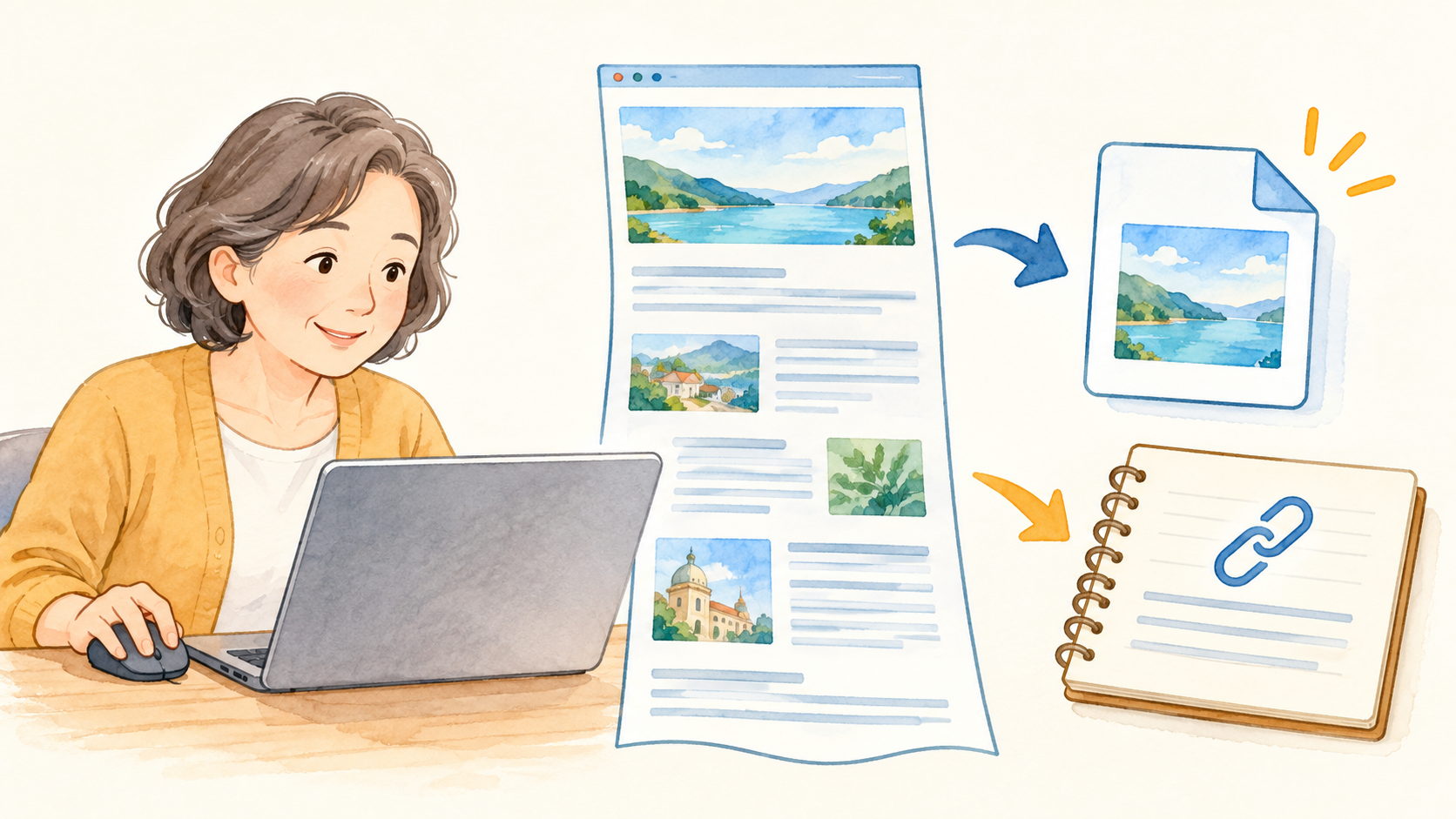
誰かへ送る予定なら、送信画面で選んだファイル名も見直します。撮り直した画像が複数あると、古い版を添付することがあります。最終版を開いて確認し、その名前を覚えてから添付すると、撮影自体が成功していたのに送るものを間違える失敗を減らせます。
画像保存とPDF保存を使い分ける
画像は見た目を記録するのに向いていますが、長いページを紙に印刷したい場合は扱いにくいことがあります。印刷のレイアウトを確認しながら残したいなら、PDF保存も選択肢です。用途に合う形を選んでください。
画像内のリンクは、元のWebページのようにクリックして移動できるとは限りません。次回そのページを開きたいなら、URLのメモやお気に入りも併用します。保存画像は、ページそのものの代わりをすべて担うものではありません。
共有する場合は、サイトの利用条件や掲載情報の扱いも確認します。自分の確認用に残す目的と、他人の文章や画像を再掲載する目的は分けて考えましょう。必要な情報だけを扱うと、確認もしやすくなります。
まずは短いページで、全体を撮り、保存して開き直してみてください。「どの範囲を残すか」「読める状態か」「どこへ保存したか」の三点が分かれば、次から迷わず使いやすくなります。
参考にした公式情報
公式情報確認日:2026年10月5日。画面の表記や利用できる機能は、更新や環境によって異なる場合があります。