「このファイルはどこに保存したの?」と聞かれたとき、フォルダー名を一つずつ書くのは大変です。Windows 11には、保存場所を表す文字列をそのままコピーする「パスのコピー」があります。長い場所でも、手入力を減らしてメモに残せます。
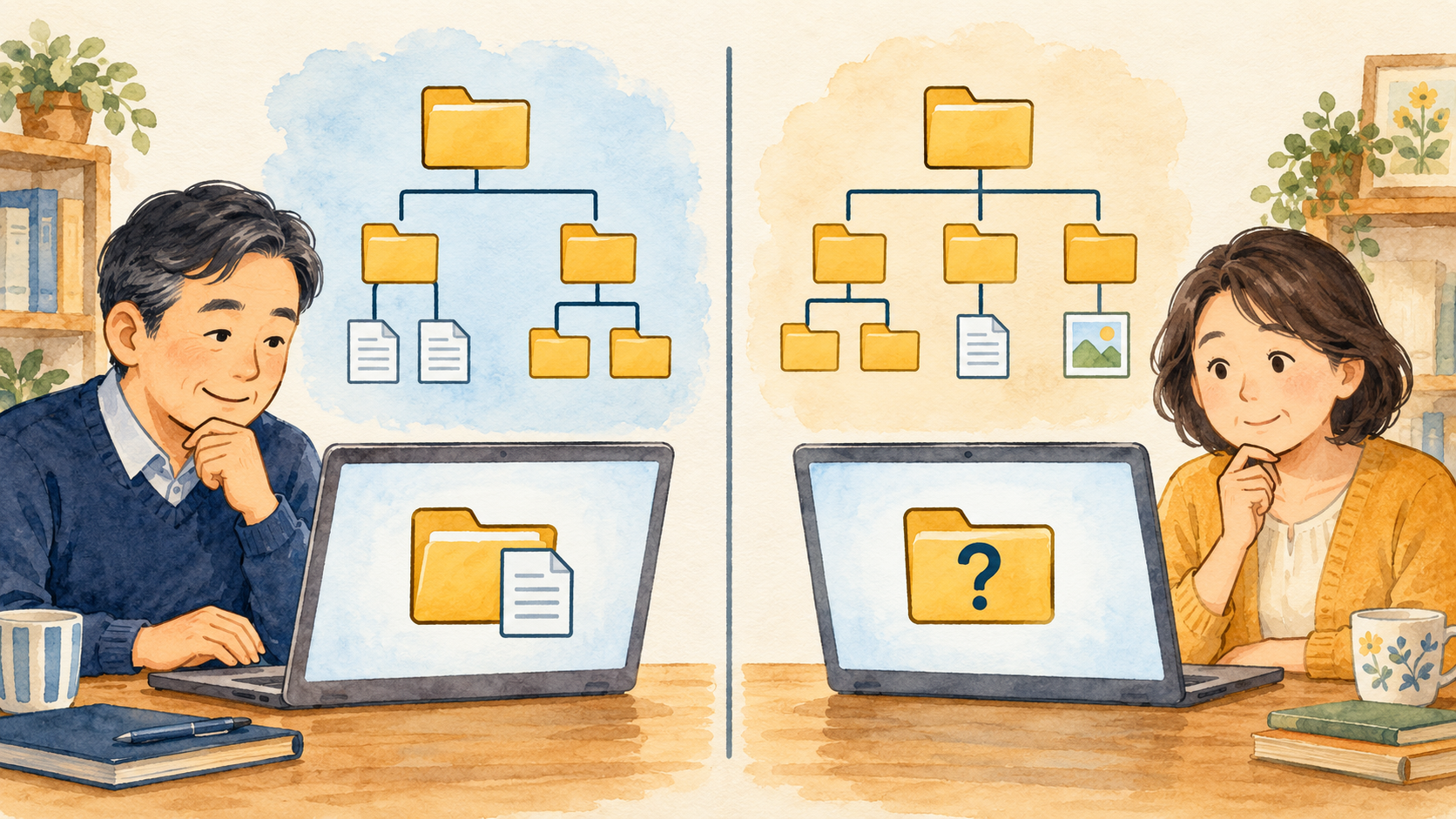
ただし、パスを送るだけではファイルそのものを渡したことにはなりません。この記事では、コピーの手順に加え、普通のコピーとの違いと、相手へ伝える際の確認点を説明します。公式情報に基づく解説で、画像は操作の考え方を表したイラストです。
パスはファイルまでの道順
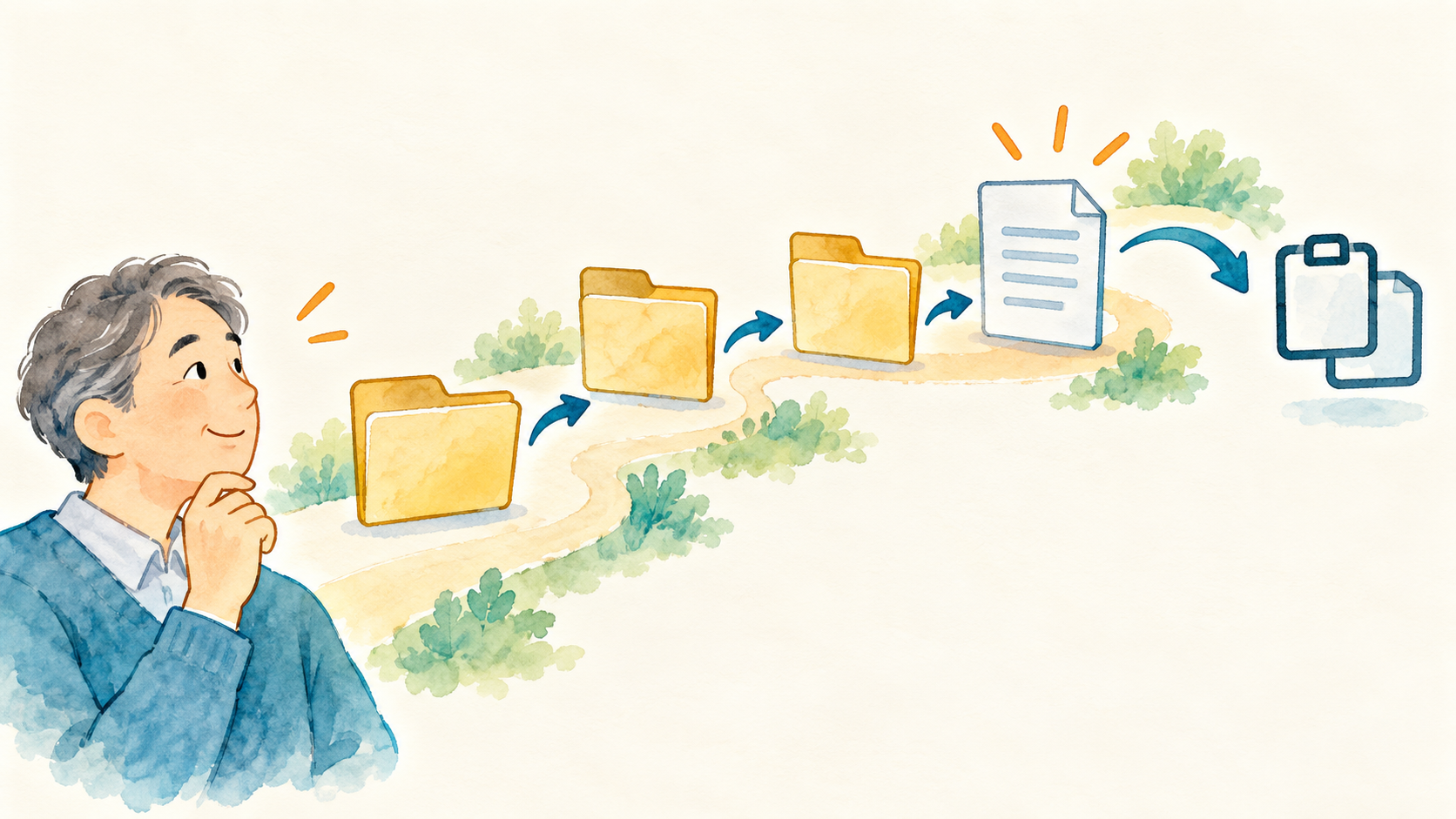
パスは、保存先のドライブ、フォルダー、ファイル名をつないだ場所の情報です。家の住所を段階的にたどるように、どの場所にある何というファイルかを表します。同じ名前の資料が二か所にあっても、パスが違えば保存場所を区別できます。
例えば「C:\資料\旅行\持ち物.txt」は説明用の例です。「C:」というドライブの「資料」の中に「旅行」があり、その中にファイルがある、という読み方をします。実際のパスにはユーザー名やOneDriveなどが含まれることもあります。
画面によって区切りが円記号のように見える場合があります。見た目を合わせようとして一文字ずつ書き直すより、Windowsからコピーした内容を使うと入力間違いを減らせます。例の場所を自分のパソコンに作る必要はありません。
まず対象のファイルを見つける
エクスプローラーで、場所を控えたいファイルを表示します。最初の練習では、名前と中身が分かっている一つのファイルを選びましょう。何個もまとめて選ぶと、どの場所をコピーしたか判断しにくくなります。
検索結果から選ぶ場合も、同名の別ファイルではないかを確認します。必要なら一度開いて中身を確かめ、閉じてから操作します。保存先を探す段階で迷う場合は、保存したファイルの検索方法が役立ちます。
デスクトップの近道を選ぶと、元の資料ではなくショートカット自身の場所になることがあります。今回は何の場所を残したいのかを意識してください。矢印の付いたアイコンなど、ショートカットらしい表示があれば確認します。
場所を控える前に、似た名前の最新版と古い版を見分けます。日付を付けて保存した資料なら、ファイル名の末尾も確認します。間違った対象から正しくパスをコピーしても、目的の資料への道順にはならないためです。
右クリックからパスをコピーする
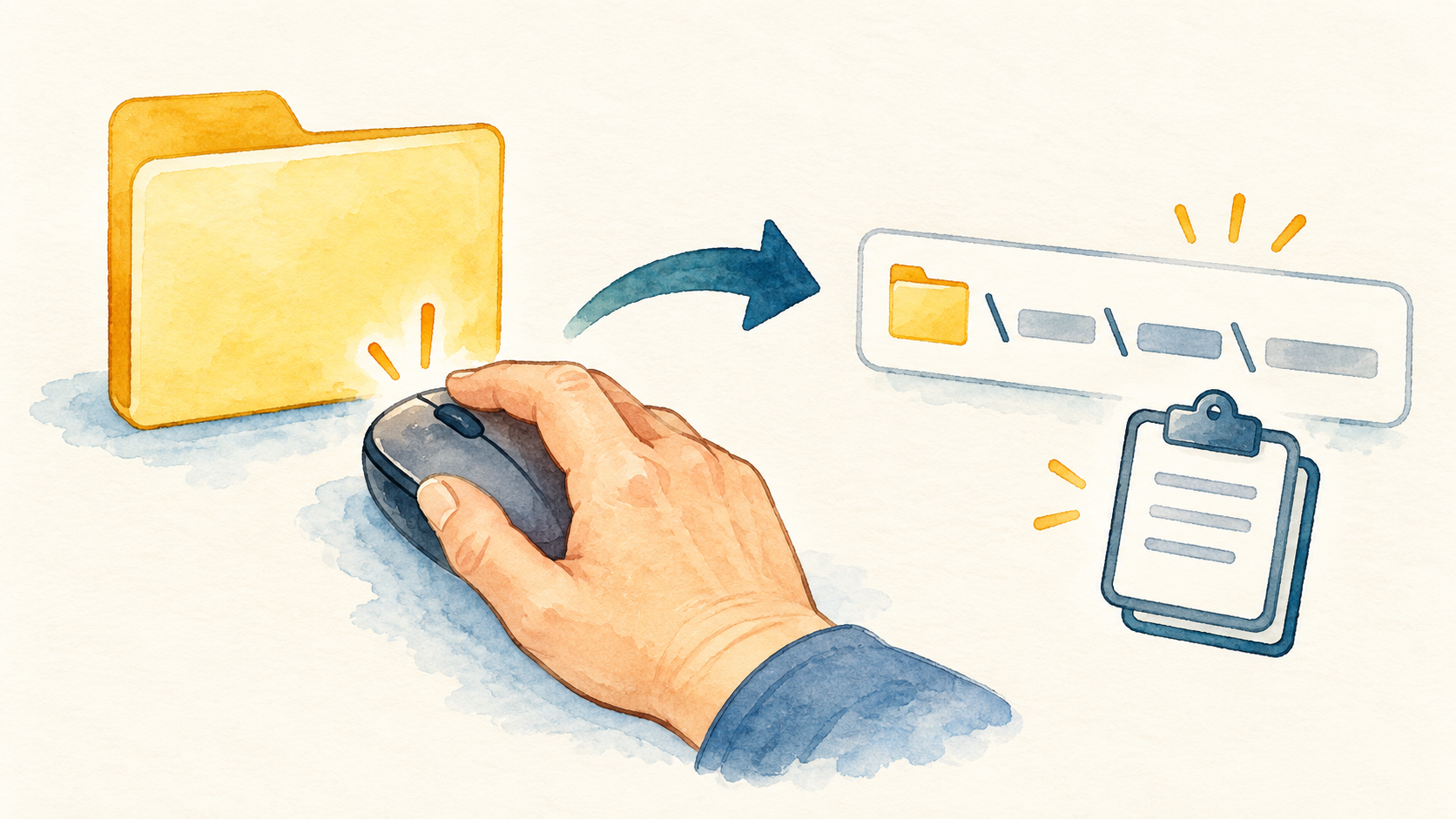
- 対象のファイルを右クリックします。
- 表示されたメニューから「パスのコピー」を選びます。
- メモ帳など、文字を入力できるアプリを開きます。
- 入力する場所をクリックし、Ctrlキーを押しながらVキーを押します。
コピーした直後に目立つ変化がなくても、失敗とは限りません。貼り付けた結果で確認します。途中で別の文章や画像をコピーすると、通常の貼り付けで出る内容が変わるので、まず続けてメモ帳へ貼り付けてください。
キーボードや上部メニューも使える
NECの案内では、ファイルを選んでCtrl・Shift・Cを同時に押す方法も紹介されています。普通のコピーのCtrl・Cとは異なる組み合わせです。覚えにくいうちは右クリックから選ぶだけで十分です。
エクスプローラー上部の「もっと見る」から「パスのコピー」を選ぶ方法もあります。表示は更新によって変わることがあるため、アイコンの位置だけでなく項目名を見ます。メニューに見つからないときは、対象が選択されているかも確かめましょう。
どの入口でも、目的は場所を文字としてコピーすることです。全部の方法を覚える必要はありません。「ファイルを一つ選ぶ→パスをコピー→メモへ貼り付ける」という流れを一度できれば、普段使う方法を選べます。
貼り付けた内容を確認する
メモ帳に出た文字列の末尾が、選んだファイル名になっているかを見ます。途中のフォルダー名も、思っていた場所と合っているか確認してください。長い文字列では、横に隠れた部分も見落とさないようにします。
パスの前後に引用符が付くことがあります。空白を含む場所を一まとまりとして扱う際に使われるものです。メモに残すだけなら慌てて削除する必要はありません。別のアプリの入力欄へ渡すときは、そのアプリの指定形式を確認します。
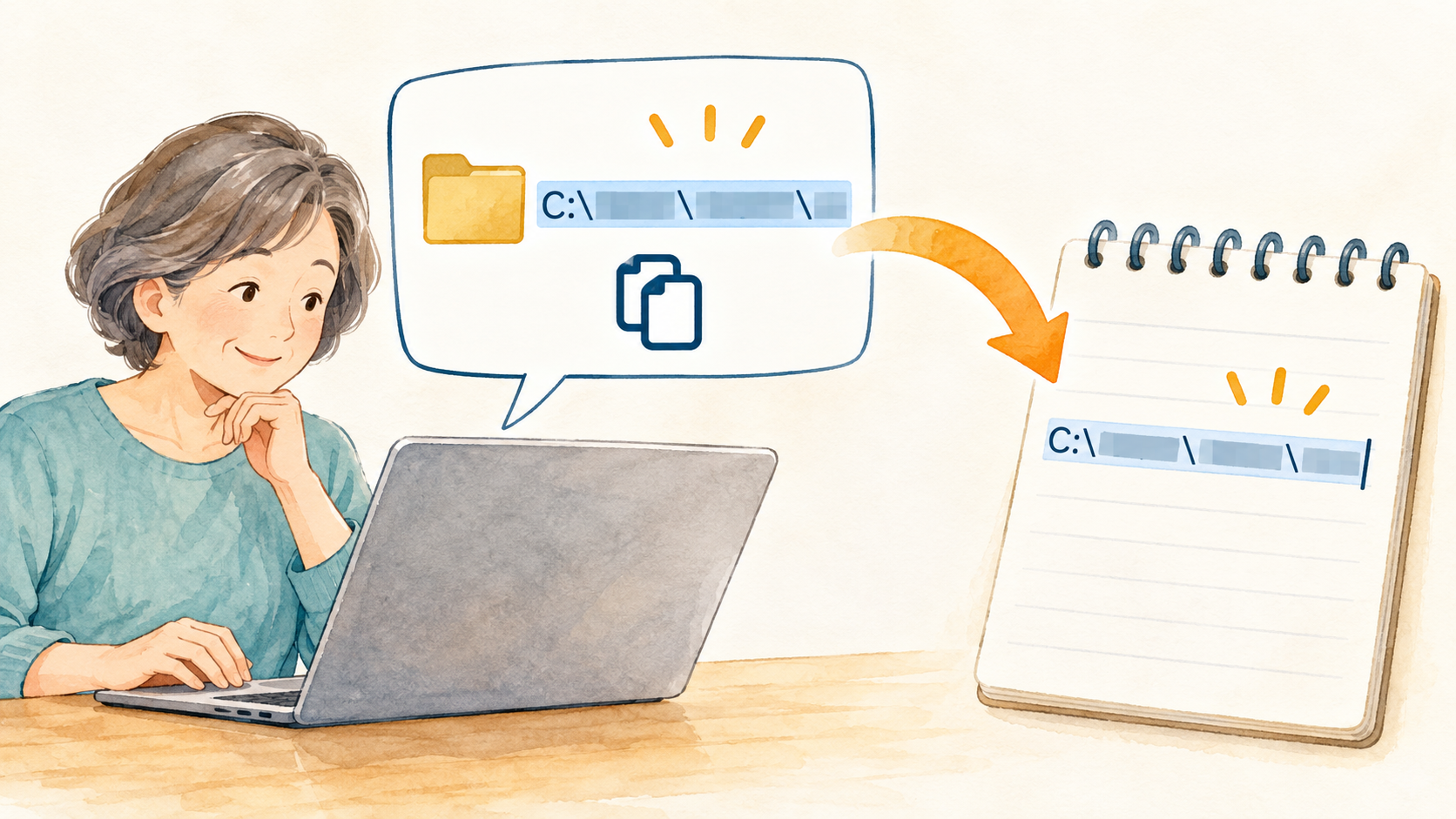
メモ帳の行が途中で折り返されても、必ずしも別のパスになったわけではありません。画面幅に合わせた表示なのか、実際に改行が入っているのかを区別します。次の入力欄へ渡す場合は、必要な一つのパスを全体として選んでコピーしてください。
「コピー」と「パスのコピー」の違い
普通のコピーは、ファイルを別のフォルダーへ複製するときなどに使います。一方、パスのコピーで得られるのは保存場所の文字です。貼り付けた文章の長さにかかわらず、写真や文書の中身を送ったことにはなりません。
例えばメール本文に自分のCドライブのパスを書いても、相手のパソコンにそのファイルが自動で現れるわけではありません。資料を渡したいなら、必要に応じて添付や共有リンクなど、相手が受け取れる方法を使います。
ファイル自体を別の場所へ置きたい場合は、コピーと移動の違いを確認してください。「場所を記録する」のか「中身を複製する」のかを先に分けると、操作を選びやすくなります。
相手が開ける場所とは限らない
自分のパソコンのユーザー名やフォルダー構成は、相手と同じとは限りません。社内などの共有フォルダーでも、接続や閲覧権限が必要です。パスが正しいことと、相手がその場所へアクセスできることは別に確認します。
OneDrive内のファイルも、手元の保存場所のパスと、Webで共有するためのリンクは別です。共有のつもりでローカルのパスだけを送らないようにしましょう。どちらを求められているか分からなければ、「場所の情報ですか、ファイルを開くリンクですか」と確認すると整理できます。
複数の資料を記録するなら、資料名とパスを一組ずつ並べると照合しやすくなります。例えば「申込書」「提出済みの控え」を別々に書けば、同じフォルダー内でも用途を区別できます。整理用のメモには、ファイルの内容そのものを貼り付ける必要はありません。
貼り付けた場所が今回の相談に必要かも考えます。「ファイル名だけでよい」と言われている場合には、長いパス全体を送る必要はありません。求められた情報に合わせて使い分けましょう。
残すメモにも目的を添える
パスだけを何本も並べるより、「旅行の持ち物表」「確認した日」など短い説明を添えると、後から使いやすくなります。例えば作業メモなら、資料名の下にパスを一行貼る形で十分です。記録する目的に合わせて残してください。
ファイルを移動したり名前を変えたりすると、以前控えたパスでは見つからなくなることがあります。開けないときは、文字を何度も打ち直す前に、元のファイルが同じ場所にあるかを確認します。整理した後はメモも更新しましょう。
また、パスには自分の名前や仕事のフォルダー名が含まれる場合があります。公開する画面や質問文へ貼る際は、伝える必要のない情報まで含めていないかを見てください。説明用の例と実際の場所は区別して扱います。
まずは手元のファイル一つで、パスをコピーしてメモに貼ってみましょう。末尾の名前と保存場所を読み取れれば、長い道順を手入力せずに記録できるようになります。
参考にした公式情報
公式情報確認日:2026年10月5日。画面の表記や利用できる機能は、更新や環境によって異なる場合があります。