
「PDFの大事なところに線を引いて、後で見返したい」。Microsoft EdgeにはPDFを表示する機能があり、対応するPDFならマーカーや手書きの線で目印を付けられます。読むために使っているEdgeで、簡単な確認作業を進められます。
この記事では、元のPDFを残す準備、マーカーの追加、別名保存と再確認までを説明します。Microsoftの公式情報に基づく操作解説です。画像はイメージであり、すべてのPDFで同じ編集ができるわけではありません。
マーカーは本文を書き換える機能ではない
PDFにマーカーを付ける操作は、読むときの目印を加えるものです。元の文章を自由に修正したり、段落を組み直したりする文書編集とは違います。例えば、会合の資料の開催日や、確認したい項目に線を引く用途に向いています。
手書きの線や丸も、見返す場所を示すために使えます。ただし、手書きで名前を書くことと、電子署名として正式な手続きを行うことは同じではありません。提出用の書類は、相手が指定する方法に従ってください。
まずは自分が読むための資料のコピーで試します。変更できる範囲や必要な機能が分かってから、実際の用途へ広げると進めやすくなります。
元のPDFを残しておく
最初に、元のファイルをコピーして練習用を作ります。例えば「会合資料.pdf」に対して「会合資料_確認用.pdf」という名前にすると、どちらが書き込み用か分かりやすくなります。
Web上のPDFを直接表示している場合は、保存が許可されている資料を自分のフォルダーへ保存し、その場所を確認してから始めます。保存したのがPDF本体か、Webページへのショートカットかにも注意します。
ファイル名の末尾が分かりにくいときは、拡張子を表示する方法が参考になります。元画像や文書を扱うときと同じく、「元のファイル」と「作業用」を分けると、結果を比べやすくなります。
PDFをEdgeで開く
保存したPDFを右クリックし、「プログラムから開く」などからMicrosoft Edgeを選びます。通常のダブルクリックで別のアプリが開く場合でも、一度だけEdgeを選んで確認できます。既定のアプリを必ず変更する必要はありません。
PDFが開いたら、上部にPDF用の操作ボタンがあるか、ページ数や内容が想定どおりかを確認します。ブラウザーのアドレスバーと、PDFの操作用ツールバーは別の場所です。
表示が小さければ読みやすい倍率に調整します。細い文字を無理になぞるより、少し拡大してから選ぶほうが、目的の行を選択しやすくなります。練習は一ページ、一行から始めましょう。
文字を選択してマーカーを付ける
- マーカーを付けたい文字列をドラッグして選択します。
- 選択した文字の上で右クリックします。
- 「強調表示」などのマーカーの項目を選びます。
- 色を選び、必要な範囲に目印が付いたかを確認します。
表示名やツールバーの構成はEdgeの更新で変わる場合があります。PDF用の上部ツールバーにマーカーが表示されている場合もあります。本文を選択したのか、単にページを動かしただけなのかを確認してください。
初めから段落全体を長く塗ると、後で何が重要だったのか分かりにくくなります。日付や持ち物など、一つの用件が分かる短い範囲に目印を付けると見返しやすくなります。
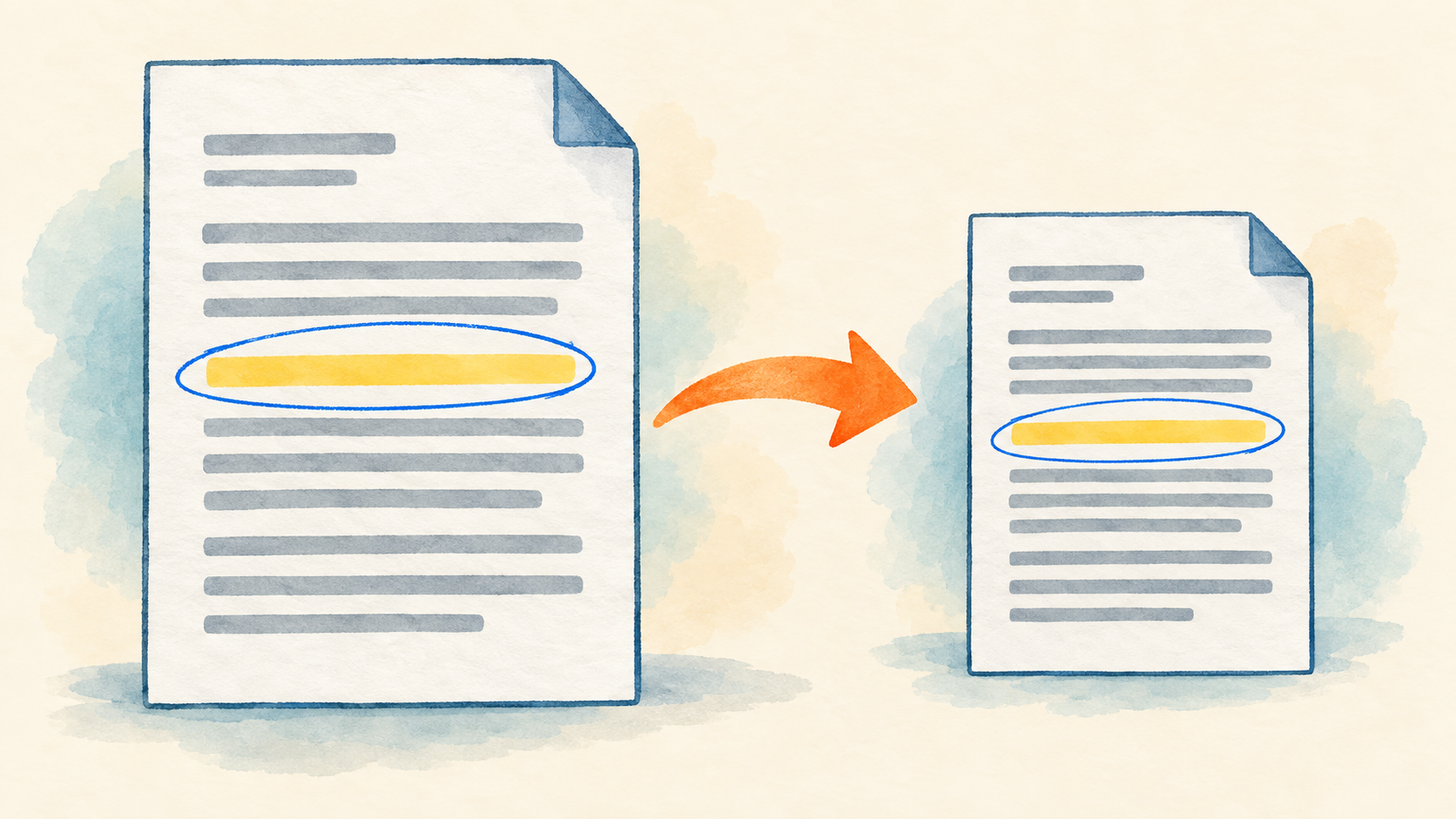
文字を選択できないPDFもある
紙をスキャンして作ったPDFなどでは、ページ全体が画像として保存されている場合があります。その場合、見た目は文字でも、文字列として選択できないことがあります。マーカーが使えないからといって、すぐにEdgeの故障とは判断できません。
別の文字中心のPDFでは選択できるかを比較すると、ファイル側の違いかを考えやすくなります。書き込みや編集が制限されたPDFもあるため、表示される案内や資料の利用条件を確認してください。
許可されている資料で目印だけ必要なら、手書き機能を使う方法が考えられます。ただし、制限を無理に解除する操作は今回の手順に含めません。操作できない場合は、元の資料を作成した相手に確認することも選択肢です。
手書きの線や丸で補足する
PDFのツールバーに描画の項目がある場合、ペンで線や丸を追加できます。色や太さを選べるときは、本文を覆いすぎないものを選びます。マウス操作なら、細かい文字を書くより、短い線や丸のほうが扱いやすいでしょう。
例えば、確認が必要な欄を丸で囲み、後で見る場所を示す使い方です。元の文字が読める状態を保ち、ページ全体を線で埋めないようにすると、資料を見返す目的に合います。
間違えた場合は、元に戻す操作や消しゴムなど、画面で利用できる機能を確認します。一度に多く描く前に、一つ線を付けて消せるかを試しておくと安心して作業できます。
保存はPDFの操作ボタンから確認
書き込みが画面に見えていても、保存が終わったとは限りません。PDFのツールバーにある保存や別名保存の機能を使い、保存先とファイル名を確認します。元のファイルを残す場合は、別の名前で保存してください。
Edgeの版やPDFの状態によって、保存ボタンの表示や選べる操作が異なる場合があります。保存先を選ぶ画面が出たら、今どのフォルダーを開いているかを見ます。「保存」を押した回数ではなく、どの名前のファイルができたかを確認することが大切です。
同名ファイルへの上書きを尋ねられたら、一度止まって内容を確認します。練習用のコピーを作ったつもりでも、元のファイルと同じ場所を選んでいないかを見直しましょう。
保存したファイルを開き直す
保存先のフォルダーを開き、書き込み用のファイルを開き直します。付けたマーカーや線が残っているか、ほかのページが欠けていないかを見ます。元のPDFも別に残っていることを確認できれば、作業の結果が分かります。
資料を送る場合は、相手へ渡すファイルが書き込み版なのか、元の版なのかを確認します。メールに添付した後もファイル名を見直すと、取り違えを減らせます。機密資料を外部へ送る際は、所属先のルールを優先してください。
なお、色の線で隠すことは、個人情報を安全に削除する処理にはなりません。読ませたくない情報を含む資料では、マーカーを黒くするだけで済ませず、目的に合う正式な処理方法を確認します。
色の使い方を先に決める
例えば、黄色は大事な日付、青い丸は後で確認する項目というように、簡単な使い分けを決めると見返しやすくなります。色を増やしすぎると意味を思い出す作業が増えるため、最初は一色だけでも構いません。
一ページ読んだら、目印だけを見て何を確認したかったか思い出せるかを試します。本文のほとんどが塗られているなら、特に必要な一行へ絞ることも考えましょう。
まず一行を残すところまで試す
最初は、練習用PDFの一行にマーカーを付け、別名で保存し、開き直すところまで行ってください。この一連の流れが分かれば、目印を付けた内容が保存されているかを自分で確かめられます。
たくさん書き込むことより、後で必要な箇所を見つけられることが目的です。短い範囲に目印を付け、元の資料を残しながら使っていきましょう。
参考にした公式情報
公式情報確認日:2026年10月2日。画面の表記や利用できる機能は、更新や環境によって異なる場合があります。