「文字と背景の色が似ていて、ボタンやリンクを見分けにくい」。Windows 11には、文字や背景などの色の組み合わせを変える「コントラストテーマ」があります。文字の大きさを変えるだけでは解決しにくいときの選択肢です。
この記事では、テーマの試し方、確認する場所、元の表示へ戻す手順を説明します。Microsoft公式情報に基づく操作解説です。見やすさには個人差があるため、特定の配色を全員に勧めるものではありません。画像はイメージです。
コントラストは色の違いの分かりやすさ
ここでいうコントラストは、文字やボタンと、その周りの背景との区別の付きやすさです。例えば、淡い灰色の文字が明るい背景に載っていると、文字が小さくなくても読みにくく感じることがあります。
コントラストテーマでは、背景、文字、リンクなどに使う色の組み合わせを変更します。画面の印象が大きく変わることもあるので、まず短い時間で試し、普段の作業に合うかを確認しましょう。
文字を大きくする設定や、画面の明るさを下げる設定とは役割が違います。「何が読みにくいのか」を一つずつ見分けると、必要な設定を選びやすくなります。
ダークモードと同じものではない
ダークモードは、Windowsや対応するアプリを暗めの配色にする設定です。一方、コントラストテーマは、文字や操作部分を区別しやすくするための配色を選ぶ機能です。どちらも色が変わりますが、選ぶ目的や変化の仕方は同じではありません。
例えば、単に背景を暗くしたい場合と、選択中のボタンを見つけたい場合では、確認したい点が違います。「暗いほどよい」「色の差が強いほどよい」と決めず、自分が困っている表示で比較します。
明るさ自体が気になる場合は、画面の明るさと夜間モードの調整も参考にしてください。今回はコントラストテーマだけを変え、ほかの設定は同時に動かさないほうが効果を比べやすくなります。
変更前に普段使う画面を用意する
読みやすさを判断するため、普段使う文書やWebページを一つ開いておきます。細かな表、リンク、入力欄など、自分がよく見る場所が含まれているものが適しています。
作業途中なら先に保存し、テーマを変える前の見え方を確認します。すでに別のコントラストテーマを使っている場合は、その名前も控えておきましょう。最初の状態が分かると、戻すときに迷いにくくなります。
オンライン会議で画面共有をしている最中などは避け、落ち着いて試せるときに行います。色が変わった直後は、いつものボタンの場所を探し直すことがあるためです。
テーマを選んで適用する
- スタートから「設定」を開きます。
- 「アクセシビリティ」を選びます。
- 「コントラストテーマ」を開きます。
- テーマの一覧から一つ選びます。
- 「適用」を押し、画面の色が変わるまで待ちます。
適用時に数秒ほど待機表示が出る場合があります。すぐ反応しないからと何度も押さず、表示が落ち着くのを待ちます。設定画面の見本と、実際に使うアプリの両方を確認してください。
テーマ名や画面の表記は更新によって変わる場合があります。設定を探しにくい場合は、Windowsの設定内で「コントラスト」を検索する方法もあります。最初から色を細かく編集せず、用意されたテーマで試すと戻しやすくなります。
本文・リンク・選択中の場所を確認
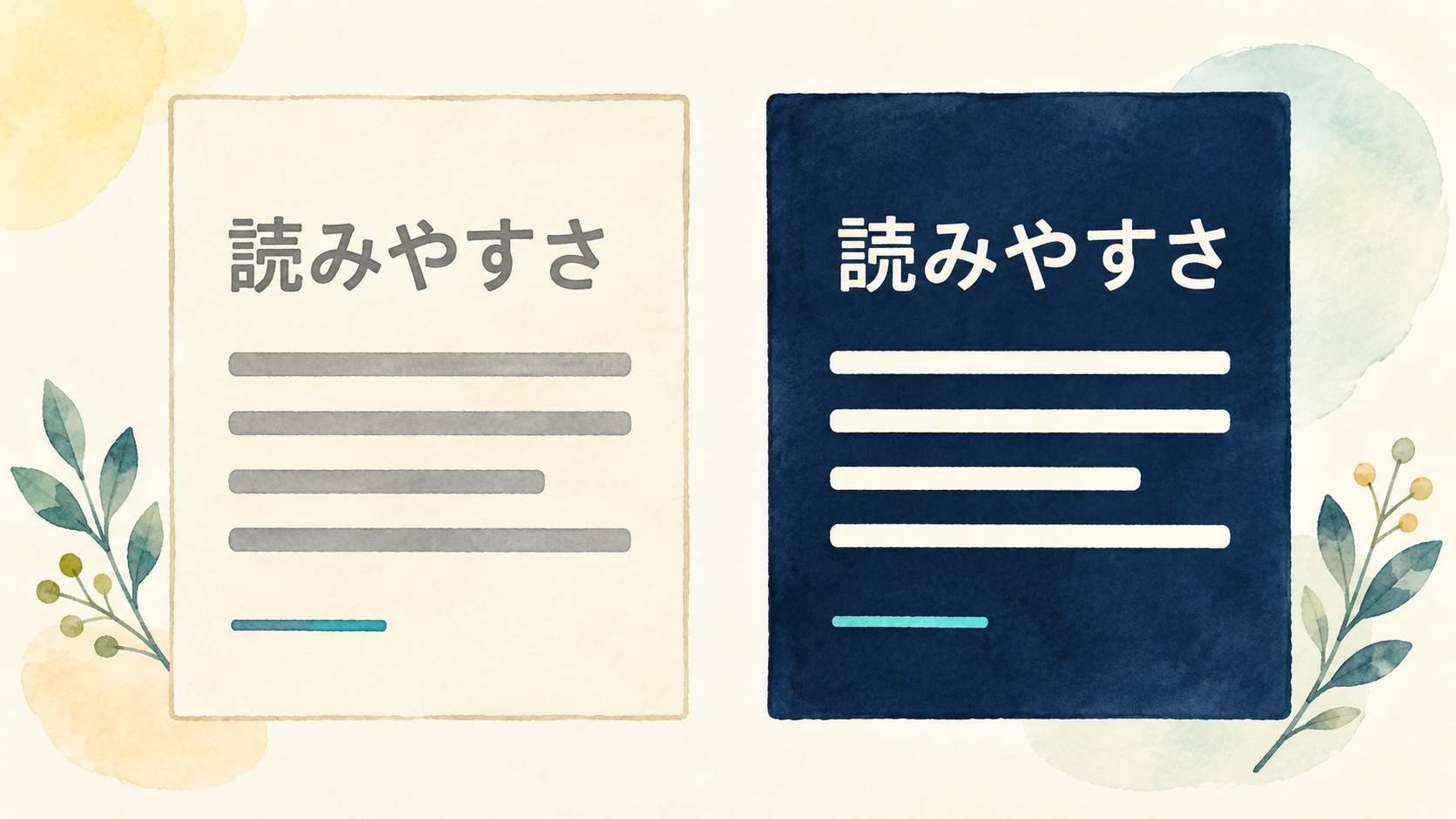
まず、文章が読みやすいかを見ます。次に、本文中のリンクと普通の文字を区別できるかを確認します。文字がくっきりしても、どこをクリックできるか分かりにくければ、普段の作業では使いづらくなります。
続いて、メニューで選択中の項目や、入力欄の境界を見ます。普段よく使う操作を一つだけ行い、ボタンを探す時間が減ったかを確かめると判断しやすくなります。
例えば、フォルダーを開いて一つのファイルを選ぶ、ブラウザーで検索欄をクリックする、といった短い操作で十分です。画面全体の見た目だけでなく、必要な場所を実際に見つけられるかを確認しましょう。
配色が合わなければ別のテーマへ
選んだ配色で読みづらい場所があれば、同じ設定画面で別のテーマを選び、適用します。一度にたくさん切り替えるより、二つほどを比べて「どちらが入力欄を見つけやすいか」など、比較する点を決めると選びやすくなります。
アプリによっては独自の表示を使い、すべての部分が同じように変わらないことがあります。Windowsの設定画面で見やすくても、普段のアプリでは別の調整が必要な場合があります。
特定のアプリだけ困る場合は、そのアプリの表示設定も確認します。全体のテーマを次々に変え続けるより、困っている画面を分けて考えたほうが、変更する場所を絞れます。
色を細かく変えるのは慣れてから
用意されたテーマをもとに、背景や文字などの色を編集することもできます。ただし、最初は既存のテーマを試し、どうしても合わない部分が分かってから調整するほうが取り組みやすくなります。
例えば、文字と背景は見やすいのにリンクだけ分かりにくい場合、どの色を変えたいのかが明確になります。複数の色を同時に変えると、どの変更が読みやすさに影響したのか判断しづらくなります。
編集する場合は一か所ずつ変更し、見本と実際の画面を比べます。独自のテーマとして保存する画面が出たら、後で分かる名前を付けます。色の番号を覚えたり、最初から完全な配色を作ったりする必要はありません。
元の表示へ戻す方法を覚えておく
コントラストテーマを使わなくなったら、同じ設定画面のテーマ一覧で「なし」を選び、「適用」を押します。これでコントラストテーマを解除できます。以前から別のテーマを使っていた場合は、控えたテーマ名を選び直してください。
解除しても、別に変更した明るさや文字サイズまで一緒に戻るわけではありません。複数の設定を変更したときは、どれを変えたかを一つずつ確認します。変更前のメモがここで役立ちます。
本文を読みやすくしたいだけなら、文字サイズの変更という選択肢もあります。今回の配色が合わなかったとしても、見やすくする方法がなくなるわけではありません。
資料を作るときは相手の表示も意識する
自分の画面で見やすいことと、送った資料が相手にも同じ配色で見えることは別です。コントラストテーマは、自分がWindowsを使うときの表示を調整するものとして考えます。文書の色を相手に伝える目的で、テーマだけを変更することはしません。
資料に「赤い部分を見てください」と書く場面では、色だけでなく、見出し名や項目番号も添えると伝わりやすくなります。自分自身が別のテーマへ切り替えたときにも、番号や言葉が手掛かりになります。
写真の色合いや印刷物の仕上がりを確認する作業では、普段の配色に戻して見比べることも考えます。読みやすさの調整と、画像の色を判断する作業を分けておくと、目的に応じた確認ができます。
自分が使う画面で決める
テーマの見本がきれいでも、普段の作業で使いやすいとは限りません。資料を読む、項目を選ぶ、短い文章を入力するという三つの場面で確かめると、自分にとっての違いを判断しやすくなります。
まずは一つのテーマを短時間試し、合わなければ「なし」へ戻すところまで行ってみましょう。戻し方が分かれば、必要なときだけ落ち着いて試せます。
参考にした公式情報
公式情報確認日:2026年10月2日。画面の表記や利用できる機能は、更新や環境によって異なる場合があります。