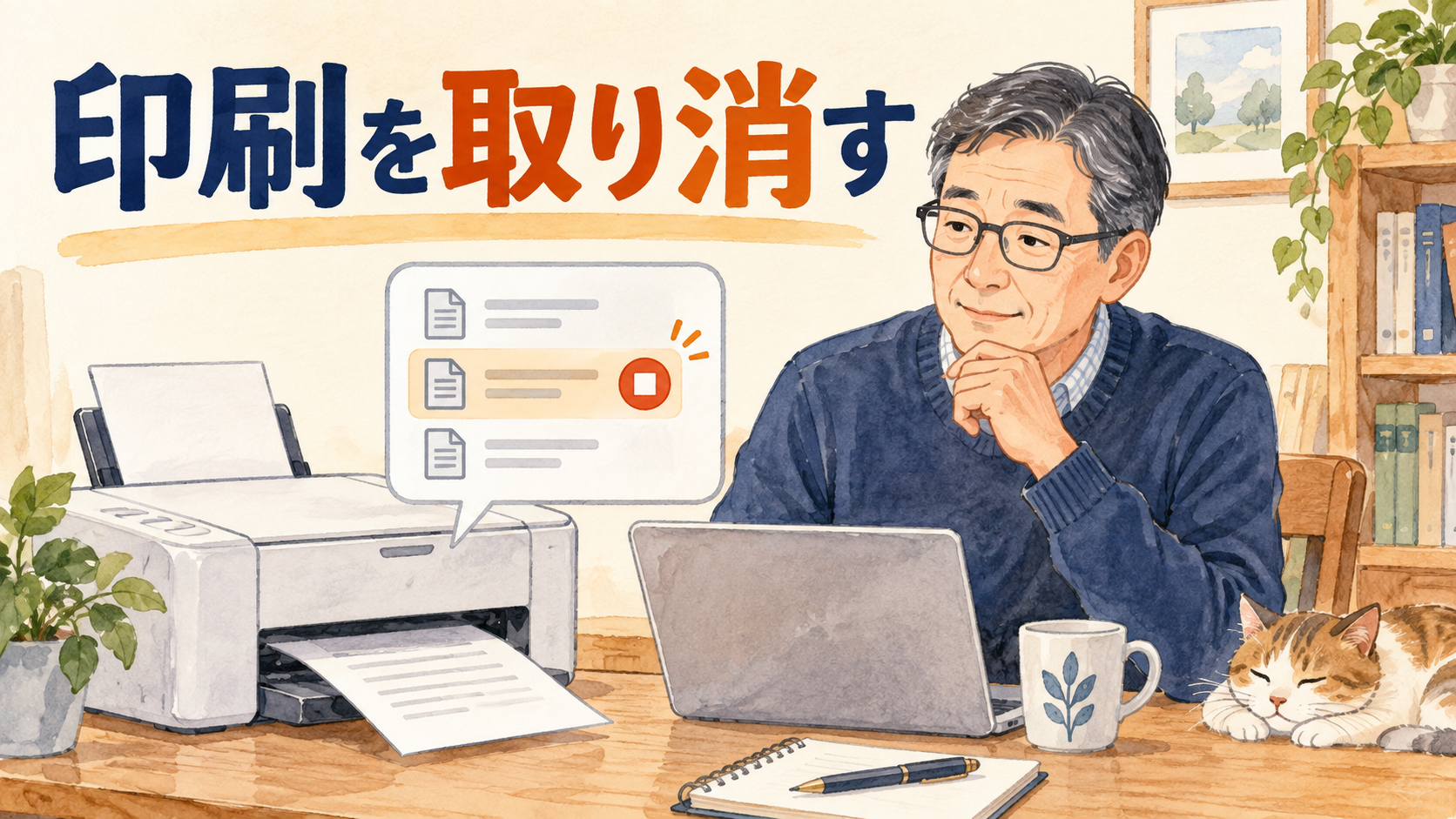
「一枚だけのつもりが、何十枚も印刷され始めた」「印刷が始まらないので何度も押したら、同じ資料がたまってしまった」。そんなときは、追加で印刷を送るのを止め、印刷待ちの一覧を確認しましょう。
Windows 11では、プリンターの「印刷キュー」から待っている文書を確認し、取り消せます。ただし、すでにプリンターへ送られた分は、本体側の操作が必要なこともあります。今回は家庭のプリンターで、自分の印刷を止める基本を説明します。
Microsoft公式情報を参考にした操作解説です。実機検証の報告ではなく、画像はイメージイラストです。プリンター本体の操作は機種によって異なるため、取扱説明書も確認してください。
最初に、印刷ボタンを押すのを止める
印刷が出ないと、もう一度押したくなります。しかし、一回ごとの要求が印刷待ちに追加されている場合があります。原因が直った後、同じ文書が何部も出てくることがあるため、まず追加の操作を止めます。
紙が大量に出ている最中なら、プリンター本体にある中止・キャンセルの操作も確認します。どのボタンかは機種の表示や説明書に従ってください。紙を無理に引っ張って止めると、紙詰まりなどにつながることがあります。
電源を切るだけでは、パソコン側に残った印刷待ちまで消えるとは限りません。次に電源を入れたとき再び印刷される可能性もあるため、パソコン側と本体側の両方の状態を見て進めましょう。
印刷キューは「印刷を待っている仕事」の一覧
キューという言葉は難しく見えますが、印刷の順番待ちの一覧だと考えると分かりやすくなります。一つの文書を印刷する要求を、印刷ジョブと呼ぶことがあります。
ここに表示されるものは、元のWord文書やPDFそのものを保管する一覧ではありません。印刷ジョブを取り消す操作と、保存済みの原稿ファイルを削除する操作は別です。原稿を残したまま、印刷だけを止められます。
複数のプリンターが登録されているパソコンでは、プリンターごとに待ち行列が異なります。名前の似たものやPDF保存用の仮想プリンターもあるため、最初にどの機器へ送ったのか確認することが大切です。
Windows 11で印刷待ちの一覧を開く
- スタートから「設定」を開きます。
- 「Bluetoothとデバイス」→「プリンターとスキャナー」を選びます。
- 印刷を送ったプリンターの名前を選びます。
- 「印刷キューを開く」を選びます。
- 文書名や状態、表示されていれば時刻などを確認します。
- 止めたい印刷がどれかを特定します。
同じメーカーの機器が複数ある場合、型番や設置場所を確認しましょう。別のプリンターのキューを開いて空だったとしても、自分の印刷が残っていない証拠にはなりません。
家庭で家族と共有している場合も、文書名を読んでから操作します。自分の印刷を止めたいだけなのに、ほかの人の仕事までまとめて取り消すことがないようにしてください。
対象の文書を選んで取り消す
一覧で止めたい文書を右クリックし、「キャンセル」などの取り消し項目を選びます。版によって操作の表示が異なることがありますが、まず対象の文書を選び、その印刷を取り消すという順番は同じです。
確認が出たら、対象の名前をもう一度読みます。実行後は、文書が一覧から消える、または状態が変わるまで待ちます。すぐ変化がなくても、何度も印刷を送り直さないようにしましょう。
同じ文書を複数回送っている場合は、複数のジョブが残っていないか確認します。一件を取り消しただけで、同じ名前の別の要求まで消えたとは限りません。時刻や順番を見ながら、自分の不要なものを一つずつ扱います。
文書名だけで分からない場合は送った順番を見る
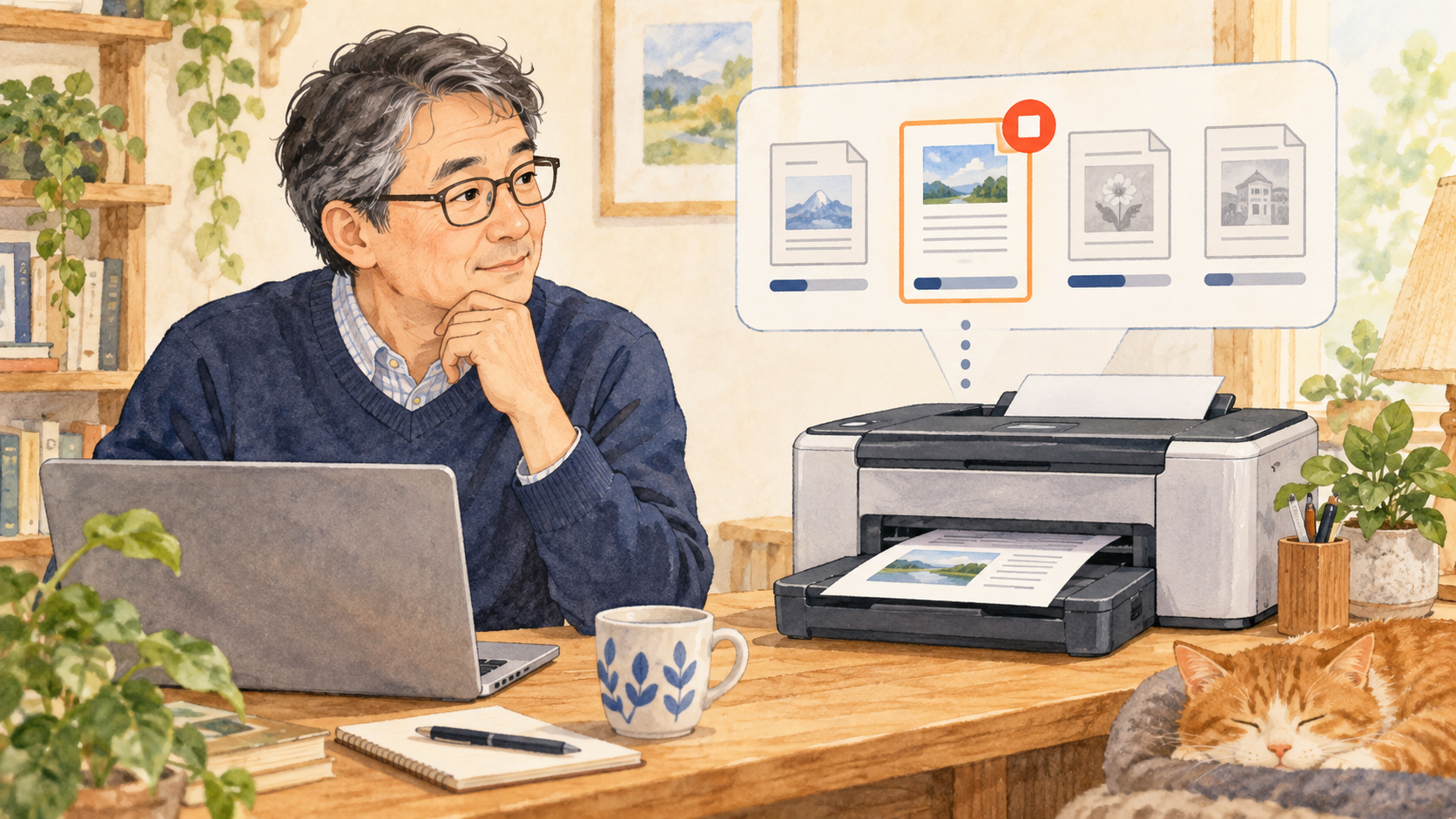
Webページを印刷したとき、一覧に自分が想像した資料名とは違うタイトルが出ることがあります。文書名に加え、表示されていれば送信した時刻やページ数なども見て、自分の操作と照合します。分からないまま別の人のジョブを取り消さないことが大切です。
共有プリンターでは、自分以外の印刷を変更できない場合もあります。権限の問題なら管理者へ相談し、別の手段で無理に消そうとしないでください。止めたい文書、使ったアプリ、送信したおおよその時刻を伝えると状況を説明しやすくなります。
家庭の機器でも、スマートフォンから送った印刷が含まれる場合があります。パソコンだけを見て不明なら、ほかの利用者や送信元も確認しましょう。
キューから消えたのに、紙が出る場合
印刷データの一部または全部がすでにプリンターへ渡っていると、Windows側で取り消しても、すぐには止まらない場合があります。キューの一覧と、本体で進んでいる処理を分けて考えましょう。
この場合は、プリンター本体のキャンセル機能や画面の案内を確認します。本体の記憶領域にあるジョブを止める操作は機種によって違います。知らない組み合わせのボタンを長押しする前に、説明書を見ます。
すでに印刷された紙は取り消せません。個人情報がある資料なら、出てきた紙も回収して適切に扱います。パソコン上で取り消せたことだけで、印刷物の確認まで終えたと考えないようにしましょう。
「削除中」のまま進まないとき
少し待っても状態が変わらない場合は、プリンターの電源、接続、紙詰まりや用紙切れなどの表示を確認します。機器側で問題が出ているなら、その案内に従って解消します。
キューが空か、どの文書が残っているかを見直したうえで、メーカーやMicrosoftの公式トラブルシューティングを利用できます。再起動が必要な場合は、パソコンの作業を保存してから行ってください。
印刷用のシステムフォルダーを手動で消す方法などもありますが、今回の基本操作の範囲では行いません。職場の共有プリンターなら、担当者へ「どの機器のどの文書が、どんな状態で残っているか」を伝える方が適切です。
印刷し直す前に、部数とページ範囲を見る
不要なジョブがなくなったら、原稿側の印刷画面へ戻ります。印刷先の機器、部数、ページ範囲、用紙サイズを確認してください。誤った設定のまま同じ操作をすると、同じ問題が繰り返されます。
例えば三ページ目だけ欲しいなら、プレビューで三ページ目に目的の内容があるか確認してから範囲を指定します。資料の途中にあるページ番号と、印刷画面上のページ順が同じとは限らないこともあります。
最初に必要な一ページを一部だけ印刷して、向きや内容を確かめる方法もあります。これは読者向けの確認例で、実施済みの検証結果ではありません。期待どおりなら、残りを必要な範囲で送ります。
紙が必要か、保存で足りるかを選ぶ
内容を保管したいだけなら、紙に出さずPDFで残せる場合もあります。WebページをPDFで保存する方法を参考に、提出方法や使う目的に合わせて選びましょう。紙での提出が必要なら、その指定を優先します。
PDF保存を選んだ場合は、プリンターから紙が出ないのが正常です。逆に紙へ出したいときは、保存用のプリンターを選んでいないか確認します。似た画面でも、最後の出力先は必ず見てください。
慌てたときほど、追加送信を止める、正しいプリンターを見る、対象の印刷だけ取り消す、という順番が役立ちます。最後に本体と一覧の両方を確認してから、必要な分だけ印刷し直しましょう。
参考にした公式情報
公式情報確認日:2026年9月28日。画面の表記や利用できる機能は、更新や環境によって異なる場合があります。