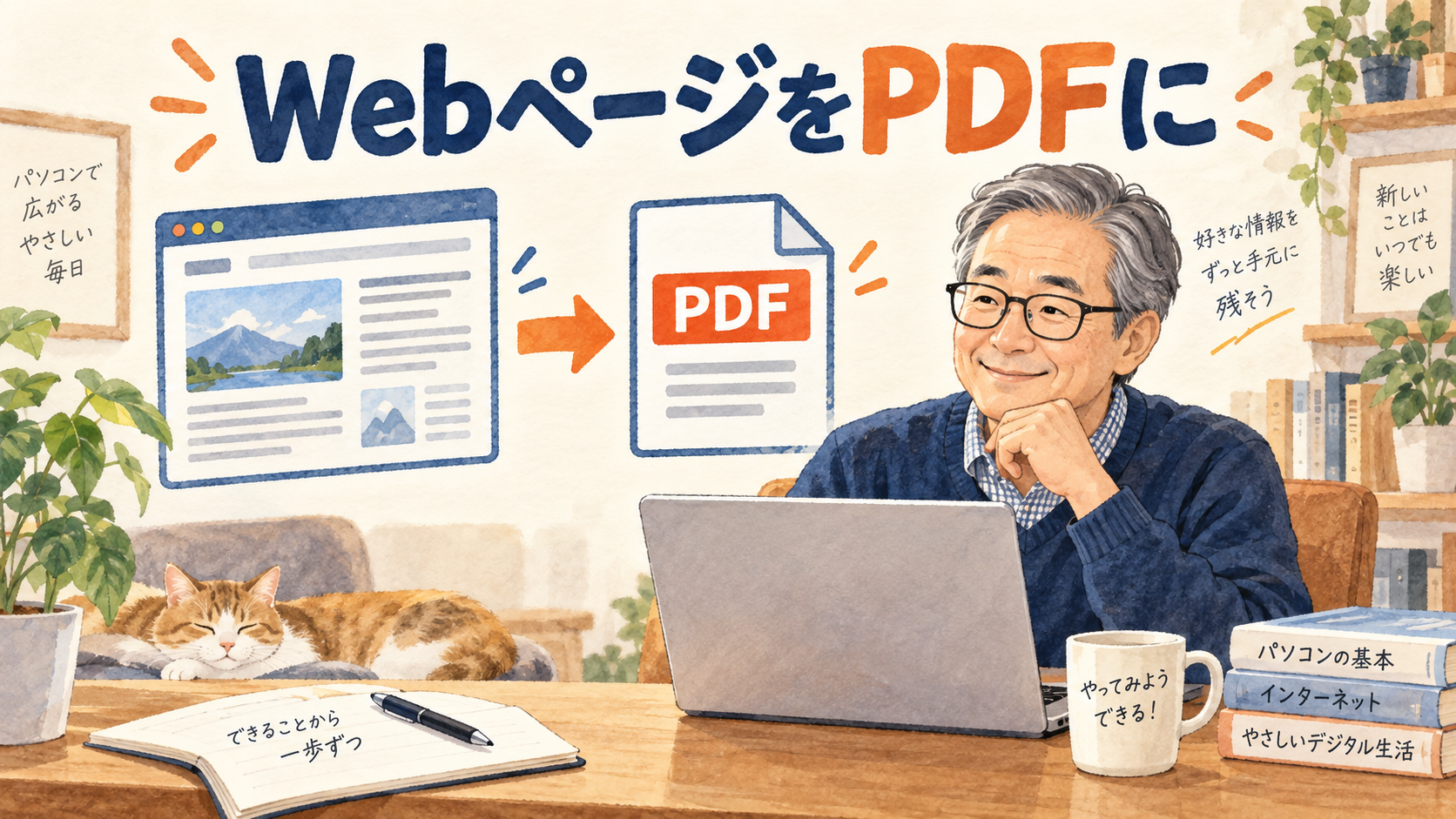
「Webで見つけた案内を、あとで資料として読みたい」。画面を一枚ずつ撮る代わりに、ブラウザーの印刷画面からPDFへ保存する方法があります。
パソコン版Chromeでは、ページを開いてCtrl+P→送信先を「PDFに保存」→保存場所と名前を指定という順で進めます。紙のプリンターがなくても、PDFファイルとして保存できます。
この記事はWindows上のChromeを中心に、Google・Microsoftの公式情報を参考にした解説です。画像はイメージイラストで、実際の画面ではありません。ブラウザーやサイトによって、印刷できる内容は異なります。
PDF保存と、お気に入りの違い
お気に入りは、元のWebページへ戻るための住所を保存します。PDF保存は、印刷用に出力された内容をファイルとして手元に残します。
保存したPDFは、元ページの更新に合わせて自動で書き換わりません。日時や料金が変わる案内では、実際に使う前に元ページを確認してください。
また、動画やボタンなど、Webページの機能をそのまま保存するものではありません。PDFにしたとき何が残るかは、プレビューで確認します。
ChromeでPDFに保存する手順
- 保存したいWebページをChromeで開きます。
- 必要な本文が表示されていることを確認し、Ctrl+Pを押します。
- 印刷画面の「送信先」を開き、「PDFに保存」を選びます。
- プレビューで、ページ数や内容の切れを確認します。
- 「保存」を押し、保存先のフォルダーとファイル名を指定します。
- 保存したPDFを開き、必要な内容が読めるか確かめます。
送信先が実物のプリンターになっていないかを、保存前に見直します。「PDFに保存」が見つからない場合は、送信先の一覧を開いて確認してください。組織のパソコンでは印刷機能が制限されている場合もあります。
プレビューで見る三つのポイント
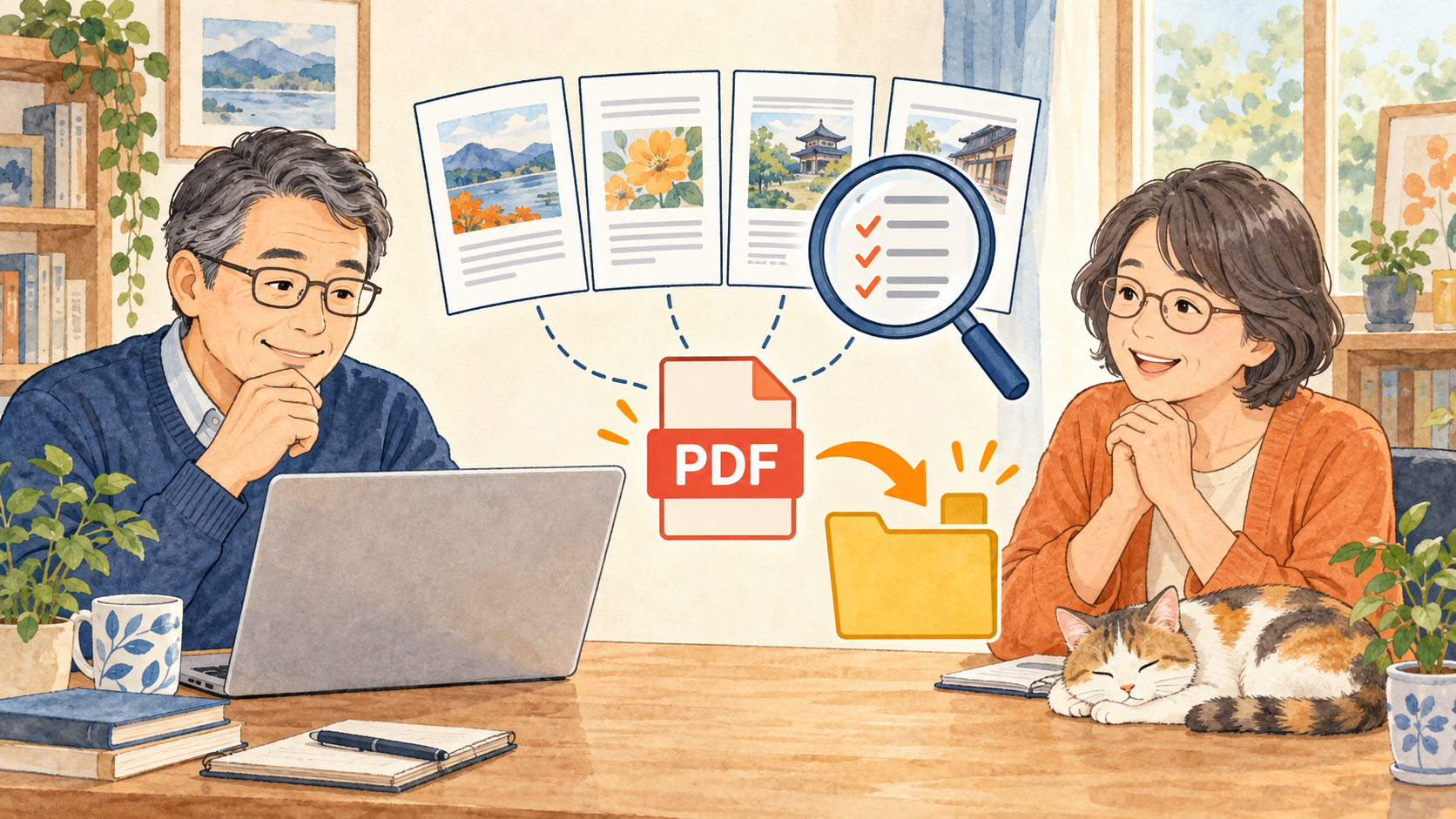
必要なページが全部あるか
先頭だけでなく最後のページまで見ます。折りたたまれた説明や追加読み込みの内容が、そのまま出力されないこともあります。いったん印刷画面を閉じ、Webページ側で必要な部分を表示してから、もう一度試す方法があります。
表や画像が途中で切れていないか
横に広い表では、用紙の向きや倍率の調整が役立つ場合があります。ただし、小さくしすぎて読めなくならないよう、内容を見ながら変更します。
余計な空白や広告が多くないか
必要に応じてページ範囲を絞れますが、案内の条件や注意書きまで落とさないように確認します。サイトに「印刷用」「PDFダウンロード」が用意されているなら、そちらの方が読みやすい場合もあります。
保存先と名前を先に決めておく
「案内.pdf」だけでは、後日どの資料か分かりにくくなります。「2026-09-24_施設利用案内.pdf」のように、確認日や内容が分かる名前にする方法があります。
ファイル名の日付を「保存した日」にするのか「行事の日」にするのかは、自分のルールでそろえます。元のURLも別のメモなどに残しておくと、更新確認のときに戻れます。
どこへ保存したか分からなくなった場合は、保存したファイルを探す手順を参考にしてください。PDF保存では自分で指定した保存先が使われるので、必ずダウンロードフォルダーとは限りません。
Edgeの場合は印刷画面でPDFの出力先を確認
EdgeでもCtrl+Pで印刷画面を開けます。PDF保存用の出力先を選び、プレビューと保存先を確認します。ボタンの表記は選んだ出力先によって異なるため、「保存」なのか「印刷」なのかだけで判断せず、出力先の名前を確かめましょう。
保存したPDFを使うときの注意
ログイン中の画面や個人情報を含む資料を保存した場合は、ファイルにもその内容が残っていないか確認します。共有する前にはページ全体を見直してください。
AIで要約する場合も、入力してよい情報かを先に確認します。手順はChatGPTにPDFを読み込ませて要約する方法、情報の扱い方はChatGPTに入力しない方がよい情報が参考になります。
保存して終わりにせず、一度開いて確認
PDFのファイルができても、必要な本文が抜けていたら使いにくくなります。出力先を選ぶ、プレビューを見る、保存後に開く。この三つを一続きにして、読み返せる資料を残しましょう。
参考:Google「Chromeから印刷」、Microsoft「Microsoft Edgeで印刷する」。2026年9月24日確認。