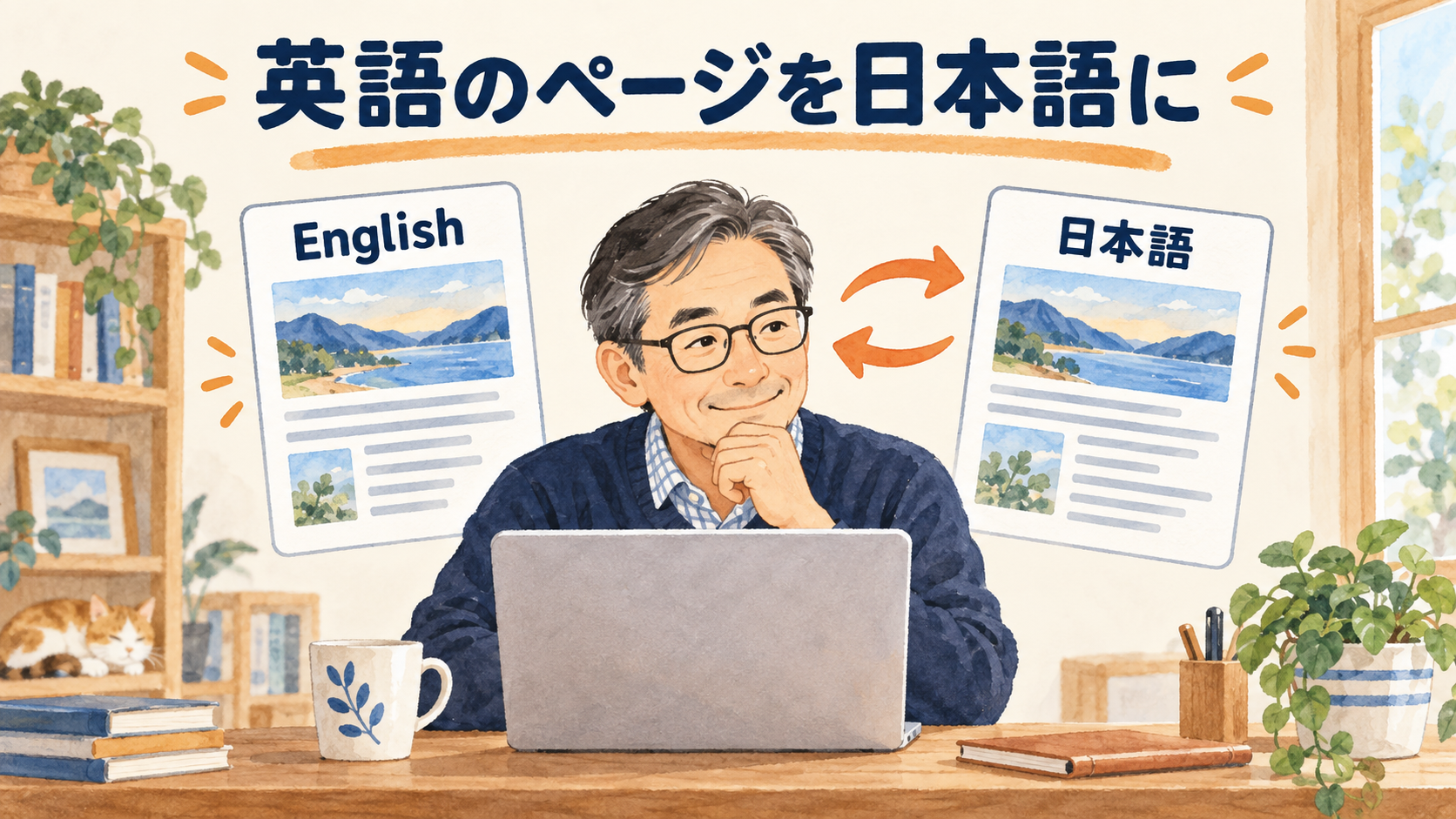
「調べたい情報にたどり着いたのに、英語ばかりで読むのをやめてしまった」。海外メーカーの説明や趣味の記事を見るとき、そんな場面はありませんか。パソコン版Microsoft Edgeには、Webページを日本語に翻訳する機能が備わっています。
基本は、ページを開いて翻訳アイコンを選び、翻訳先を日本語にして実行するだけです。この記事では、翻訳するところから原文へ戻すところまでを説明します。翻訳は内容を理解する助けになりますが、正しさの確認まで自動で済むわけではありません。
Microsoftの公式情報を基にした操作解説です。実機での検証報告ではなく、画像はイメージイラストです。Edgeの更新やページの作りによって、メニューの場所や表示が異なる場合があります。
最初は、短い公開ページで試してみよう
いきなり購入手続きや契約画面で使うより、商品の紹介や趣味の読み物など、操作を間違えても申し込みにつながらないページから始めましょう。元のページが何について書かれたものか分かると、翻訳後の内容も判断しやすくなります。
翻訳は、表示中のページの文章を別の言語で読む機能です。Edge全体のメニューを日本語にする設定や、自分で書いたメールを英語に直す操作とは別です。今回は、外国語のWeb記事を日本語で読む場面に絞ります。
サイト自体に日本語版への切り替えがある場合は、そちらも確認してください。運営元が用意した日本語の説明なら、日本向けの条件や問い合わせ先が書かれていることがあります。機械翻訳と公式の日本語版を同じものとして扱わないことが大切です。
Edgeでページ全体を日本語に翻訳する
- Microsoft Edgeで読みたい外国語のWebページを開きます。
- 翻訳を提案する表示が出たら、翻訳先の言語を確認します。
- 提案が出ない場合は、アドレスバーに翻訳アイコンがないか探します。
- 翻訳先で「日本語」を選び、「翻訳」を押します。
- 見出しだけでなく、本文も日本語に変わったことを確かめます。
最初は「常にこの言語から翻訳する」といった自動設定を選ばず、そのページだけで試しても構いません。どんな結果になるかを見てから、自分に必要な設定を考えれば十分です。
翻訳の途中では、一部だけ日本語になったり、元の言語が残ったりする場合があります。少し待っても変わらないときは、ページ内の画像や別枠の表示ではないか確認しましょう。何度も翻訳を押せば必ず全部が変わるわけではありません。
翻訳の案内やアイコンが出ないとき
Edgeは、設定された優先言語などを基に翻訳を提案します。英語が読める言語として登録されている場合など、期待した案内が出ないことがあります。「案内がないから翻訳機能が壊れた」とすぐに決める必要はありません。
右上の「…」から「設定」→「言語」を開き、読める言語以外のページで翻訳を提案する設定を確認します。項目名には表記の違いがあります。変更する前の状態をメモしておくと、試した後に戻しやすくなります。
職場や学校のパソコンでは管理上の制限がある場合もあります。設定を変更できないときは管理担当者に確認してください。翻訳のためだけに、知らない拡張機能を追加する必要はありません。
原文に戻して、気になる言葉を見比べる
翻訳後にアドレスバーの翻訳アイコンを選ぶと、元の表示へ戻す項目を利用できます。「原文を表示」などを選び、同じ段落がどう書かれていたかを見比べましょう。元に戻しても、サイトの文章を書き換えるわけではありません。
たとえば、製品名や設定項目が日本語に訳されて分からなくなったときは、英語の表記を確認すると役立ちます。実際のアプリに表示されるボタン名と翻訳された呼び方が違う場合、原文が手掛かりになります。
比較するときは、見出しや段落の最初の言葉を目印にします。ページが長い場合は、ページ内検索の使い方も参考にしてください。日本語訳で見つけた言葉が、原文にも同じ文字で存在するわけではない点には注意します。
日付・金額・条件は、文章とは別に確認する
翻訳された日本語が自然でも、重要な条件を読み違えることがあります。期間、対象地域、例外条件などは、前後の文章と合わせて読みましょう。「利用できる」と書いてあっても、その次に条件が続いているかもしれません。
特に金額では、通貨の記号と支払いの単位を確認します。月額なのか年額なのか、税や送料を含むのかは、数字だけでは分かりません。日付も月と日の順序が国によって異なることがあるため、不明な場合は別の表記や公式案内を探します。
契約、医療、法律など、誤読の影響が大きい判断を機械翻訳だけで決めないようにしましょう。日本語の公式窓口や担当者に確認するための下調べとして使うと、質問したい点を整理できます。
画像の文字や動く表示は、訳されない場合がある
図の中に描かれた文字、動画の音声、画像になった説明文は、通常のページ翻訳で同じように日本語になるとは限りません。本文だけ訳されていても、重要な注意書きが画像に残っていることがあります。
また、ボタンを押した後に追加された文章などは、最初の翻訳に含まれない場合があります。新しい表示が出たら、言語が変わっているかを確認してください。理解できない確認画面のボタンを、見た目だけで選ぶのは避けましょう。
資料がPDFで開かれている場合も、Webページと同じ操作になるとは限りません。ブラウザーのページなのか、PDFビューアーなのかを区別すると、翻訳アイコンを探し続けて迷うのを減らせます。
自動翻訳を使う前に、必要な場面を考える
同じ言語の記事を頻繁に読むなら、自動で翻訳する設定が便利な場合があります。一方、語学学習や製品の正式名称を確認する目的では、毎回原文で開く方が使いやすいこともあります。まず数ページで試してから決めましょう。
共有パソコンでは、言語設定の変更が次に使う人の読み方にも影響します。家族と同じEdgeプロフィールを使っているなら、設定を変える前に一言伝えておくと混乱を防げます。アカウントのパスワードを共有する必要はありません。
翻訳したページをあとで読むためにお気に入りへ登録しても、その時点の翻訳文を固定して保存するとは限りません。開き直したときは、必要に応じてもう一度翻訳し、記事自体が更新されていないかも確認します。
例えば、海外製品の説明で「対応しない」という否定を読み落とすと、選び方が変わってしまいます。型番、対応条件、期間など、判断に使う部分だけは原文と行き来して確認しましょう。翻訳は内容を読む助けとして使い、重要な条件を確かめる作業は省かないことが大切です。
短い記事で「翻訳して戻す」練習をする
練習では、公開されている短い紹介ページを一つ選び、日本語に翻訳して見出しと最初の段落を読みます。次に原文へ戻し、製品名や日付がどこに書かれているかを探します。読み終える速さより、切り替え方を覚えることが目的です。
うまく訳されない一文があったら、その部分だけで全体を決めつけず、前後の内容や別の公式ページを見ます。「分かった部分」と「まだ確認が必要な部分」を分けておくと、翻訳を過信せずに活用できます。
まずは一つのページで、翻訳、原文表示、重要事項の確認を一巡してみてください。英語を全部理解できなくても、知りたい情報に近づくための入口として使えます。
参考にした公式情報
公式情報確認日:2026年9月27日。画面の表記や利用できる機能は、更新や環境によって異なる場合があります。