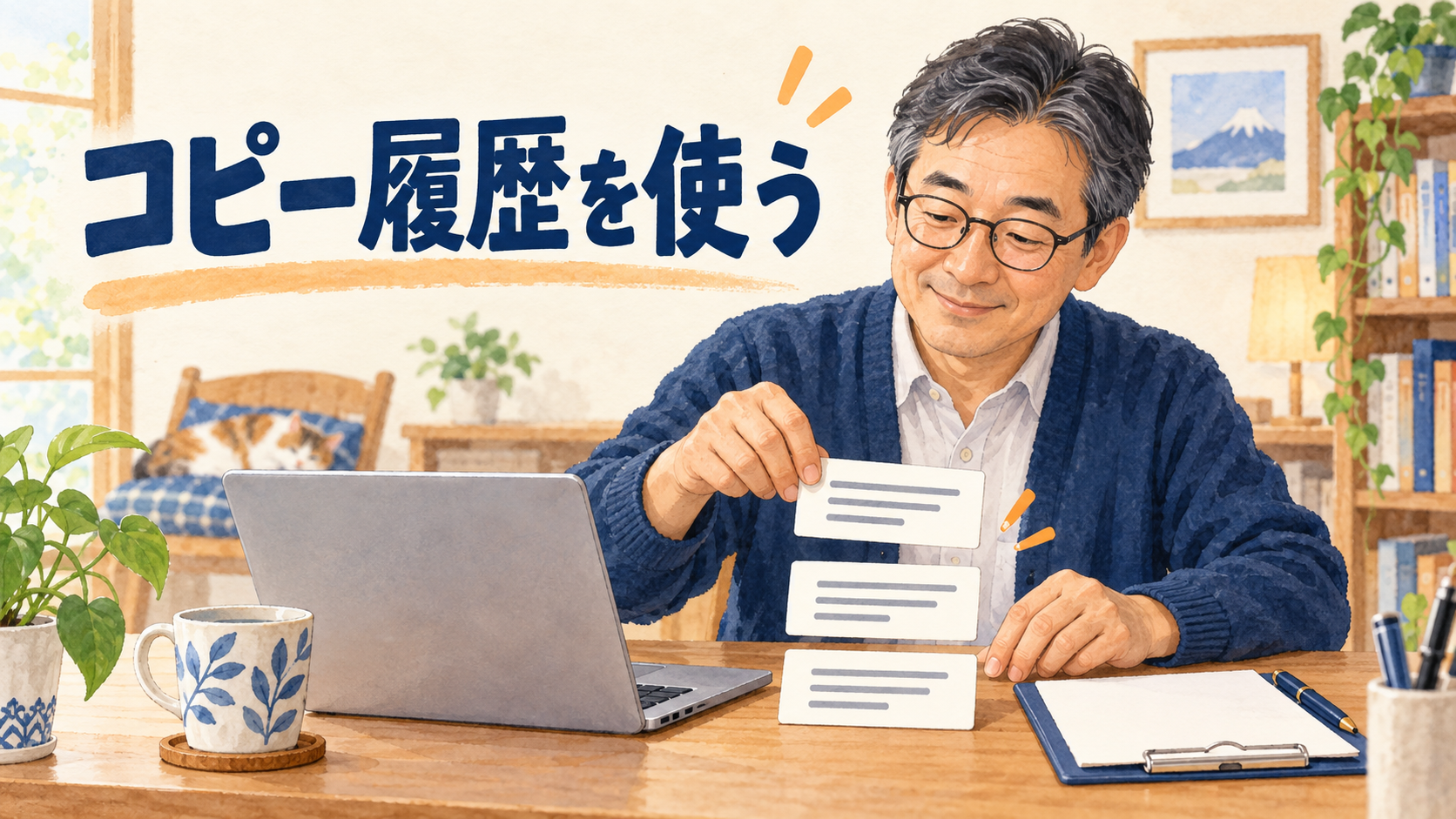
「さっきコピーした文章を使いたいのに、別のものをコピーしてしまった」。短い文章を何度も貼り付けるときは、Windowsのクリップボード履歴が便利です。
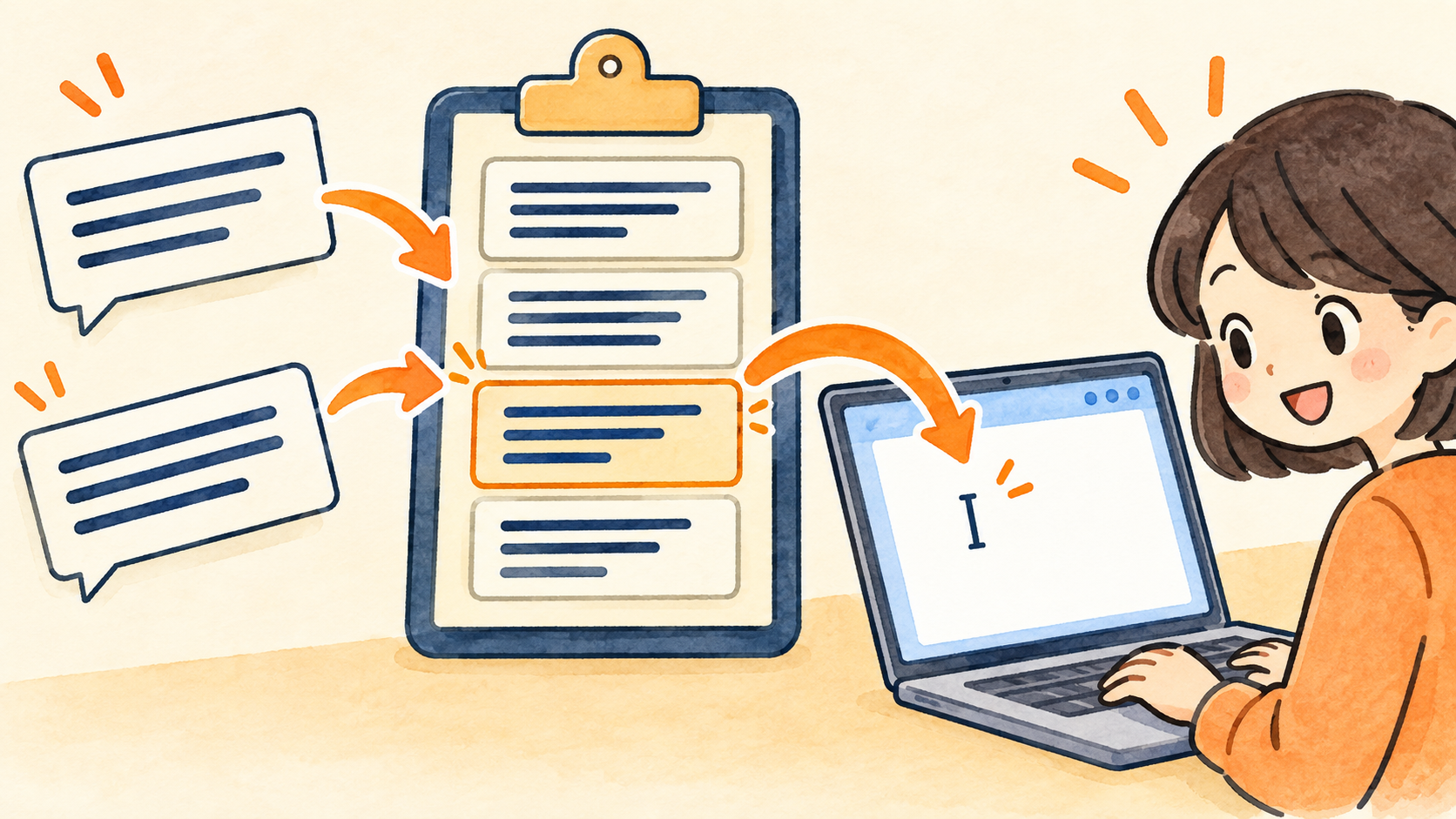
Windowsキー+Vで履歴を開くと、保存されている項目から選んで貼り付けられます。ここでは、まず自分のパソコン内で短い文章を扱う方法を説明します。
Microsoft公式情報を基にした操作解説です。画像はイメージイラストで、実際の画面ではありません。会社などが管理する端末では設定が制限される場合があります。
Ctrl+VとWindowsキー+Vの違い
普段のCtrl+Vは、直前にコピーした内容を貼り付ける操作です。Windowsキー+Vは履歴を開く操作で、以前にコピーした項目を選ぶ入口になります。
履歴は、文書を保存するフォルダーの代わりではありません。大切な文章は、メモや文書として別に保存しましょう。また、ここで扱うのは短い文章などの履歴です。ファイルそのものを移す場合は、ファイルのコピー・移動の手順を使います。
履歴を有効にして、二つの文章で試す
- Windowsキー+Vを押します。
- 初回に「有効にする」が表示されたら選択します。
- メモ帳などに「集合は午前10時です」と入力し、その文字を選択してCtrl+Cでコピーします。
- 続けて「場所は公民館です」という別の文字をコピーします。
- 貼り付けたい場所をクリックし、Windowsキー+Vを押します。
- 履歴から「集合は午前10時です」を選び、意図した場所に入ったか確認します。
これは架空の文章を使った練習例です。有効にする前にコピーした過去の内容が、すべて後から戻るわけではありません。まず、有効にした後の新しいコピーで試してください。
貼り付ける場所を先に確認する
履歴から正しい文章を選んでも、入力先が違えば別の欄に入ってしまいます。メールなら本文欄、表なら目的のセルを先にクリックしましょう。貼り付け後に、前後の文字や改行も読み直します。
文字の大きさや装飾が元の文章と一緒に入る場合は、貼り付け先のアプリで「テキストのみ」などの貼り付け方法が使えるか確認してください。すべてのアプリで同じ操作になるとは限りません。
残したくない項目は履歴から削除する
Windowsキー+Vで履歴を開き、対象の項目にある「…」から削除できます。「すべてクリア」も使えますが、ピン留めした項目は残るため、それぞれ確認してください。
パスワード、認証コード、住所、口座情報などは、貼り付け後も履歴に残っていないか注意が必要です。画面を共有したり、人に操作を見せたりする前にも、履歴を不用意に開かないようにしましょう。
ピン留めと端末間の同期は、必要になってから
よく使う項目はピン留めできますが、再起動後にも残す性質を理解して使います。一時的に扱う個人情報には向きません。今回はピン留めをせず、基本の選択と削除だけ覚えれば十分です。
別のパソコンへ履歴を同期する機能もあります。自分のパソコンだけで履歴を使うために、同期を有効にする必要はありません。「設定」→「システム」→「クリップボード」で、履歴と同期が別の設定であることを確認しましょう。
履歴に出てこないときに見るところ
まず、履歴がオンになっているかと、新しくコピーした短い文字が出るかを確かめます。保存できる項目数や形式、サイズには制限があり、何でも永久に残る仕組みではありません。古い項目や再起動前の項目がないこともあります。
仕事用PCで設定を変更できない場合は、管理担当者に確認してください。制限を解除するための別アプリを、自己判断で追加する必要はありません。
クリップボード履歴は、文章の行き来を少し楽にする道具です。貼り付け先を確認する、不要な履歴を消す、大切な文章は保存するという三つを一緒に覚えておきましょう。
参考にした公式情報
情報確認日:2026年9月25日。