「少し席を離れただけで画面が消える」「読みながら作業していると、何度もパソコンを起こすことになる」。そんなときは、画面を消すまでの時間と、スリープに入るまでの時間を別々に確認してみましょう。
Windows 11では、電源に関する設定から待ち時間を調整できます。画面が暗くなることと、パソコンが省電力の待機状態になることは同じではありません。今回は、この違いを押さえながら、自分の使い方に合う時間へ変更する方法を説明します。
Microsoft公式情報を基にした操作解説です。実機検証の報告ではなく、画像はイメージイラストです。Windowsの更新やパソコンの機種により、設定名や表示される項目は異なります。
「画面を消す」と「スリープ」の違い
画面を消す設定は、操作していないときにディスプレイの表示をオフにするものです。画面が消えていても、それだけでパソコン全体がスリープしたとは限りません。表示の消灯と、パソコン本体の動作状態を分けて考えましょう。
スリープは、作業状態を保ちながら少ない電力で待機する仕組みです。通常はシャットダウン後に起動するより早く作業へ戻れます。ただし、ダウンロードやアプリの処理がそのまま進み続けるとは考えないでください。動作は機種やアプリによって異なります。
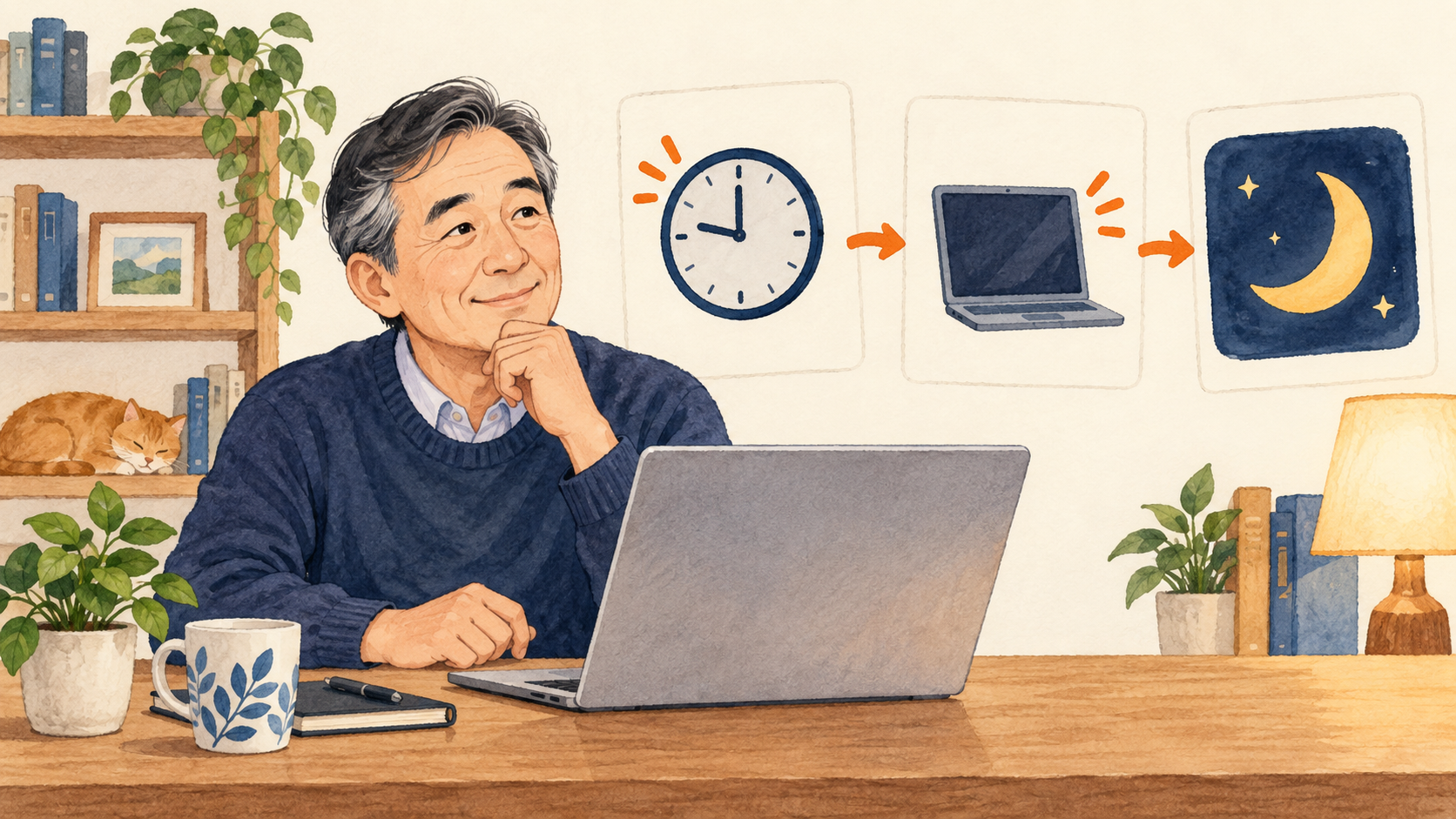
例えば、画面の消灯を短め、スリープをそれより長めに設定すると、最初に画面が消え、その後に待機へ移る使い方ができます。時間は一律の正解があるものではなく、作業の内容や電池の持ちとの兼ね合いで選びます。
変更前に、今の設定をメモする
最初に、電源アダプターをつないでいるか、バッテリーで使っているかを確認します。ノートPCでは、それぞれ別の待ち時間を設定できる場合があります。電源接続中の項目だけを直しても、外出先の動きは変わらないことがあります。
設定画面を開いたら、現在の時間を紙などに控えておきましょう。「電源接続時の画面は何分、スリープは何分」と書けば十分です。変更後に使いにくく感じても、元の値へ戻しやすくなります。
作業中の文書も保存しておきます。スリープは保存やバックアップの代わりではありません。待ち時間を変えるだけの場合でも、未保存の作業を整理してから試す習慣を付けると安心です。
Windows 11で待ち時間を変更する手順
- スタートから「設定」を開きます。
- 「システム」を選びます。
- 「電源とバッテリー」、または機種に応じて「電源」を開きます。
- 画面の消灯、スリープなどのタイムアウトを設定する項目を開きます。
- 変更したい使用状態が「電源に接続」か「バッテリー駆動」かを確かめます。
- 画面をオフにするまでの時間を選びます。
- スリープ状態にするまでの時間を選び、表示を確認します。
Windowsの版によっては「画面とスリープ」のような短い名前で表示され、別の版では休止状態も含むタイムアウトの項目になっています。項目名が完全に一致しなくても、何を何分後に行う設定なのか、説明を読んで選んでください。
一般的な時間の選択は、その場で設定へ反映されます。別の「保存」ボタンを探し続けるより、一度ほかの画面へ移って戻り、選んだ時間が残っているかを確認すると分かりやすくなります。
最初は一つの時間だけを調整する
説明書を読みながら手を止めることが多いなら、まず画面が消えるまでの時間を一段階長くしてみます。いきなりすべてを最長にすると、どの変更が必要だったのか判断しにくくなります。
反対に、離席が多く電池の消費を抑えたい場合は、短めの時間から様子を見ます。ここで示す考え方は調整の目安であり、特定の分数がすべてのパソコンに最適という意味ではありません。
例えば、家で電源をつないで資料を読む場合と、移動先で短く確認する場合では、使いやすい時間が違います。普段困る場面を一つ決め、その場面で改善したかを確かめると、設定を増やしすぎずに済みます。
「なし」にする前に、使い終わり方を考える
待ち時間の一覧に「なし」がある場合、それを選ぶと、その条件では時間経過による自動消灯や自動スリープを行わなくなります。手動のスリープや、別に設定された動作まで一括して無効になるわけではありません。
長い作業のために一時的に変更するなら、終わったら元へ戻す予定も決めておきましょう。特にバッテリーで使うノートPCでは、放置したまま電池を消費することがあります。変更前のメモがここで役立ちます。
処理を続けたい目的があるときは、そのアプリの案内も確認します。「画面を消さなければ、どの処理も必ず続く」とは限りません。通信状態やアプリ独自の制限など、電源設定以外の条件もあります。
ふたを閉じたときの動作は別に考える
ノートPCは、操作しない時間だけでなく、ふたを閉じたときにもスリープなどへ移る場合があります。待ち時間を長くしたのに、ふたを閉じるとすぐ止まるなら、時間の設定が失敗したとは限りません。
電源ボタンを押したときの動作も、待ち時間とは別の設定です。今回の目的が画面を読む時間の調整なら、まずタイムアウトの項目だけを変更し、関係のない電源ボタンの設定まで同時に変えないようにします。
持ち運ぶときは、画面が暗いだけで電源状態を判断しないでください。パソコンの取扱説明書に従い、適切な待機や電源オフを確認してから収納します。通気口をふさいだまま動作させないことも大切です。
戻るときにサインインを求められても故障ではない
スリープから戻る際にPINなどを求められることがあります。これは、待ち時間とは別に、サインインを求める設定が関係します。毎回の入力が気になるからと、画面の待ち時間と一緒に認証の設定まで変える必要はありません。
また、スリープまでの時間を長くすると、席を離れてから画面が使える状態で残る時間も変わることがあります。離席時には、時間任せにせずWindowsキー+Lで画面をロックすると、作業を残して画面を保護できます。
ロック、画面の消灯、スリープはそれぞれ役割が違います。文字を読むために画面を長く点灯させたい場合でも、席を外すときのロックは別に行う、と分けると迷いません。
家と外出先で様子が違うと感じたら、同じ設定画面で電源接続時とバッテリー駆動時を見比べます。設定が勝手に戻ったと考える前に、今どちらの条件で動いているかを確認しましょう。使う場所だけでなく、ケーブルを抜いたかどうかも、待ち時間を確かめる手掛かりになります。
変更後は、実際の使い方で一度確認する
保存済みの文書などを表示し、普段と同じ電源条件でしばらく操作を止めて確認します。動画再生など、アプリが待機への移行に影響する場面は、最初の確認には向かないことがあります。
画面が消えたら、マウスやキーボードなど、その機種で案内されている方法で戻します。電源ボタンの長押しは強制終了につながる場合があるため、通常の復帰操作として使わないでください。
設定どおりにならないときは、電源接続の有無、変更した項目、動作中のアプリを順番に見直します。画面とスリープを分け、一つずつ調整することが、使いやすい待ち時間を見つける近道です。
参考にした公式情報
公式情報確認日:2026年9月27日。画面の表記や利用できる機能は、更新や環境によって異なる場合があります。