Wordで手順を「1、2、3」と並べたのに、2行目の文章だけ左へ戻る。項目を追加すると番号が飛ぶ。空白を足して見た目を直しても、次の修正でまたずれる。そんな一覧は、文字として入力した番号と、Wordのリスト機能が混ざっているかもしれません。
ここではWindows版Wordを中心に、箇条書き・番号付きリストと本文の位置を整える考え方を説明します。複雑な章番号を一から設計する前に、短い案内や作業手順を、追記しても読みやすい形にすることが目的です。
手入力の番号か、自動の番号かを見分ける
最初に、先頭の「1.」や「・」が普通の文字なのか、リストの記号なのかを確認します。自動の番号なら、番号部分を選んだときに複数の番号がまとめて対象になるなど、本文とは異なる扱いになります。「ホーム」の段落番号の状態も手掛かりです。
手入力した数字は、途中へ項目を足しても自動で増えません。一方、自動番号を文字のつもりで消したり打ち直したりすると、リストの関係が分からなくなる場合があります。どちらを使っているか分からないまま、番号へ数字を重ねないようにしましょう。
既存の様式を直すときは、別名のコピーを作ります。番号が他の段落や章と連動している資料もあるため、最初から全文を選んで設定し直さない方が安全です。まずは数項目の範囲で、問題の種類を見分けてください。
新しく作るなら、一項目を一段落にする
短い手順を作る場合は、各項目の文章を入力し、一項目ごとにEnterで段落を分けます。対象の段落を選び、「ホーム」の箇条書きや段落番号から形式を選びます。すでに番号を手入力している場合は、同じ数字が二重に出ないかを確認してください。
一つの項目が長くなったときは、通常はWordの自動折り返しへ任せます。表示幅に合わせて途中でEnterを入れると、次の段落や次の番号として扱われる場合があります。画面上で二行になったことと、二つの項目に分けたことは別です。
箇条書きは順序を問わない持ち物などに、番号付きリストは順番のある作業などに向きます。番号にしただけで、手順が正しい順序になるわけではありません。準備より先に実行が来ていないか、必要な条件が抜けていないかも文章として読みます。
関連する確認手順は、AIで文章を校正する方法|日付・金額・意味を変えずに直すコツも参考になります。

空白を増やす前に、番号と本文の位置を見る
見出しの数字が左にあり、二行目以降の本文がその数字の下まで戻る場合は、本文の開始位置を整えます。番号と本文の間へ全角空白を何個も足すより、リストのインデント設定を確認します。インデントとは、段落の始まりを内側へ寄せる位置のことです。
番号部分を右クリックし、「リストのインデントの調整」などの項目が使える場合は、番号の位置と本文の位置を分けて指定します。版によって名称や入口が異なります。数値を決め打ちするより、本文の二行目が一行目の文章の始まりとそろうかを見てください。
たとえば「1. 申込用紙を準備する」が二行になったとき、続きの文章が「申」の位置から始まると読みやすくなります。本文までの空きが広すぎれば調整します。文字サイズや用紙幅に応じて結果が変わるため、ほかの文書の数値をそのまま当てはめないようにします。
| 困りごと | 先に見ること | 避けたい直し方 |
|---|---|---|
| 二行目だけ左へ戻る | 本文の開始位置とリストのインデント | 空白を多数足して見た目だけ合わせる |
| 番号が途中から始まる | 前のリストの続きか、新しい一覧か | 自動番号の上へ普通の数字を重ねる |
| 貼り付け部分だけずれる | 元の書式と番号の継続の扱い | 全文を選んで関係する番号まで変える |
| 項目を増やすと崩れる | 一項目一段落か、追記後も連番か | 表示幅に合わせて毎行Enterで改行する |
1から始めるか、前の続きにするかを決める
途中で説明文を挟んだ後の番号を、前の続きにするのか、新しい一覧として1へ戻すのかを決めます。関係のない二つの手順なら1から始める方が分かりやすい場合があります。一連の作業の補足を挟んだだけなら、続けたい場合もあります。
番号の変更には、番号部分のメニューにある「1から再開」や、番号の値・継続を扱う機能を使います。自動番号の上へ「4」と入力して見た目だけを変えないでください。後から挿入・削除したときに、整った順序を保てなくなることがあります。
Microsoftの公式手順も、番号を手で書き換えるより、番号の値や再開のコマンドを使う方法を案内しています。実際の文書では、変更後に次の項目まで見て、意図した連番になっていることを確認しましょう。選んだ一箇所だけで判断しないことが大切です。

ほかの資料から貼り付けた箇所を分けて確認する
Webや別のWord文書から貼り付けると、元のリストの書式や番号が残る場合があります。自分の文書の一覧へ続けるのか、元の番号を保つのかで、貼り付けの選択肢が変わります。見た目がそろわない段落だけ、まず貼り付け元との違いを見ます。
文字だけを使う方法もありますが、いつでも番号や箇条書きの情報がすべて消えるとは決めつけないでください。Wordの設定や貼り付けの方法が関係します。短い範囲で貼り付け結果を確かめ、必要なら自分のリスト形式を適用し直します。
引用した文章の中で番号に意味がある場合は、単に連番に直してはいけません。元資料の「第3項」などを参照しているなら、番号を変えることで意味が変わる可能性があります。見た目の整列と、内容の番号の意味を分けて確認してください。
途中へ一項目足して、折り返しも試す
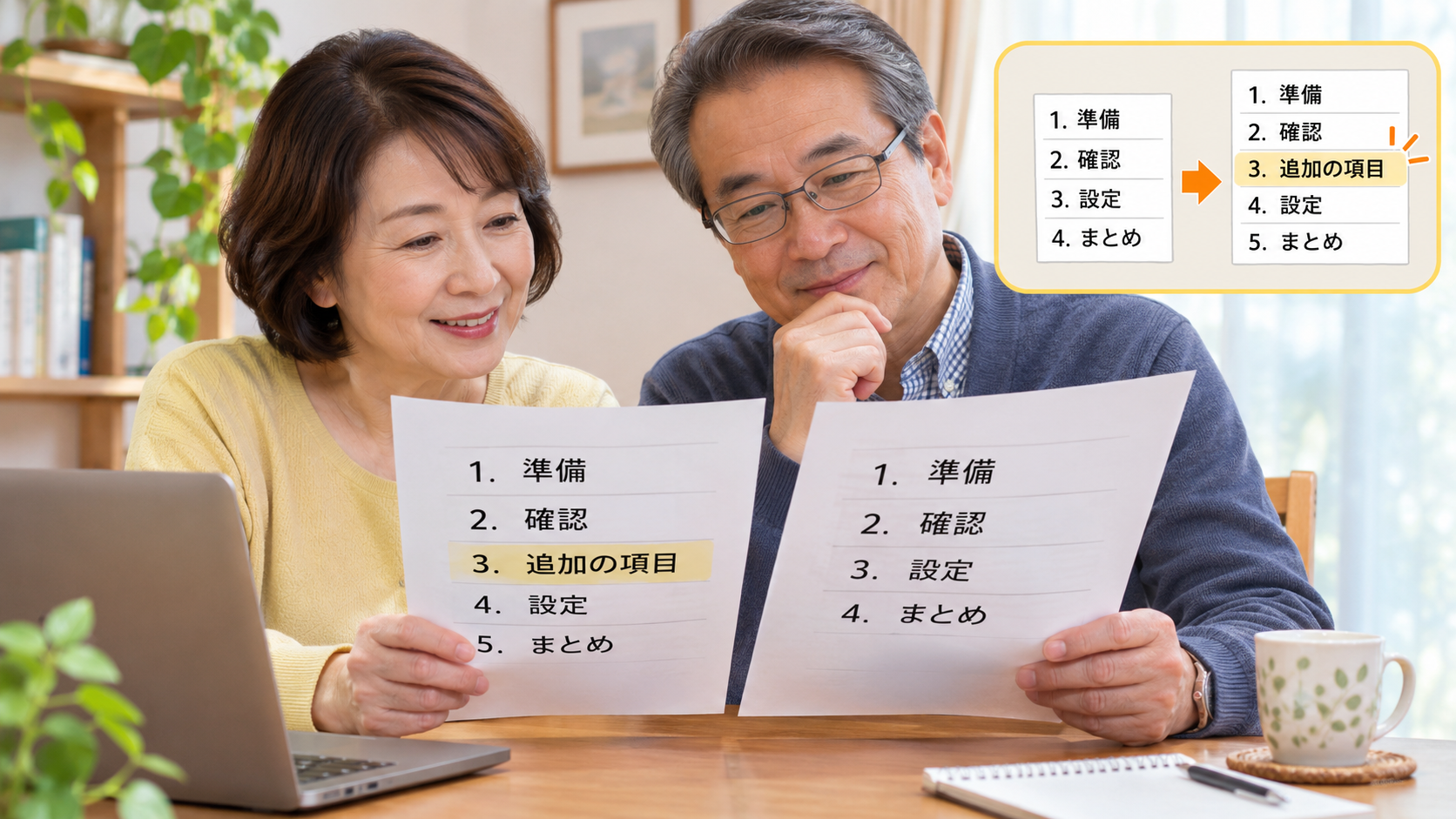
整えた一覧は、作業用コピーで途中へ一項目を追加してみます。後ろの番号が続くか、二行に折り返しても本文の始まりがそろうかを確認します。その後、確認用の追加を元に戻します。編集後の動きを見ると、空白だけで合わせた状態との違いが分かります。
項目を一つ削除したときも、不要な空の番号が残らないかを見ます。リストを終えたいときは、空の項目でEnterを押すなど、Wordの動作に沿って終了します。うまくいかない場合は、段落記号を表示し、空白段落が残っていないかを確認してください。
番号と文章の位置がそろっていても、内容が長すぎれば読みにくくなります。一項目に複数の作業を詰めず、必要なら作業ごとに分けます。ただし、注意条件を削って短くするのではなく、前提や補足を別の段落で伝えましょう。
印刷・PDFでも最後の行まで見る
配布前は、番号だけがページ末尾へ残る、折り返した行が別ページへ続く、本文へ番号が重なる、といった状態がないか確認します。大きな画面で整っていても、用紙サイズや余白が変われば行数が変わることがあります。
最初にリストの種類を見分け、番号と本文の位置を整え、再開か継続かを決める。この順で直すと、空白の数を何度も数える作業を減らせます。作業用コピーで追記も試し、編集用の文書と配布用PDFをそろえて残してください。
参考にした公式情報
公式情報確認日:2026年11月4日。画面内の図や機器画像は説明用のビジュアルで、実際の設定画面の記録ではありません。