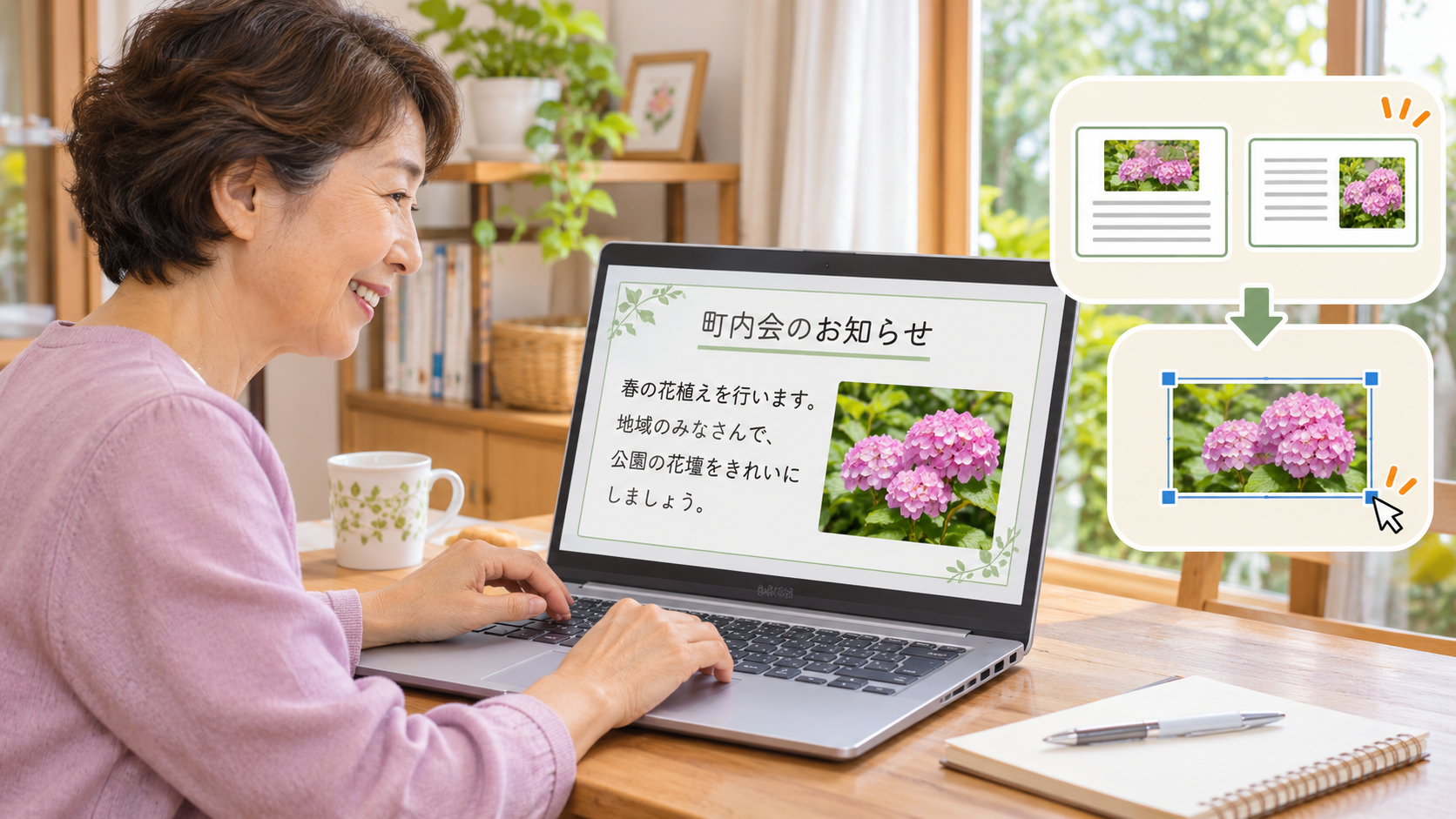
Wordへ写真を入れたら、文章の途中へ入り込んで動かせない。無理にドラッグしたら別のページへ飛び、文字に重なってしまった。こんなときは、位置を何度も動かす前に、写真が文章とどのような関係になっているかを確認します。
この記事ではWindows版Wordの一般的な文書を想定し、「行内」と「文字列の折り返し」の違いを説明します。地域のお知らせなど、後から文章を追加する資料で、写真と説明を読みやすく保つことが目的です。WordのWeb版やMac版では、使える配置機能や名称が異なる場合があります。
写真が動かないときは、まず行内かを見る
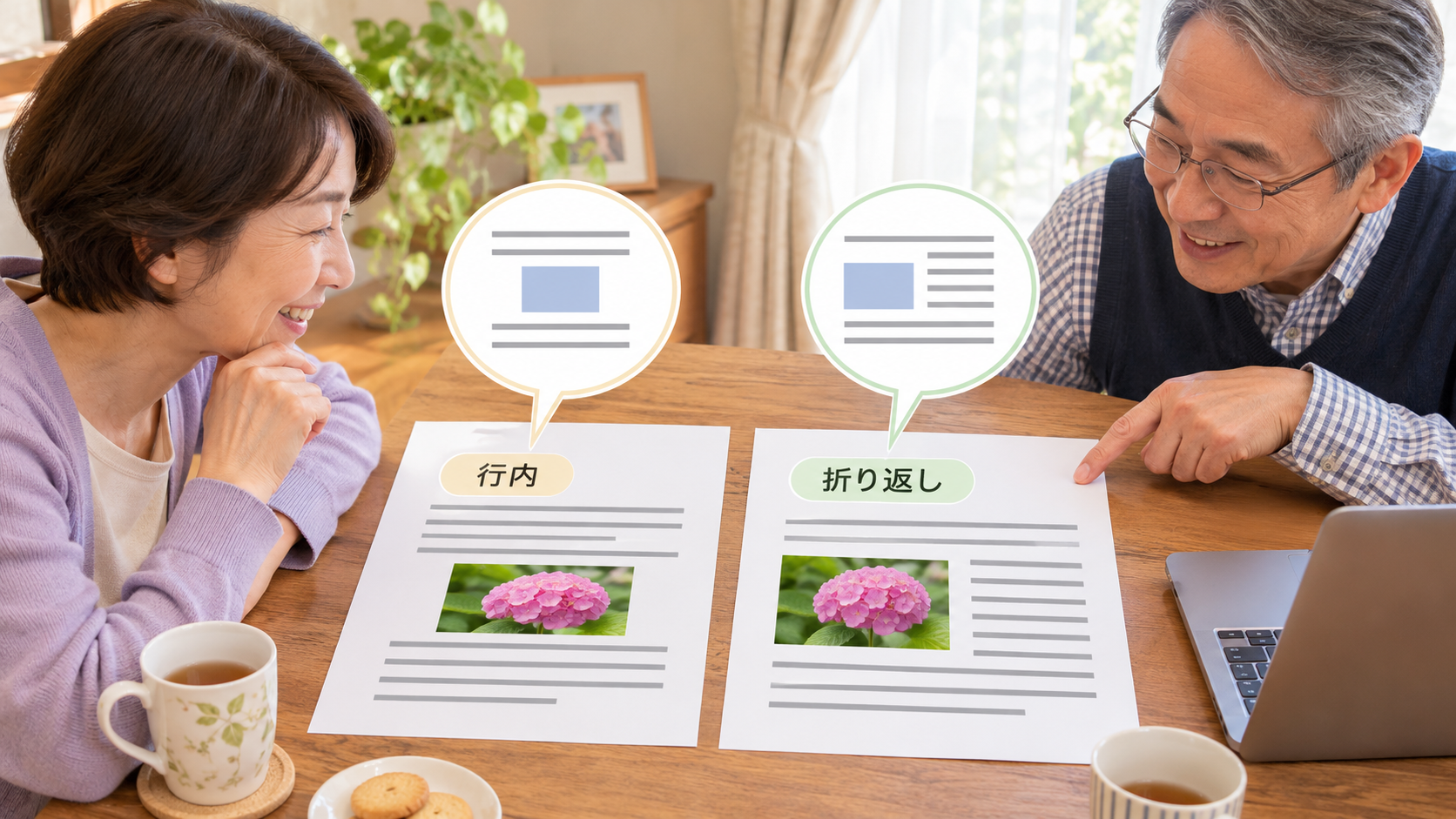
写真を一度選び、近くに表示されるレイアウトのオプションや「図の形式」の折り返し設定を確認します。「行内」は写真を大きな一文字のように、段落の中へ置く方法です。自由に動かせないから壊れている、というわけではありません。
行内では、前の文章が増減すると写真の位置も文章に沿って変わります。報告書のように「説明の後に写真、その後に次の文章」と順番を保ちたい資料に向いています。写真のための段落を一つ用意すると、周囲の文章と区切りやすくなります。
写真を文章の右に置き、その左側へ文字を回したいなら、別の折り返し方を検討します。行内のまま空白を大量に入れたり、Enterを繰り返して押し出したりしても、別のPCや用紙で配置が崩れる原因になります。最初に欲しい並び方を決めましょう。
二つの配置を使い分ける
写真を独立した一段として見せる場合は、行内にして、写真の段落を中央揃えにする方法があります。中央へ寄せるために全角の空白を足す必要はありません。写真自体を小さくしたいのか、段落の位置を変えたいのかも分けて考えます。
写真の周囲へ文章を回す場合は、「四角形」などの折り返しを使います。これは写真の四角い領域を避けて文章を流すものです。写真の端に文章が近すぎるなら、詳細なレイアウト設定で文字との間隔を確認します。余白を設けると読み分けやすくなります。
「前面」や「背面」は文章へ重ねる用途もあるため、初心者が単に横へ置くために選ぶと、文字が隠れることがあります。重ねたい意図がないなら、行内や四角形から検討しましょう。写真を選べなくなった場合も、文章の後ろへ入っていないかを確認します。
関連する確認手順は、Windows 11のフォトで写真を切り抜く方法|トリミング・回転と元画像の残し方も参考になります。
出典:Microsoft:Wordで写真の周囲へ文字を折り返す
動かす前に、大きさと縦横比を整える
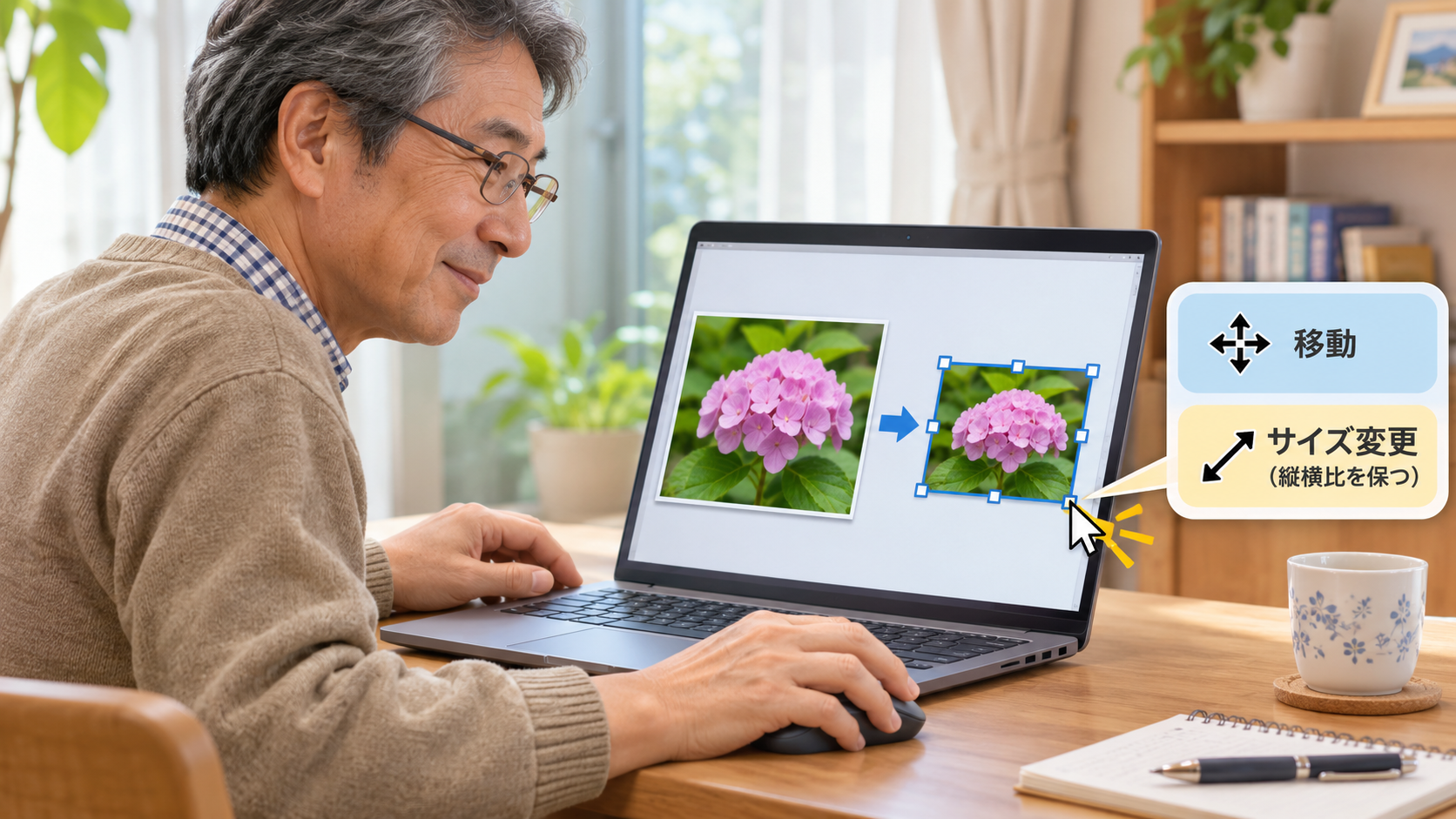
写真が用紙の幅より大きければ、置きたい場所へ収まらないことがあります。四隅のハンドルで縦横の比率を保ちながら縮小し、必要なら図のサイズ設定も確認します。横や縦だけを無理に引き伸ばすと、人の顔や物の形が変わってしまいます。
余分な背景を減らしたいなら、縮小とトリミングを使い分けます。縮小は全体を小さくし、トリミングは見せる範囲を狭める操作です。肝心な人物や資料が切れていないかを見てください。編集前の元画像も別に残しておくと、やり直しやすくなります。
何度も大きくしたり小さくしたりする前に、「紙でどのくらいの幅に見せるか」を決めます。小さい表示を無理に拡大すると粗さが気になる場合がありますが、元画像の品質とWord内の配置は別の問題です。配置の変更だけで画質が回復するとは考えないようにします。
| 目的 | まず考える配置 | 注意すること |
|---|---|---|
| 説明の後へ写真を置く | 行内で写真用の段落を作る | 前の文章が増えれば写真の位置も変わる |
| 写真の横へ本文を流す | 四角形などの折り返し | 写真と文字の間へ読める余白を設ける |
| 写真を小さくする | 縦横比を保って縮小 | 横や縦だけ伸ばして形を変えない |
| 配布版を確認する | 印刷プレビューと書き出したPDF | 写真・説明・前後のページも見る |
文章を追加すると動くのは、段落との関係があるため
行内以外の写真も、文書のどこかの段落と関係を持っています。写真だけが独立して紙へ貼り付いているとは限りません。文章を増やしてページが変わったときに動くなら、関連する段落や「文字列と一緒に移動する」などの設定を確認します。
「ページ上で位置を固定する」といった選択肢もありますが、どんな編集でも絶対に動かないという意味ではありません。段落やページ構成との関係を理解せずに固定すると、追記した文章と写真が離れることがあります。図の位置を毎回直す前に、どの文章と一緒に見せたいかを決めてください。
写真の内容を説明する短い段落を近くに置くと、読む順番が伝わります。ただし、空白行を増やして無理に写真へ寄せるのではなく、段落の配置や余白を使います。写真と説明が別ページへ分かれていないかを、最後にプレビューで確認しましょう。
崩れた文書は、一枚ずつ整える
写真が多い文書をまとめて直すと、どの変更で崩れたか分からなくなります。作業用コピーを保存し、一枚だけ配置を変えてから前後の文章を見ます。次に同じ用途の写真へ同じ考え方を適用します。全写真を機械的に同じ配置へ変える必要はありません。
たとえば活動報告なら、見出し、説明、写真、写真の補足という流れが保てれば、行内だけでも十分な場合があります。チラシのように紙面を作り込む用途では、別の配置が必要です。自由に動かせることと、後から直しやすいことのどちらを優先するかを考えます。
文書に表やテキストボックスがあると、写真が入っている場所自体が小さい場合もあります。写真だけを触っても収まらないなら、周囲の枠や用紙の余白を見ます。元の様式に意味がある場合は、勝手に枠を消さず、作成者へ確認してください。
配布する前に、別の見え方で確認する
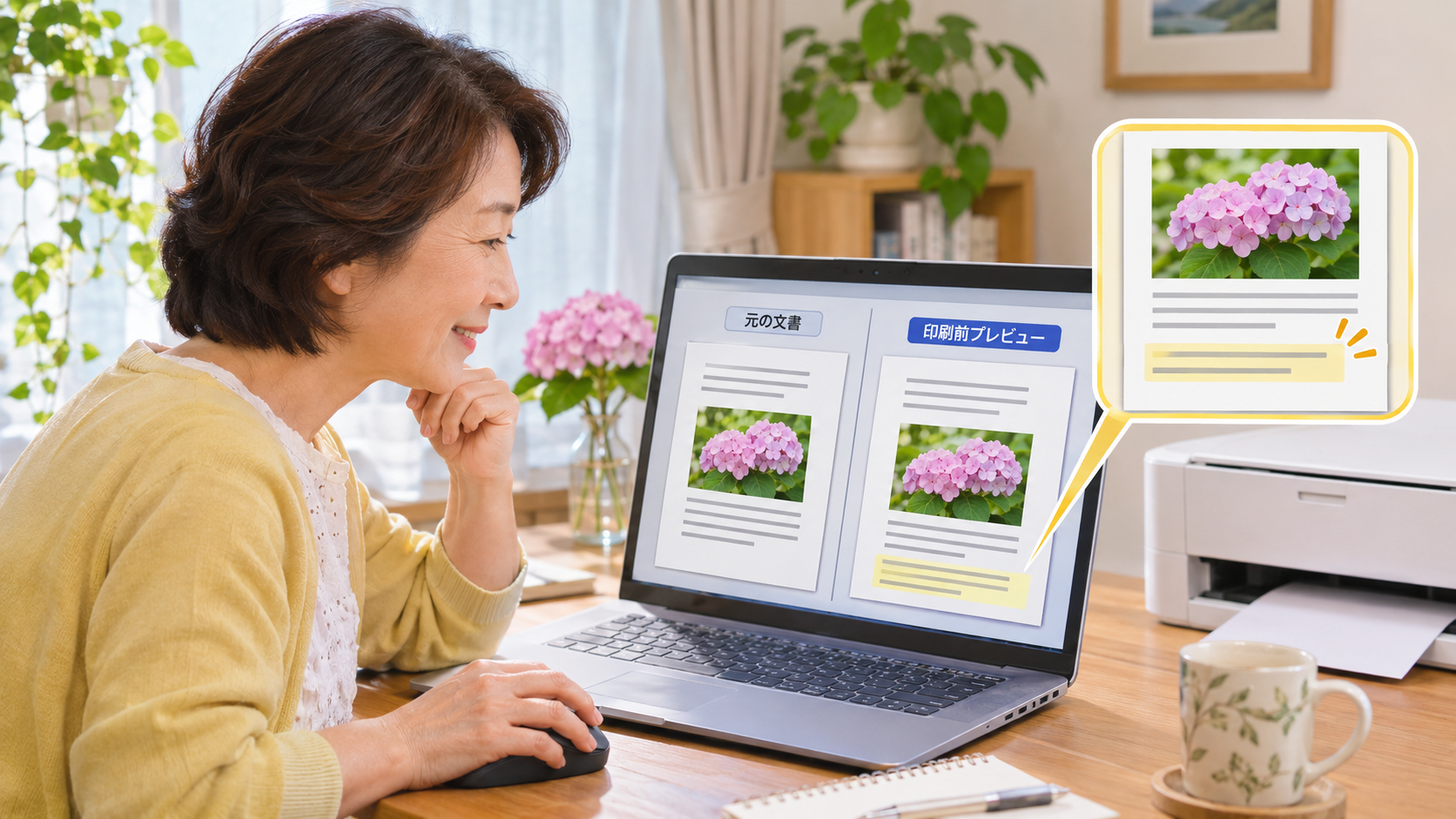
完成したら、まずWordの印刷プレビューで、文字が隠れていないか、写真が欠けていないかを見ます。数ページある場合は、写真のあるページだけでなく、その前後も確認します。写真を動かしたことで、後ろに余分な空白ページができる場合もあるためです。
PDFとして配るなら、書き出したPDFを開いて読みます。Wordの編集画面で整っていても、配布版を作る途中で意図した状態が保たれたかは別の確認です。写真に説明が付いているか、文字が小さすぎないかも見直してください。
最後に本文へ一文を追加するなど、小さな変更で位置がどう変わるかを作業用コピーで確かめると、修正に強い配置かを判断できます。試した後は不要な変更を戻し、編集用ファイルと配布版のどちらが最新かを分かる名前にします。
写真を選んだときに周囲へ出るハンドルと、段落のカーソルも見分けます。文字の位置を動かしたつもりで写真を引き伸ばしていないか、一操作ごとに結果を見ると、修正を重ねすぎずに済みます。
併せて読むなら、Windows 11のペイントで画像を小さくする方法|縦横比を保ってサイズ変更も参考になります。
迷ったときの選び方
順番を保つ報告書なら行内、文章を周囲へ回すなら四角形を出発点にします。大きさを整え、文章との関係を確認し、最後に配布版を見るという順番です。空白や改行で押し込む作業を減らすと、写真だけでなく文書全体を直しやすくなります。
参考にした公式情報
公式情報確認日:2026年11月4日。画面内の図や機器画像は説明用のビジュアルで、実際の設定画面の記録ではありません。