AIへチラシを一枚まるごと頼むと、雰囲気のよい画像ができても、開催日時の文字が違う、変更するたびに絵まで変わる、といった困りごとがあります。告知物では、見栄えと同じくらい、日付や場所を正確に直せることが重要です。
そこで、AIには背景を作ってもらい、案内の文字はPowerPointなどで別に入れる方法を紹介します。ここでは地域のお茶会という架空の例を使います。実際の催しや、本人が制作・配布した記録ではありません。
最初に原稿と背景を分ける
原稿には、催し名、日時、場所、参加費、申込方法、締切、問い合わせ先を整理します。未定のものは未定と書き、AIにそれらしい日時や会場を補わせません。主催者や担当者が確定した情報を、文字の原本として残します。
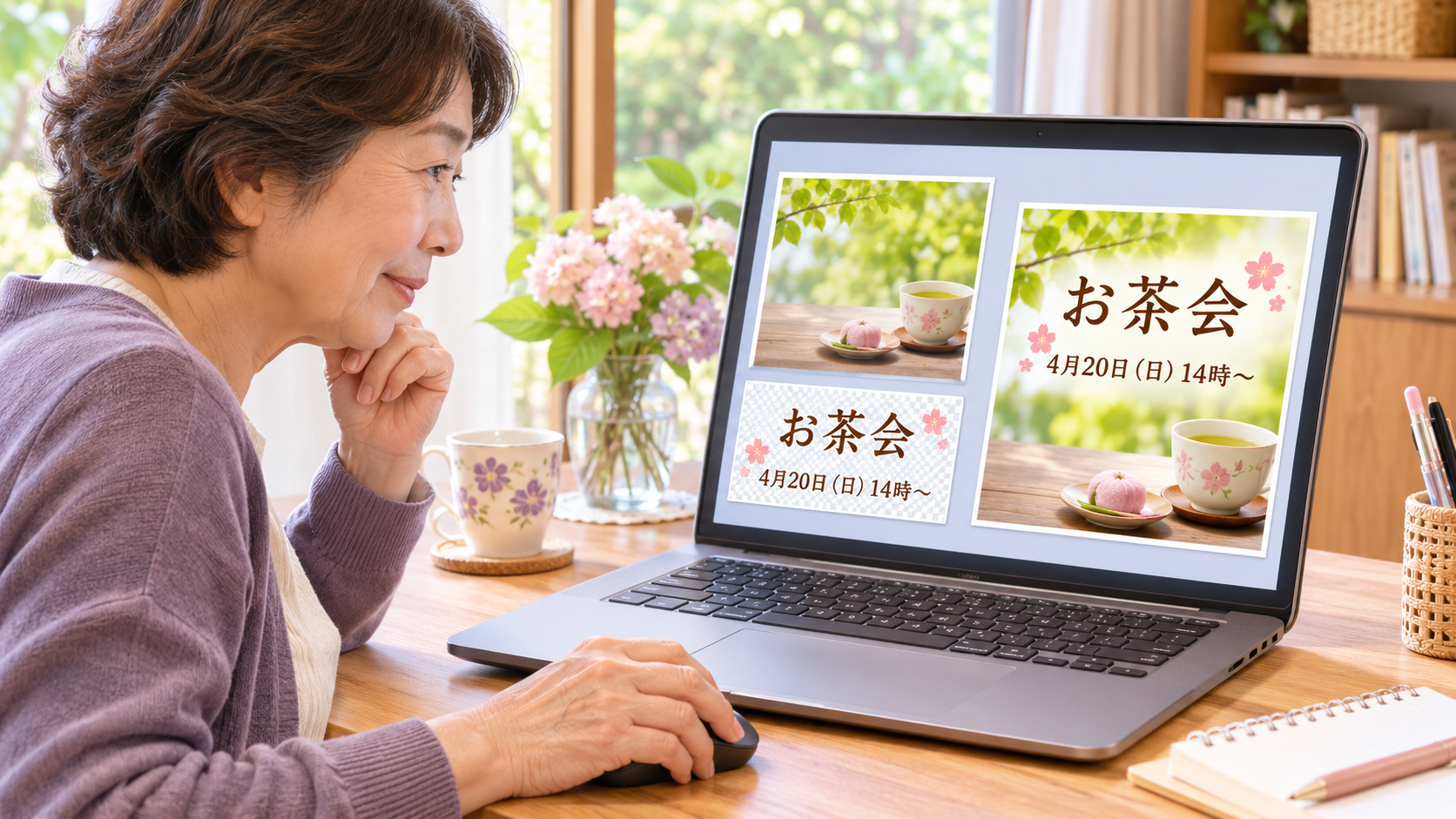
背景は、読み手へ雰囲気や内容を伝える役目です。日時まで背景画像へ焼き込むと、一文字の変更にも画像の作り直しが必要になる場合があります。文字が画像の一部なのか、後から編集できる文字なのかを分けて考えましょう。
たとえば「地域のお茶会」という見出しは大きく、日時と場所は一目で読める位置へ置きます。雰囲気を伝える花やカップは、それらを邪魔しない範囲にします。背景を目立たせることだけを優先しないのが、実用的なチラシの出発点です。
AIへは「文字を置く余白」まで頼む
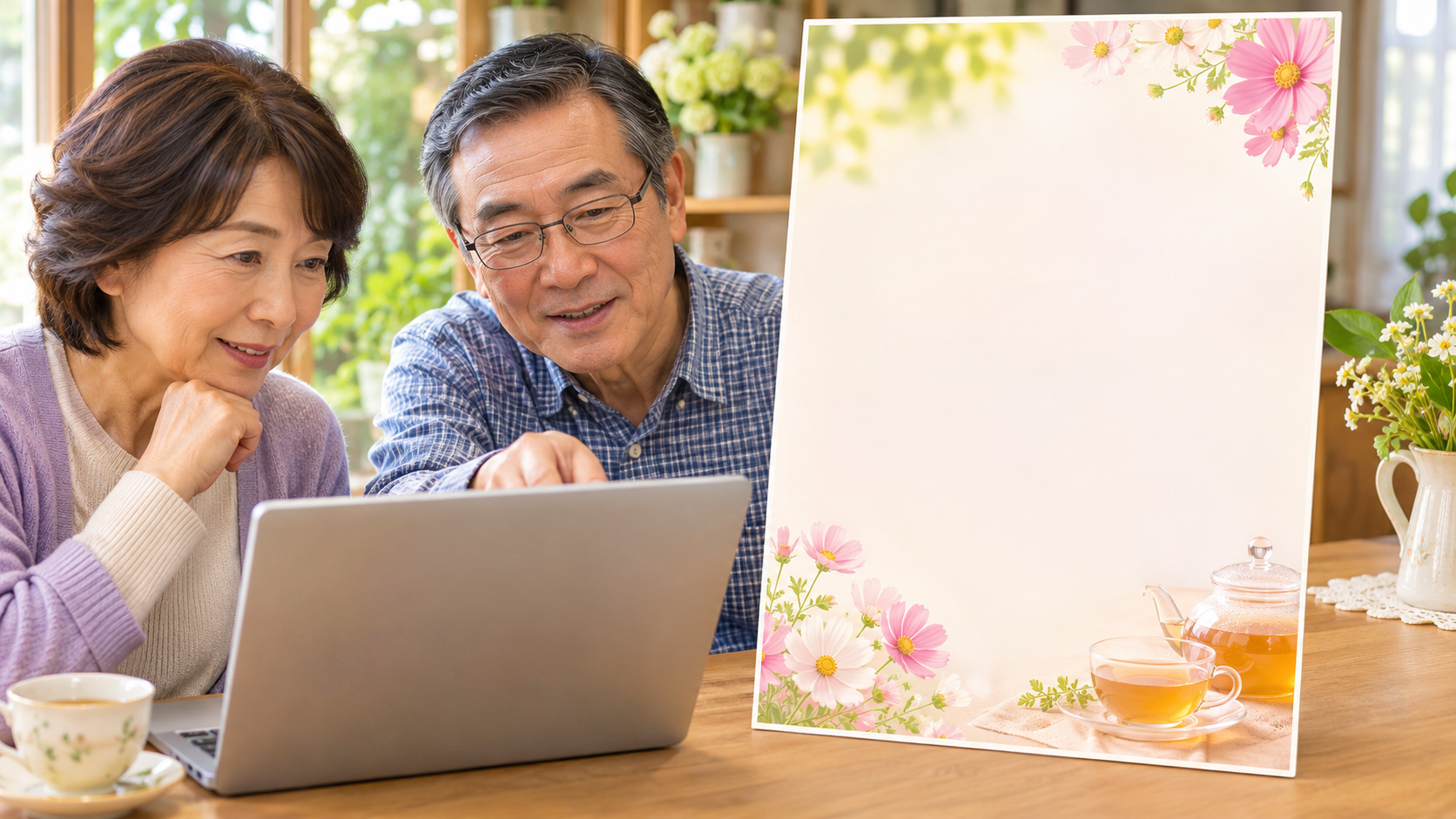
依頼例:「地域のお茶会の案内に使う、縦長の明るい背景を作ってください。下側にお茶と花を控えめに置き、上半分と中央は文字を載せられる淡い余白にしてください。文字、数字、ロゴは入れないでください。」
使うAIで画像生成が利用できるかを確認してから頼みます。生成後は、カップの形や手指、背景の小物に矛盾がないかも見ます。紙面の主役になる箇所がおかしい場合は、その箇所を具体的に指定して直します。人物が必要なければ、無理に人を入れる必要はありません。
「文字なし」と頼んでも、意図しない文字のような模様が入る場合があります。小さな表示まで確認し、不要なものは修正します。実在の会場や商品の写真として見せる場合は、架空の生成画像を実物の記録のように使わないでください。
関連する確認手順は、ChatGPTで画像を作る方法|50代初心者でもできる画像生成の使い方も参考になります。
紙で配るなら、用紙の形を先に合わせる
PowerPointで作る場合、白紙のスライドを用意し、「デザイン」→「スライドのサイズ」などから、用途に合うサイズと向きを確認します。A4などの用紙を使う場合も、画面の名前だけでなく実際の縦横寸法と印刷の設定を見ます。
背景と紙の縦横比が違うと、余白が出たり、一部が切れたりします。重要な物が切れないよう、比率を確認して背景を配置します。サイズを決めた後に文字を載せると、最後に紙面を変えて配置を直す手間を減らせます。
Webへ載せる版も必要なら、紙と同じ画像を小さく縮めるだけで読めるかを確認します。スマホでは連絡先や締切が小さくなる場合があります。紙用とWeb用で見せる範囲を分ける選択もありますが、日時や条件が食い違わないよう、同じ確定原稿を使います。
| 残すもの | 形式の例 | 使う場面 |
|---|---|---|
| 文字のない背景 | 生成した画像 | 日時・場所を変えても再利用する |
| 編集用の元データ | PowerPointファイル | 誤字や会場変更を直す |
| 配布する完成版 | 配置を保って印刷・共有する | |
| 確認の記録 | 日時・会場を照合したメモ | 配布前の差し替え漏れを防ぐ |
日時・場所・料金は、テキストボックスで入力
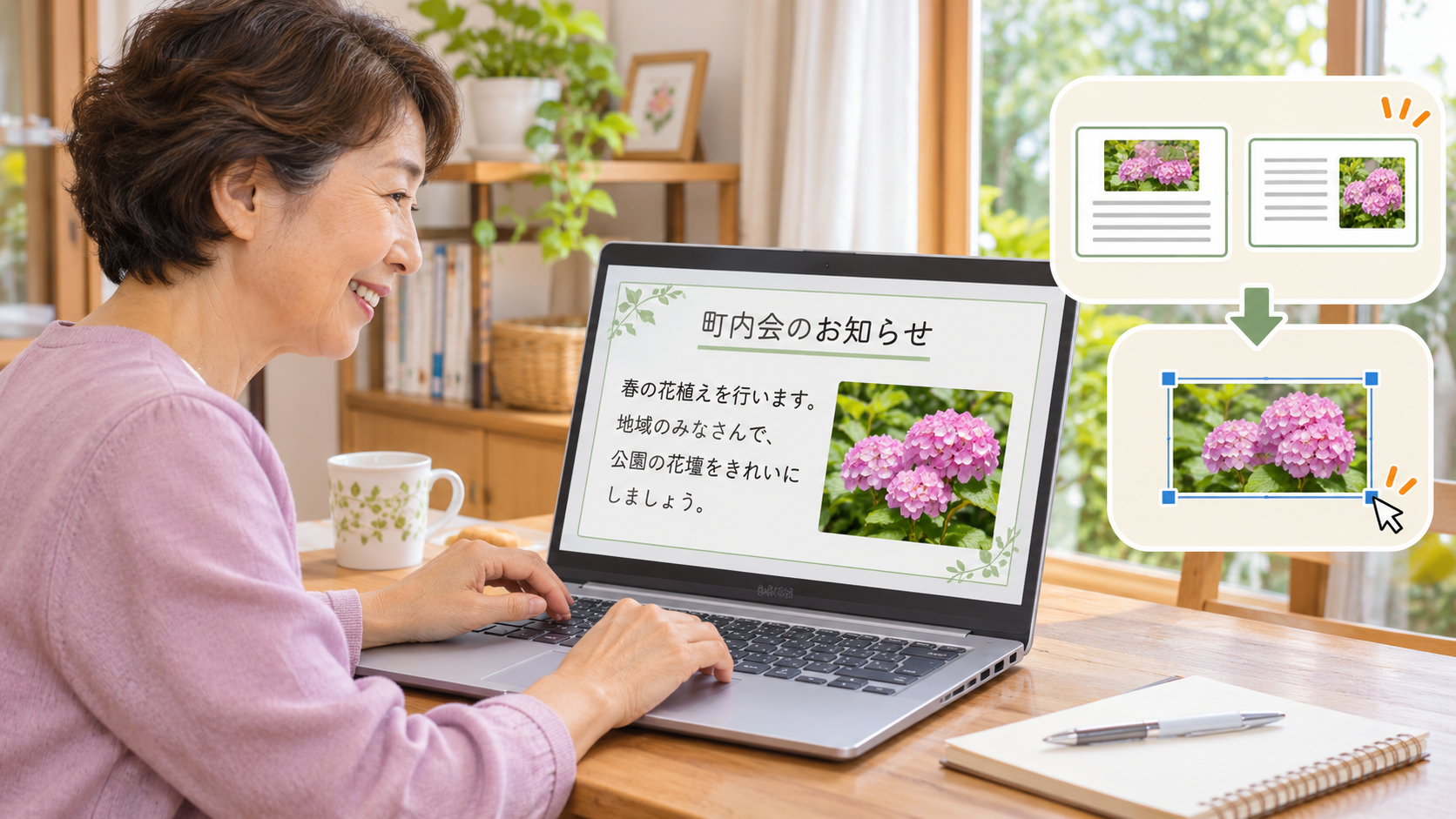
背景画像を配置したら、挿入メニューのテキストボックスを使い、確定した原稿を入力します。Microsoftの公式手順でも、写真とは別にテキストボックスを置く方法が案内されています。これなら、文字の位置や大きさを個別に調整できます。
見出し、開催情報、申込方法をそれぞれ分けると、変更箇所を見つけやすくなります。ただし、箱を増やしすぎると順番がばらけるため、読み手が上から順に追える配置にします。装飾的なフォントより、数字や連絡先が読みやすいものを選びましょう。
文章が枠に入りきらないと、アプリが文字を小さくする場合があります。小さくなったまま気づかず配布しないよう、文章を短くする、枠を広げる、補足を別にする、といった方法を先に検討します。日時や注意条件を削って無理に収めないでください。
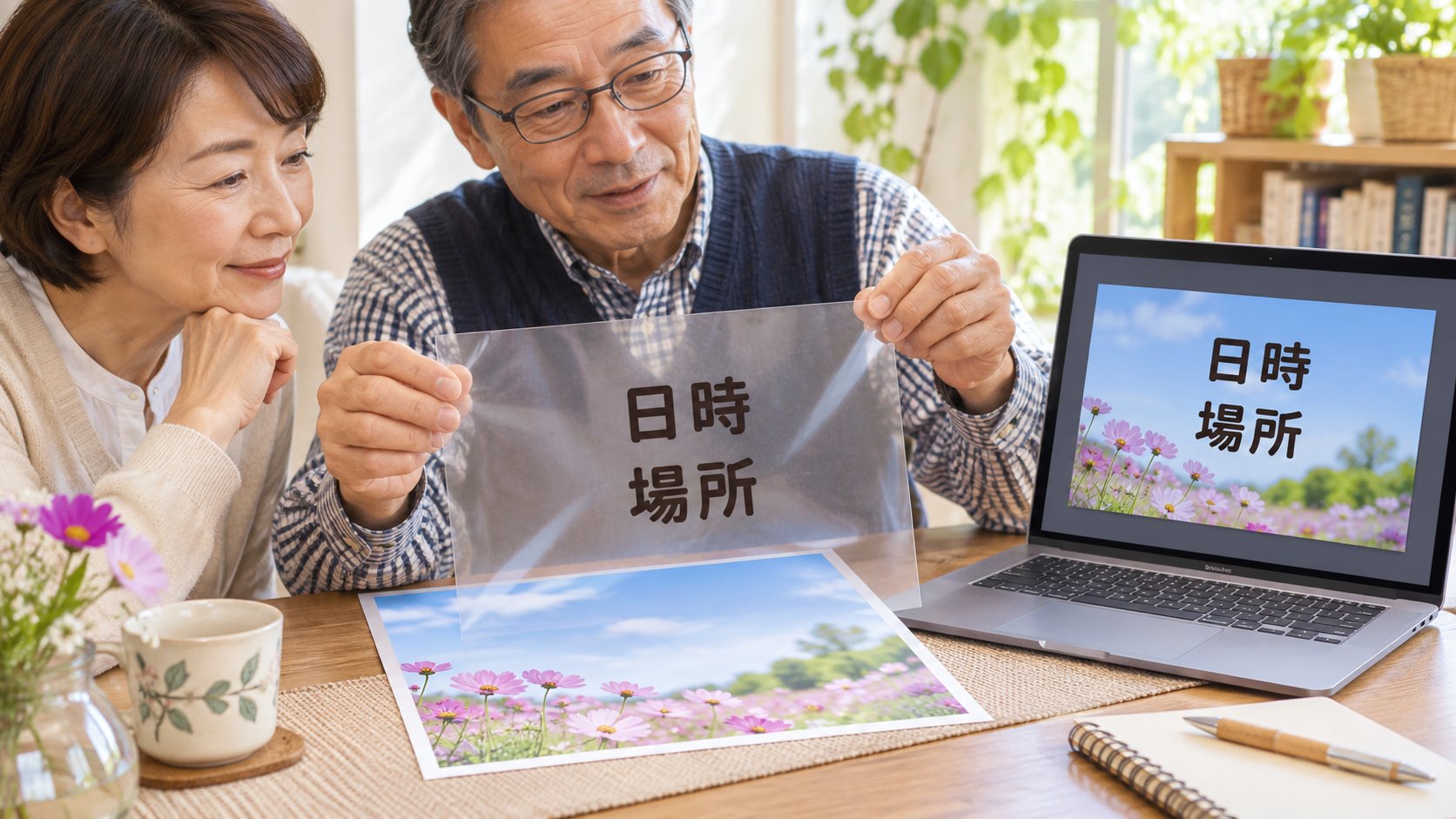
背景と文字の境界を読みやすくする
花や食器の上へ細い文字を重ねると、色がきれいでも読みにくくなります。淡い余白へ文字を置く、必要に応じて無地の面を敷くなど、文字と背景を見分けられる配置にします。影や縁取りを何重にも増やすより、背景を静かにする方が分かりやすい場合があります。
紙の端にも余裕を持たせます。プリンターには印刷できない領域がある場合があり、端ぎりぎりの文字は欠けることがあります。ふちなし印刷でも拡大や切り取りの扱いが異なるため、大切な日時や連絡先は内側へ置きます。
QRコードを付ける場合は、余白をつぶさず、実際のサイズで読めるかを確認します。コードの行き先が正しいこと、閲覧に不要な権限を求めないことも見ます。QRコードだけに依存せず、目的が分かる短い説明を添えてください。
書き出したファイルで、原稿と読み合わせる
編集できるPowerPointなどの元ファイルを残し、配布用のPDFや画像を別に作ります。PDFでは文字が見えていても、折り返しや欠けがないかを開いて確認します。書き出しが終わっただけで完成とはしません。
確認するのは、催し名、開催日、時刻、会場、参加費、申込期限、連絡先です。曜日を入れる場合は、日付と合っているかをカレンダーで確認します。架空の例を練習に使った場合、そのまま本番の案内へ混ざっていないかも見ましょう。
画像として保存すると、文字も画像に含まれる場合があります。修正はその画像を無理に加工するのではなく、残した編集用ファイルへ戻って行います。元ファイルと配布版のどちらが最新か、名前と保存先を分けて管理してください。
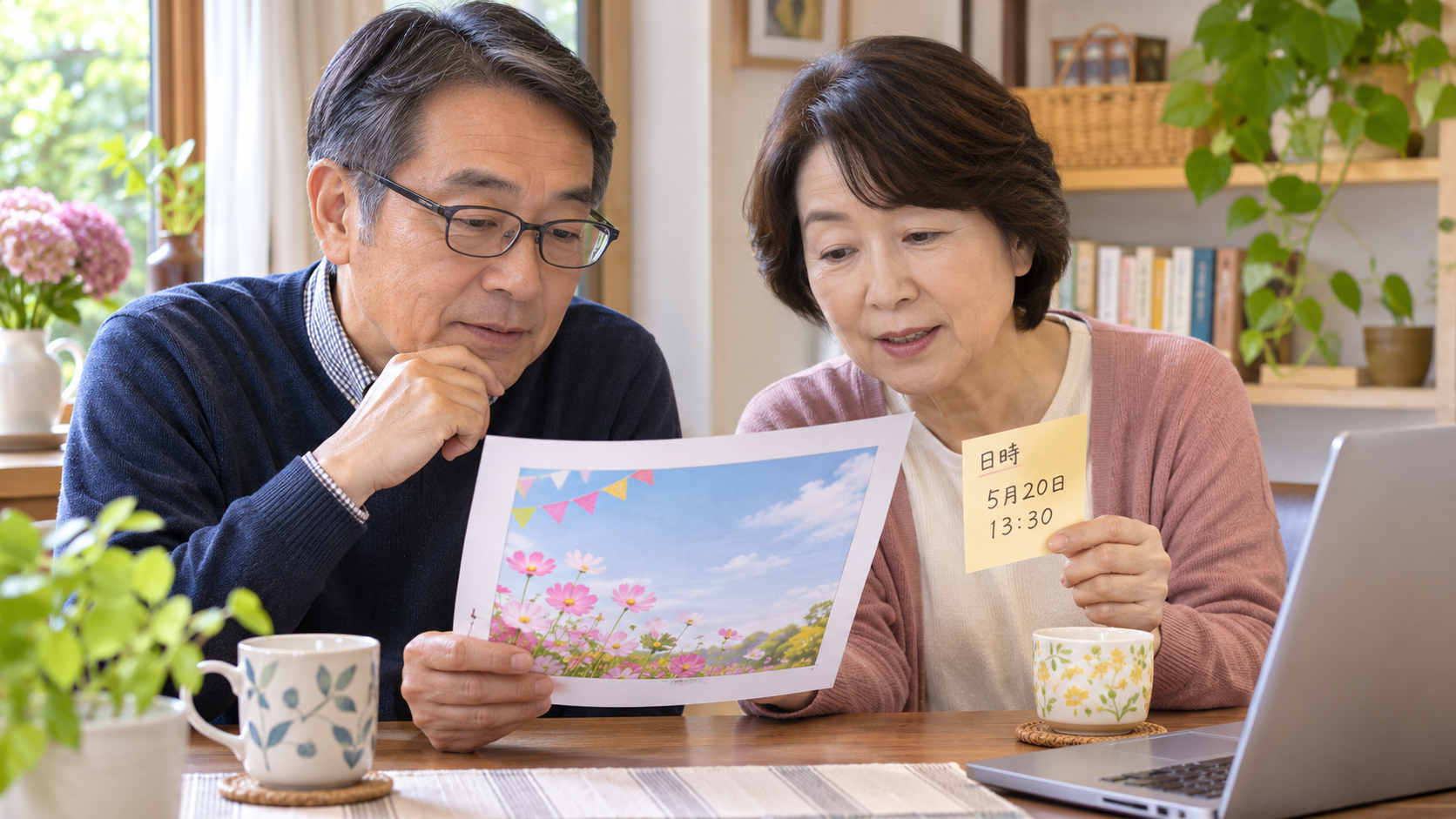
日時を直した後は、3か所をそろえる
たとえば開催時刻が14時から15時へ変わったら、編集用ファイルの文字だけでなく、書き出したPDFと、すでに共有した案内の扱いも確認します。PDFを作り直す前に元ファイルを上書きしておくと、次回また古い時刻へ戻る失敗を防げます。
印刷用の紙はA4縦なら幅21cm・高さ29.7cmです。スライドのサイズ名だけで決めず、必要なら幅と高さを指定します。画面を大きく表示して読めても、印刷時には文字が小さくなるため、完成版を実際の配布サイズで確認することが大切です。
訂正版には作成日を添え、渡す相手へ変更点を短く伝えます。元の案内が残っている場合は、どちらを使うのか分かるよう整理してください。背景の見栄えより、日時・場所・連絡先が迷わず読めることを優先します。
併せて読むなら、AIでプレゼン資料の構成を作る方法|5枚のスライドと発表メモも参考になります。
配る大きさで一度確認する
紙なら一枚だけ出し、普段の距離で見出しと日時が読めるかを見ます。画面上で大きく拡大して読めることと、A4や小さな配布物で読めることは同じではありません。Web用ならスマホでも確認します。
AIが作るのは背景の候補、主催者が確定するのは告知内容です。背景の整合性、編集できる文字、配布版の読みやすさを順に確認すれば、日程変更にも対応しやすいチラシになります。
参考にした公式情報
公式情報確認日:2026年11月4日。画面内の図や機器画像は説明用のビジュアルで、実際の設定画面の記録ではありません。