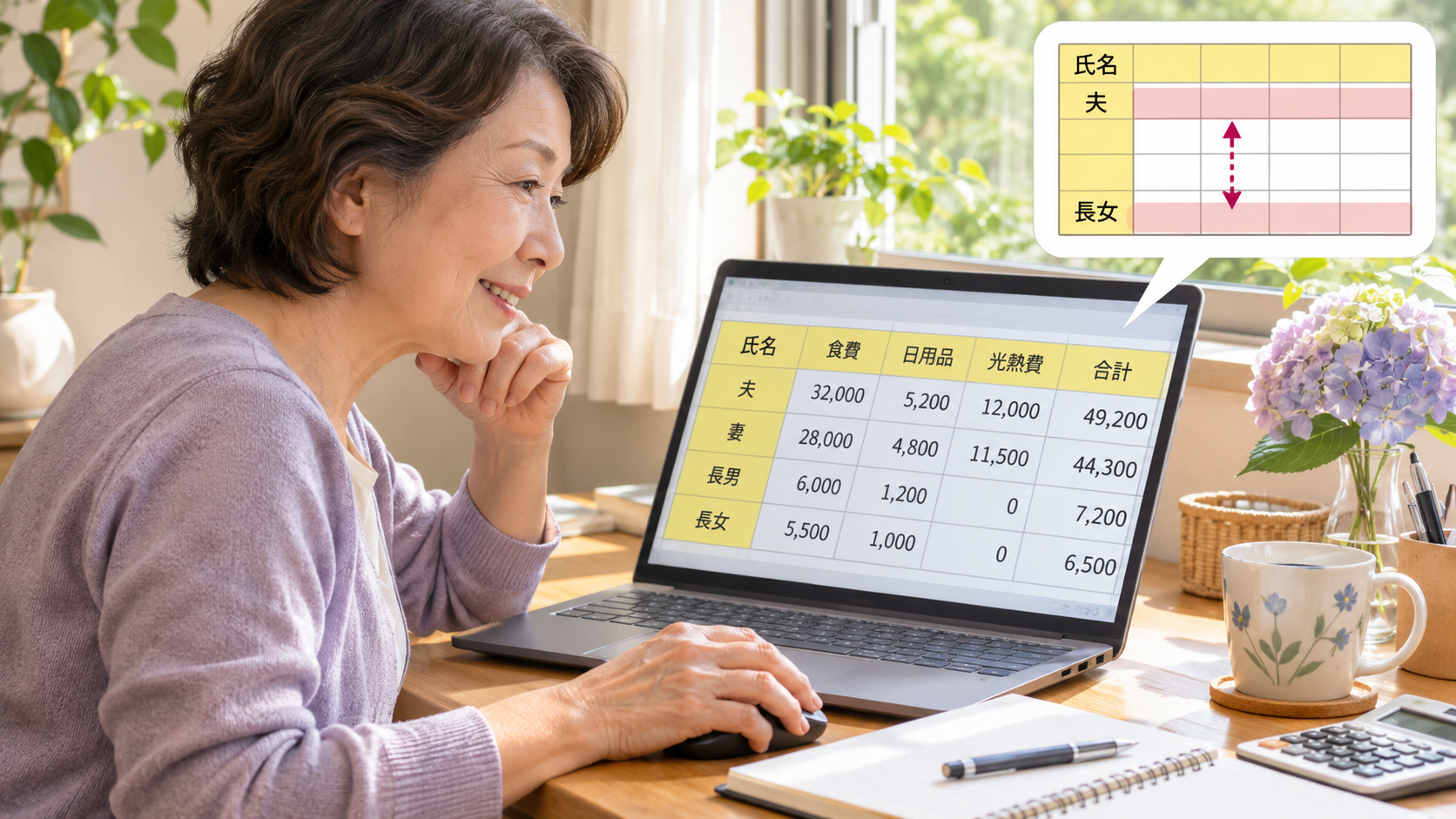
Excelの表を下へ動かしたら、どの列が「支払済み」で、どの列が「金額」だったか分からなくなった。横へ進むと名前まで消え、別の人の行を見てしまう。そんなときは、画面の一部を残す「ウィンドウ枠の固定」が役立ちます。
この記事はWindows版のExcelを中心に、先頭行だけを残す場合と、複数の行・列を同時に残す場合を分けて説明します。固定は表示を助ける機能です。セルの編集を禁止する保護や、毎ページに見出しを印刷する設定とは異なります。
最初に、何を残したいか決める
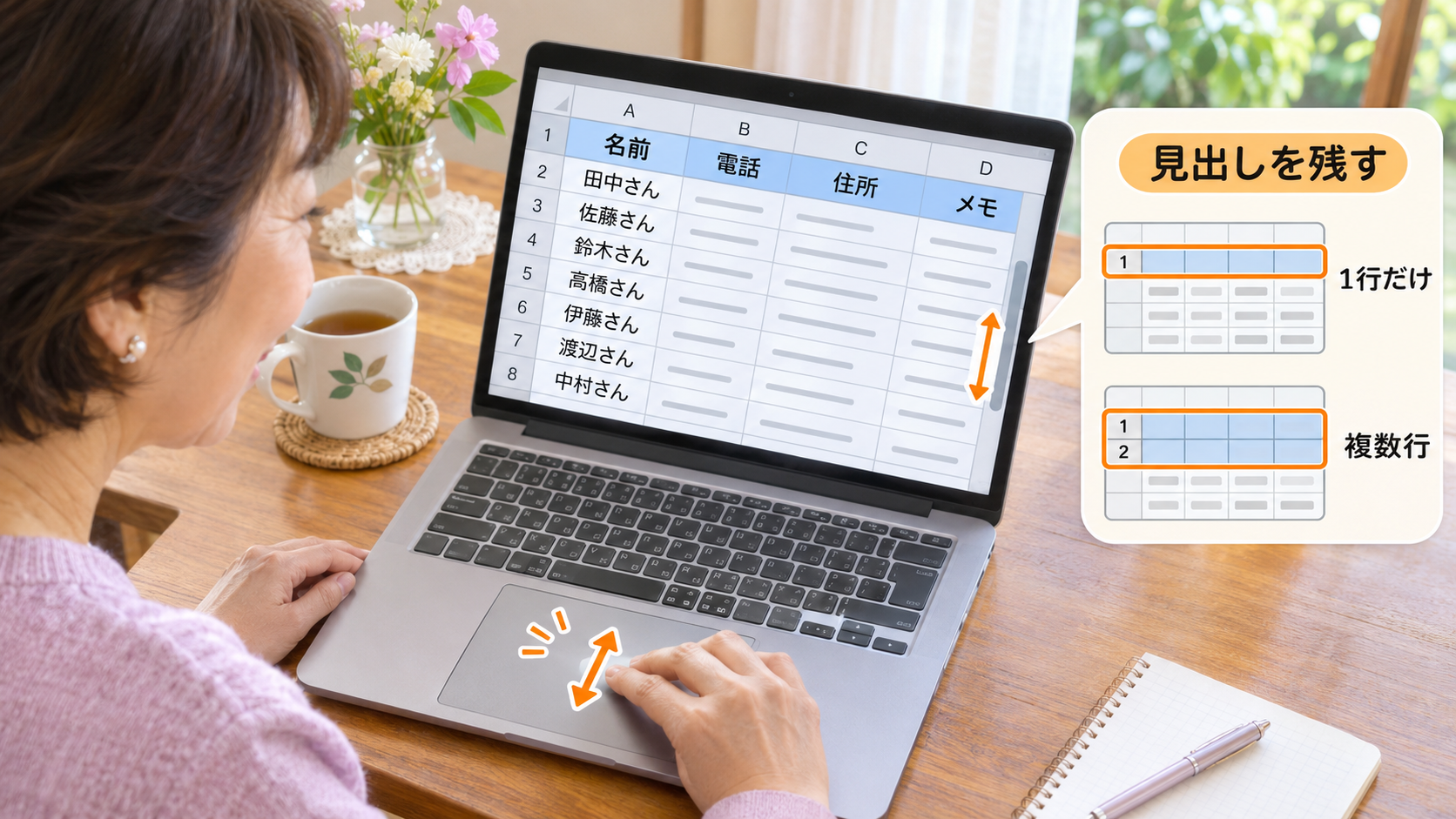
表の一番上に項目名があるなら、先頭行の固定が候補です。一方、1行目が表題、2行目が説明、3行目が項目名なら、1行目だけを残しても肝心の見出しは消えてしまいます。実際に項目名がある行番号を確認してください。
横長の会員一覧なら、左端の会員番号や氏名も必要かもしれません。「上の3行と左の1列」のように、残す範囲を先に言葉にすると、選ぶセルが分かりやすくなります。複雑な表を開いた直後に、適当なセルで固定しないことが大切です。
固定範囲を広くしすぎると、作業する領域が狭くなります。特にノートPCでは、表題や長い注意文をすべて残すより、照合に必要な見出しだけが見える構成の方が使いやすい場合があります。まずは最小限の範囲で考えましょう。
一番上の行だけなら「先頭行の固定」
対象のシートを開き、「表示」タブの「ウィンドウ枠の固定」から「先頭行の固定」を選びます。画面名はExcelの版で多少異なる場合があります。選択後は下へスクロールし、1行目が残るかを確認してください。
これは、今画面の一番上に見えている行を自由に選んで固定する操作ではありません。たとえば20行目まで移動してから選んでも、20行目を見出しとして残すつもりでは使わないようにします。特定の行まで残したい場合は、次の範囲指定を使います。
最初から固定が設定されているファイルでは、メニューに解除が表示されることがあります。設定が分からないときは、作業用のコピーでいったん解除し、上端と左端へ戻ってから設定し直すと、境界を把握しやすくなります。元ファイルを無理に変更する必要はありません。
関連する確認手順は、ChatGPTでExcel作業はどこまでできる?|50代初心者向けに実際に試してみたも参考になります。
複数の行と列を残すなら、右下のセルを選ぶ
「ウィンドウ枠の固定」では、選択したセルの上にある行と、左にある列が固定対象になります。たとえば上3行と左のA列を残すなら、B4を選びます。B4そのものを残すのではなく、その上と左を残す関係です。
B4を選択した後、「表示」→「ウィンドウ枠の固定」→「ウィンドウ枠の固定」へ進みます。上2行だけを残し、左側の列は固定したくない場合は、A3のようにA列のセルを選びます。実際の表で行番号と列記号を見てから操作してください。
行全体や多数のセルを囲むより、境界の右下にある一つのセルで考えると取り違えを減らせます。設定する前に「このセルの上は何行か、左は何列か」を読みます。表のタイトルと項目名の位置が違うときも、同じ考え方で選べます。
| 残したい範囲 | 選ぶ位置・機能 | 操作後の確認 |
|---|---|---|
| 一番上の見出し1行 | 先頭行の固定 | 下へ動かして項目名が残るか見る |
| 上の3行と左のA列 | B4を選びウィンドウ枠の固定 | 下と右の両方向で見出しと番号が残るか見る |
| 上の2行だけ | A3を選びウィンドウ枠の固定 | 左側の列まで固定していないか見る |
| 紙の各ページの見出し | 印刷タイトルなどの別設定 | 2ページ目以降の印刷プレビューを見る |

下方向と右方向を別々に確かめる
設定後はまず下へ動かし、項目名が残るかを見ます。次に右へ動かし、氏名や会員番号が見えるかを確かめます。上下だけを試して終えると、横へ進んだときに人を取り違える問題が残る場合があります。
確認用には、個人情報を含まない小さな表を使えます。A列を番号、B列を品名、C列を個数にして、見出しを3行目へ置くなど、自分の表と同じ形を作ります。実際の名簿を大きく加工して試すより、境界の意味を理解しやすい方法です。
固定の境目には線が出るため、そこを目印にします。二つの領域が別々に動くようなら「分割」の設定も確認してください。固定と分割は目的が似ていますが、操作する領域が異なります。表示が予想と違う場合、設定を重ねる前に今の状態を見直しましょう。
残す範囲を変えるときは、解除して選び直す
「氏名列も残したい」と思ったら、「表示」の固定メニューで解除し、新しい境界のセルを選んで設定し直します。以前の固定へ追加するつもりで別の場所を押すと、どこが境界なのか分かりにくくなるためです。
解除しても、セル内の値や数式を消す操作ではありません。ただし、共同利用するファイルでは見え方が変わるため、共有方法や権限に応じて他の利用者へ伝えてください。画面の調整が保存されるかも、利用しているExcelで確認しておきます。
表の途中へ新しい列を加えたり、見出しの位置を変えたりした後は、固定範囲も見直します。前に正しく設定したことと、編集後も使いやすいことは別です。項目名と行の識別情報が、今も必要な位置に残るかを見てください。

印刷でも見出しを出したい場合は別の設定へ
画面の固定は、そのまま各印刷ページの見出しになるとは限りません。2ページ目以降にも項目名を載せる場合は、「ページレイアウト」の印刷タイトルなどで、繰り返す行や列を設定します。画面と紙を別々に確認する必要があります。
たとえば、画面では1〜3行目を固定していても、紙には3行目の項目名だけを繰り返したい場合があります。表題や説明まで毎ページに入れる必要があるかを考え、印刷プレビューで2ページ目も確認します。1枚目だけで判断しないことがポイントです。
列名が見えない問題を解決するために、画面の拡大率を極端に下げる必要はありません。文字が読める大きさを保ち、固定で必要な範囲を残します。それでも横に長いなら、不要な列がないか、作業目的に合う表示かを別に検討してください。
表の中ほどだけを見ながら設定すると、上にある不要な行まで固定する場合があります。選び直すときは、上端と左端へ戻って境界を確認します。列の幅が広い場合も、名前と番号を残すために必要な範囲かを見直してください。
併せて読むなら、Windows 11で画面を左右に分割する方法|二つのウィンドウを並べて使うも参考になります。

入力ミスを防ぐための最後の確認
固定を使っても、誤った行へ入力する可能性がなくなるわけではありません。氏名が同じ人や似た品名がある場合は、番号などの識別情報も合わせて見ます。値を書き換える前に、行と列の両方が目的の項目かを確認しましょう。
設定の確認は「項目名が残る」「識別する列が残る」「作業領域が狭すぎない」「印刷設定と混同していない」の四点です。残す行・列を言葉にし、その右下のセルを選ぶ。この順番なら、大きな一覧でも見失いにくい画面へ整えられます。
参考にした公式情報
公式情報確認日:2026年11月4日。画面内の図や機器画像は説明用のビジュアルで、実際の設定画面の記録ではありません。