
ChatGPTでExcel作業はできる?
ChatGPTというと、「質問すると文章で答えてくれるAI」というイメージが強いかもしれません。
でも実際には、Excelファイルをアップロードして、
- 表の内容を説明してもらう
- 売上や平均を計算してもらう
- Excelの数式を教えてもらう
- データの傾向を調べてもらう
といった使い方もできます。
OpenAIの公式ヘルプでも、.xlsxや.xlsなどのスプレッドシートをアップロードし、データについて質問したり分析したりできると案内されています。表は「列名を分かりやすくする」「1行に1件のデータを入れる」と、より扱いやすくなります。OpenAI公式ヘルプ
今回は実際に簡単な売上表を作り、
「ChatGPTはExcelの内容をどこまで理解できるのか?」
を試してみました。
ChatGPTにExcelファイルを読み込ませる方法
やり方は難しくありません。
ChatGPTの入力欄にあるファイル追加ボタンから、Excelファイルを選んでアップロードします。
今回使ったファイルは、
chatgpt-excel-test.xlsx
です。
中身は、商品名・単価・個数・売上だけのシンプルな表にしました。
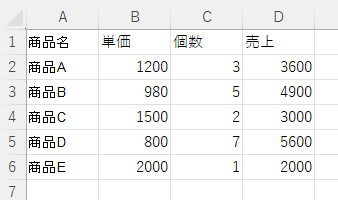
複雑な表ではなく、自分でも答えを確認できる数字にしておくことで、ChatGPTの回答が本当に合っているのかも確認できます。
ChatGPTでExcelを使ってできること
Excelファイルを読み込ませると、たとえば次のような使い方ができます。
- 表の内容を簡単に説明してもらう
- 合計や平均を計算してもらう
- 最大・最小のデータを探してもらう
- Excelの関数や数式を教えてもらう
- 表やグラフの作成について相談する
OpenAI公式でも、アップロードしたデータについて質問したり、表やグラフを作成したりできると説明されています。OpenAI公式ヘルプ
Excelが苦手な人でも、
「何をしたいのかを普通の言葉で伝える」
ところから始められるのが便利な点です。
ChatGPTへの頼み方に迷ったときは、「ChatGPTへの質問のコツ|初心者でも伝わる頼み方と実例」も参考にしてください。
実際に確認したこと:Excelの売上表をChatGPTに読み込ませてみた
今回は5商品の簡単な売上表を使いました。
最初にChatGPTへ、
「このExcelの内容を簡単に説明して」
と質問しました。
するとChatGPTは、商品A〜Eの5商品について、
商品名・単価・個数・売上をまとめた表
だと正しく読み取りました。
Excelファイルをアップロードしただけでも、表の列や数字を認識できることが確認できました。
売上の合計や平均も計算できる?
次に、
「売上の合計はいくら? 一番売上が多い商品と、平均売上も教えて」
と質問しました。
結果は、
- 売上合計:19,100円
- 一番売上が多い商品:商品D(5,600円)
- 平均売上:3,820円
となりました。
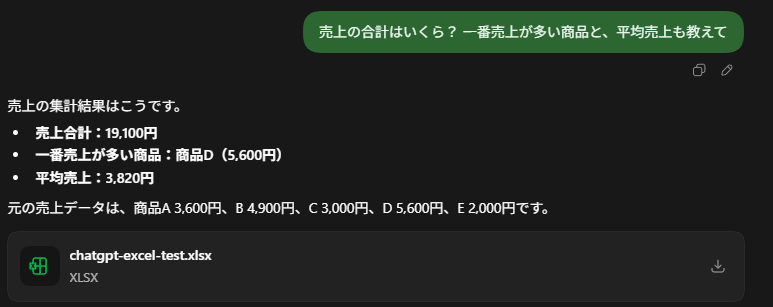
実際のExcelの数字と確認したところ、すべて合っています。
今回のような簡単な表であれば、ファイルを読み込ませて日本語で質問するだけで、合計や平均などを確認できました。
ただし、重要な仕事や金額の計算では、ChatGPTの回答だけを信用せず、元のデータやExcelでも確認するのがおすすめです。
Excelの数式も教えてもらえる?
さらに、
「この表の売上列をExcelの数式で計算したいです。D2セルに入れる式を教えて」
と質問しました。
ChatGPTの回答は、
=B2*C2
でした。
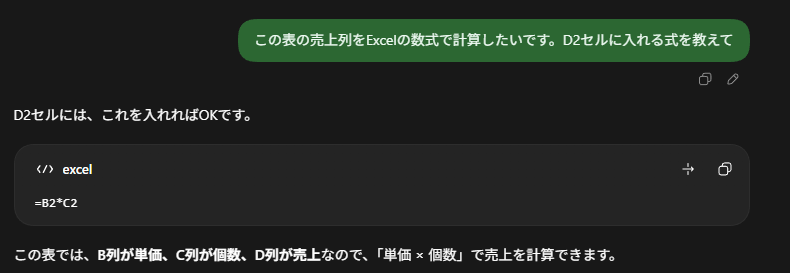
今回の表では、
- B列=単価
- C列=個数
- D列=売上
なので、
単価 × 個数
で売上を計算するこの数式で正解です。
Excelの関数名や数式を覚えていなくても、
「○○を計算したい。どんな式を入れればいい?」
と聞けるのは便利です。
実際に確認したこと:確認結果
今回試した範囲では、ChatGPTはExcelファイルを読み込み、
内容の理解・数字の集計・Excel数式の提案
まで問題なくできました。
特に便利だと感じたのは、
Excelの操作方法や関数名が分からなくても、日本語でやりたいことを伝えられること。
です。
「SUM関数を使えばいいのかな?」
と考えなくても、
「この列の合計を出したい」
と聞けば、そこから相談できます。
ExcelをすべてChatGPT任せにするというより、
分からないところを横で教えてくれる相談相手
として使うのが、初心者には分かりやすい使い方だと思います。
ChatGPTにExcelを任せるときの注意点
便利ですが、いくつか注意も必要です。
まず、会社の顧客情報、個人情報、パスワード、社外秘の売上データなどを、そのままアップロードするのは避けましょう。
必要であれば、名前や会社名を架空のものに置き換えてから使うほうが安心です。
また、ChatGPTが計算した結果や作った数式についても、重要な数字は必ず自分で確認してください。
今回の実験でも、あえて自分で計算できる簡単な表を使い、回答が正しいことを確認しました。
Excelが苦手な人ほど使いやすい
ChatGPTとExcelの組み合わせは、
Excelが得意な人だけの機能ではありません。
むしろ、
「関数が分からない」
「この表から何が分かるの?」
「どう整理すればいいか分からない」
という人ほど使い道があります。
たとえば、
「50代初心者にも分かるように説明して」
と付け加えれば、専門用語を減らして説明してもらうこともできます。
なお、現在はExcel内のサイドバーから使う「ChatGPT for Excel」も提供されていますが、今回試したのはそれとは別に、通常のChatGPTへExcelファイルをアップロードして質問する方法です。OpenAI公式ヘルプ
まとめ
今回は、ChatGPTにExcelファイルを読み込ませて実際に試してみました。
結果として、
- Excelの内容を読み取れた
- 売上合計を計算できた
- 最大の売上を見つけられた
- 平均売上を計算できた
- 表に合ったExcel数式を教えてくれた
という結果になりました。
ChatGPTを使えば、Excelのすべてを覚えなくても、
「やりたいことを日本語で相談する」
ところから作業を進められます。
Excelで分からないことが出てきたら、まずは簡単な表を使ってChatGPTに質問してみると、使い方がつかみやすいと思います。