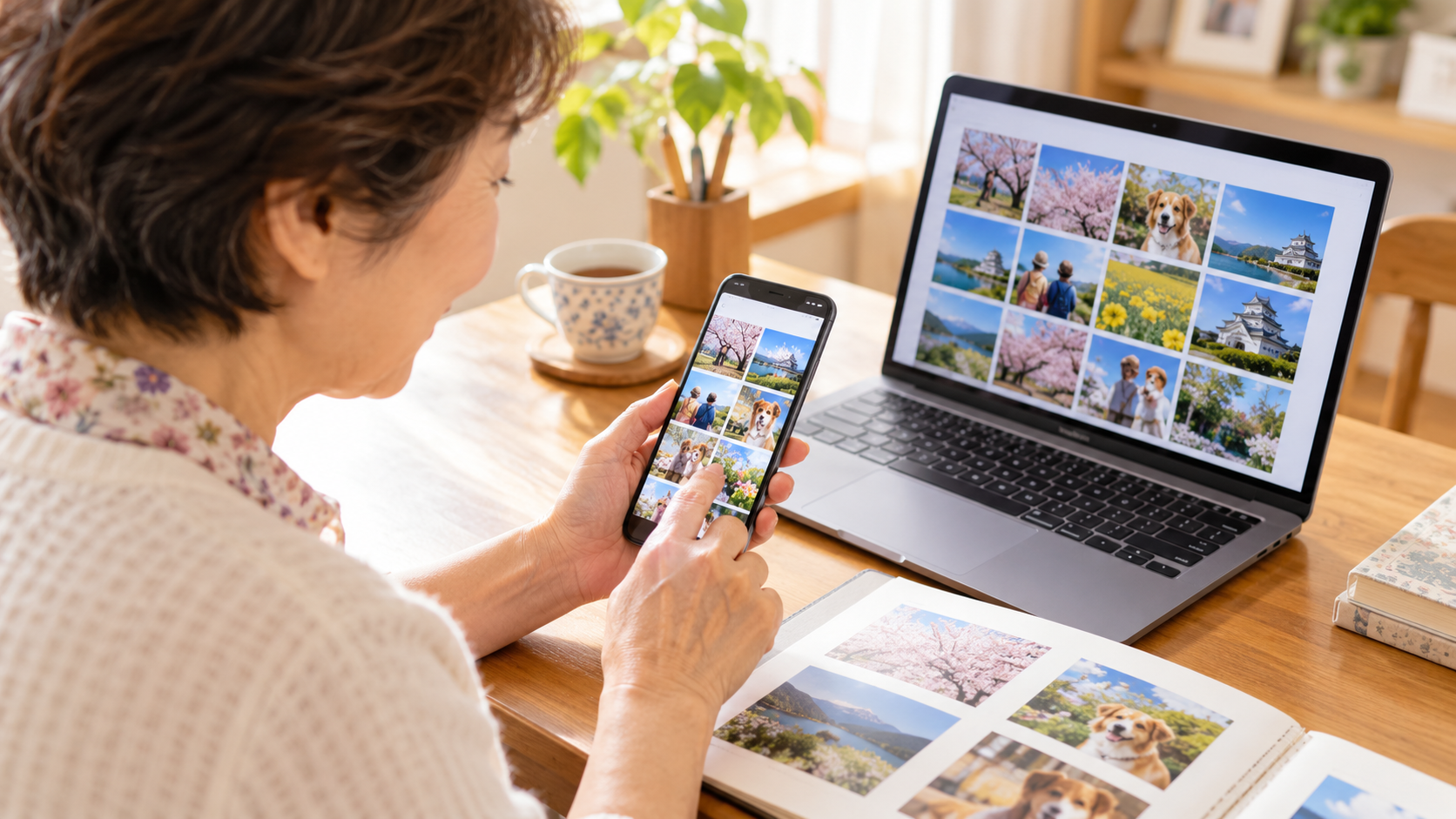
Androidの容量が足りないとき、Googleフォトに「空き容量を増やす」と出ることがあります。一方、写真の画面にはごみ箱のボタンもあります。この二つは、同じ「整理」のように見えても、残す場所が違う操作です。
先に結論を言うと、端末の空き容量を増やす機能は、バックアップ済みの写真の端末内コピーを整理するものです。通常の削除はGoogleフォト側の写真にも影響します。大切な写真で操作を練習せず、まずアカウントとバックアップ状態を確認しましょう。ここではAndroidを対象にします。
容量は「スマホ」と「Googleアカウント」を分ける
スマホの保存容量は、その端末に写真やアプリを置ける量です。Googleアカウントの保存容量は、クラウド側で使う量です。Googleフォト、Googleドライブ、Gmailなどで共有する容量があるため、スマホの空きを増やしても、クラウドの空きが増えるとは限りません。
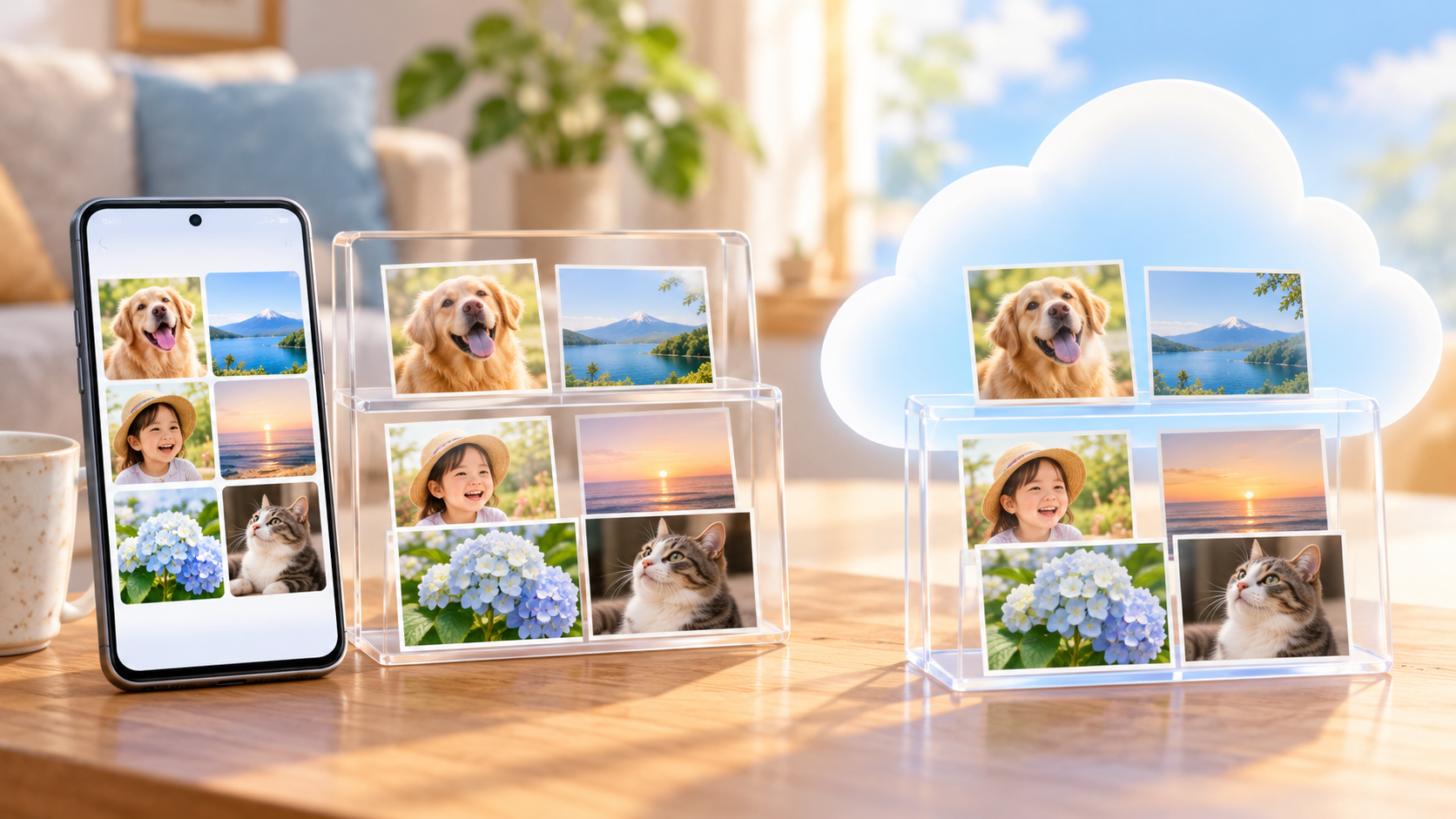
写真は、スマホとGoogleフォトの両方に存在する場合も、クラウドだけにある場合もあります。Googleフォトの一覧に見えるだけでは、端末内に実体ファイルが残っている証明にはなりません。逆に、端末の写真がすべてバックアップ済みとも限りません。
最初に、困っている表示がどちらの容量なのかを読みます。端末の設定で保存容量が不足しているのか、Googleフォトでアカウント容量が不足しているのかを分けてください。対策を取り違えると、目的の容量が空かないまま写真を失うことにつながります。
二つの操作で、何が残るかを比べる
「このデバイスの空き容量を増やす」などの名称で案内される機能は、安全にバックアップされた写真の端末内コピーを整理するためのものです。Googleの公式ヘルプでは、利用前に写真が適切にバックアップされていることを確認するよう説明しています。
一方、Googleフォトで写真を選び、ごみ箱へ移す通常の削除は、クラウドの写真にも関係する操作です。バックアップが有効な他の端末にも削除が反映される場合があります。「スマホからだけ消したつもり」で通常の削除を選ばないようにします。
覚え方は「どの場所を空ける操作かを読む」です。画面名称が似ていても、確認画面にクラウドの削除や同期先への影響が書かれていれば、そこで止まって読み直してください。この記事を見ながら大切な写真をまとめて削除する必要はありません。
| 操作 | 端末内のコピー | Googleフォト側 |
|---|---|---|
| 端末の空き容量を増やす | 対象となるバックアップ済みコピーを整理 | バックアップ済み写真は残す |
| 通常のごみ箱操作 | 同じ写真の削除に影響する場合がある | クラウドの写真も削除対象 |
| アーカイブ | 容量整理とは別の目的 | 一覧から隠す。削除とは別 |
関連する確認手順は、PC・iPhone・iPadの写真を整理する方法|50代でも迷わない保存と管理のコツも参考になります。
バックアップ先のアカウントを確かめる
Googleフォトを開き、プロフィール画像から使っているアカウントを確認します。個人用と仕事用、昔のメールアドレスなどを切り替えている人は、どこへ写真を保存したかを見ます。Googleフォトのバックアップ先は、一度に一つのアカウントです。
次にバックアップの状態を確認します。完了しているか、保留やエラーがないか、目的の写真が対象に入っているかを見ます。カメラの写真だけでなく、別のアプリで保存した画像や端末フォルダーは、同じ扱いとは限りません。
代表的な写真を開き、詳細情報などからバックアップ状態を確認します。一覧の見た目や枚数だけで判断しないことが大切です。容量不足やネット接続の問題で止まっているなら、先にその原因を解決します。完了していない写真の整理を急がないでください。
Webでも目的の写真を開いてみる
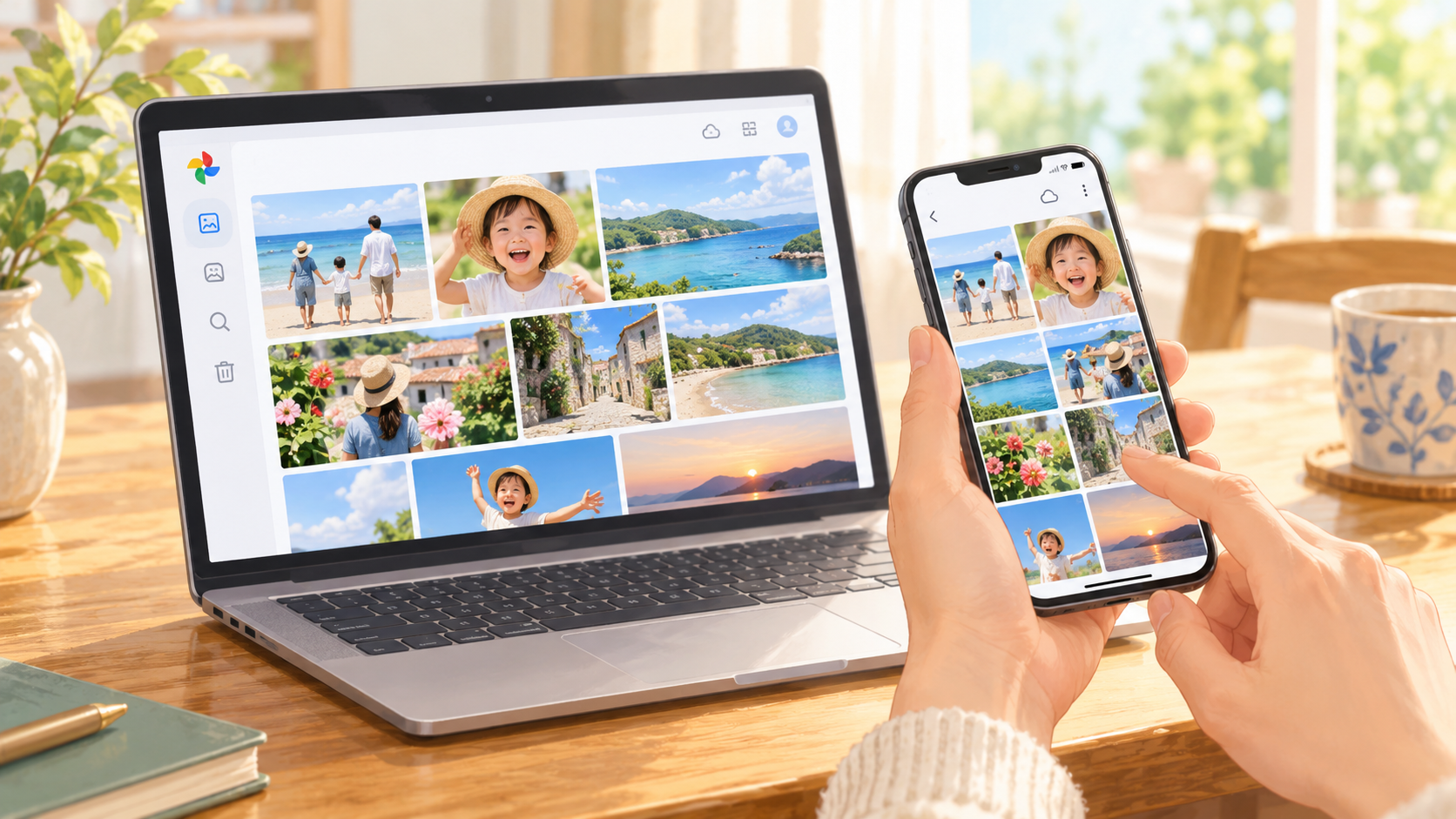
可能ならPCのブラウザーでGoogleフォトの公式サイトを開き、同じGoogleアカウントへサインインします。目的の写真をいくつか選び、表示できるか確認します。これは本人の保存先を確かめる手順で、パスワードを第三者へ伝える操作ではありません。
写真の日付や見た目も照合します。似た写真や低解像度の別ファイルを見ている可能性もあるため、重要な数枚は中身を開いてください。Webに見えない写真は、バックアップ先アカウントや状態をもう一度確認します。
ただし、クラウドで表示できることと、独立した控えがあることは別です。家族の大切な記録などは、必要に応じてPCや外付け保存先にも確保します。保存した控えも開けるかを確認し、クラウドの削除やアカウント問題に備えます。
端末の空きを増やす前に、オフライン利用を考える
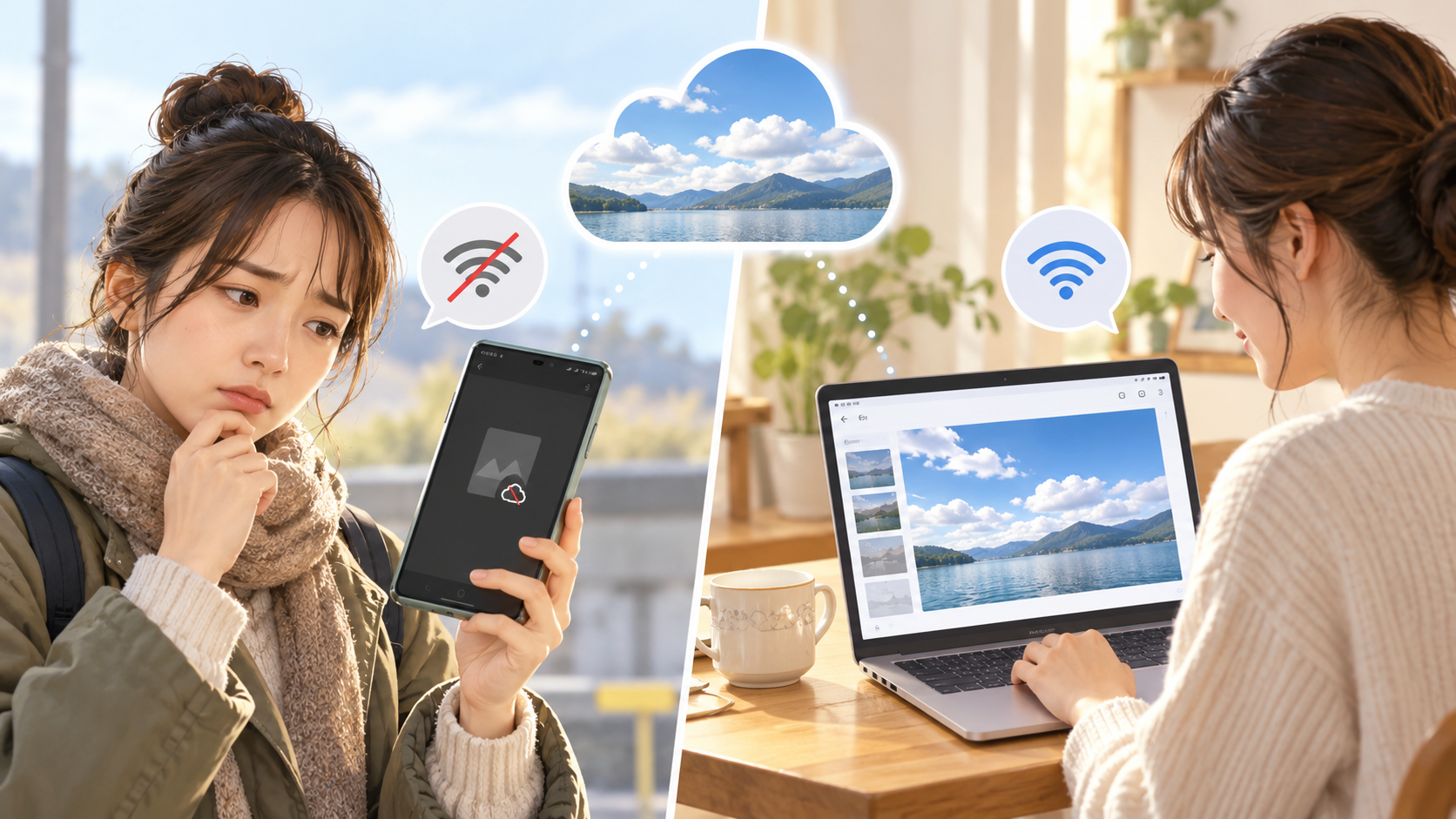
端末内のコピーを整理した写真は、Googleフォトで引き続き見られても、インターネットにつながらない場面では開けないことがあります。端末の標準ギャラリーで見えなくなる場合もあります。「写真が消えた」と感じても、保存場所が変わった可能性があります。
旅行先、通信容量が少ない外出、電波の弱い場所で見せたい写真があるなら、必要なものを事前に端末へ用意する方法を確認します。全部をクラウドだけにするのではなく、持ち出したい写真を決めておくと使い分けやすくなります。
Googleフォトから写真を別アプリへ渡すときも、ダウンロードが必要な場合があります。容量を空けた直後に大量の写真を再び取り込めば、端末の使用量は増えます。目的が空き容量の確保なのか、オフラインで見る準備なのかを分けて管理しましょう。
実行するなら確認画面の対象と容量を読む
バックアップ済みであることと、必要な控えを確認できた場合だけ、プロフィールメニューの端末容量を空ける機能へ進みます。画面に表示される対象、空く容量、操作の説明を読み、自分の目的と合う場合に限って確定します。分からない表示があればキャンセルして構いません。
Googleの案内では、最近の写真など一部が端末に残る場合があります。表示された推定容量と端末の最終的な空きが、思ったとおりにならないからといって、通常のごみ箱操作で追加削除しないでください。端末の設定へ戻り、空き容量と他のアプリの使用量を確認します。
操作後はGoogleフォトとWeb側で代表的な写真が見られるか、必要なら標準ギャラリーではどう見えるかを確認します。失ったように見える場合も、まずアカウントと保存場所を確認し、さらに削除を重ねないようにします。
併せて読むなら、OneDrive・Google Drive・iCloudの違いは?初心者向けクラウド保存の選び方も参考になります。
間違って通常の削除をしたとき
まず追加の削除を止め、Googleフォトのごみ箱を確認します。復元できるか、いつまで保持されるかは、その時点の公式案内と画面で確認してください。ごみ箱を空にしたり、完全削除を進めたりすると、戻せなくなる場合があります。
「空き容量を増やす」と「削除」を迷わず選ぶためには、①困っている容量はどちらか、②正しいアカウントか、③写真はバックアップ済みか、④別の控えは必要か、⑤オフラインでも使うか、の五つを確認します。ボタン名だけで決めず、残したい場所から整理方法を選びましょう。
参考にした公式情報
公式情報確認日:2026年10月30日。画面内の図や機器画像は説明用のビジュアルで、実際の設定画面の記録ではありません。