動画や写真をメールに添付して容量エラーが出たら、ファイルを何度も分割する前に送り方を選び直します。相手が近くにいるか、クラウドアカウントを使えるか、他の人に見られて困る資料かで向く方法が変わります。共有リンクは、送信よりアクセス権の設定が重要です。
方法を選ぶ前に整理する3点
- ファイルの合計サイズと個数。写真数枚か、長時間の動画か。
- 相手の環境。近くにいるか、同じクラウドを使うか、アカウント登録できるか。
- 内容の機密性。リンクを転送されてもよいか、閲覧者を限定する必要があるか。
メールの添付上限は提供元や契約で異なり、超えるとクラウドリンクへ自動変換される場合もあります。固定の容量を決めつけず、利用中のメールで確認しましょう。受け取る側の通信量や保存場所も考え、送信前に不要なファイルを外します。
相手が近くにいるなら近距離共有
同じ場所にいる相手のWindows PCへ送る場合、Windowsの近距離共有が候補です。クラウドへアップロードせず近くの対応端末へ送る用途に向きます。送受信するPCが対応するか、共有設定やBluetooth・Wi-Fiが使えるか、受信相手を誰にするかを確認します。
相手が離れている、スマートフォンしか使わない、端末が対応しないときは別方法が必要です。近距離共有は遠方の相手へ送る仕組みの代わりにはなりません。詳しい設定は関連記事で確認してください。
離れた相手にはクラウドリンク
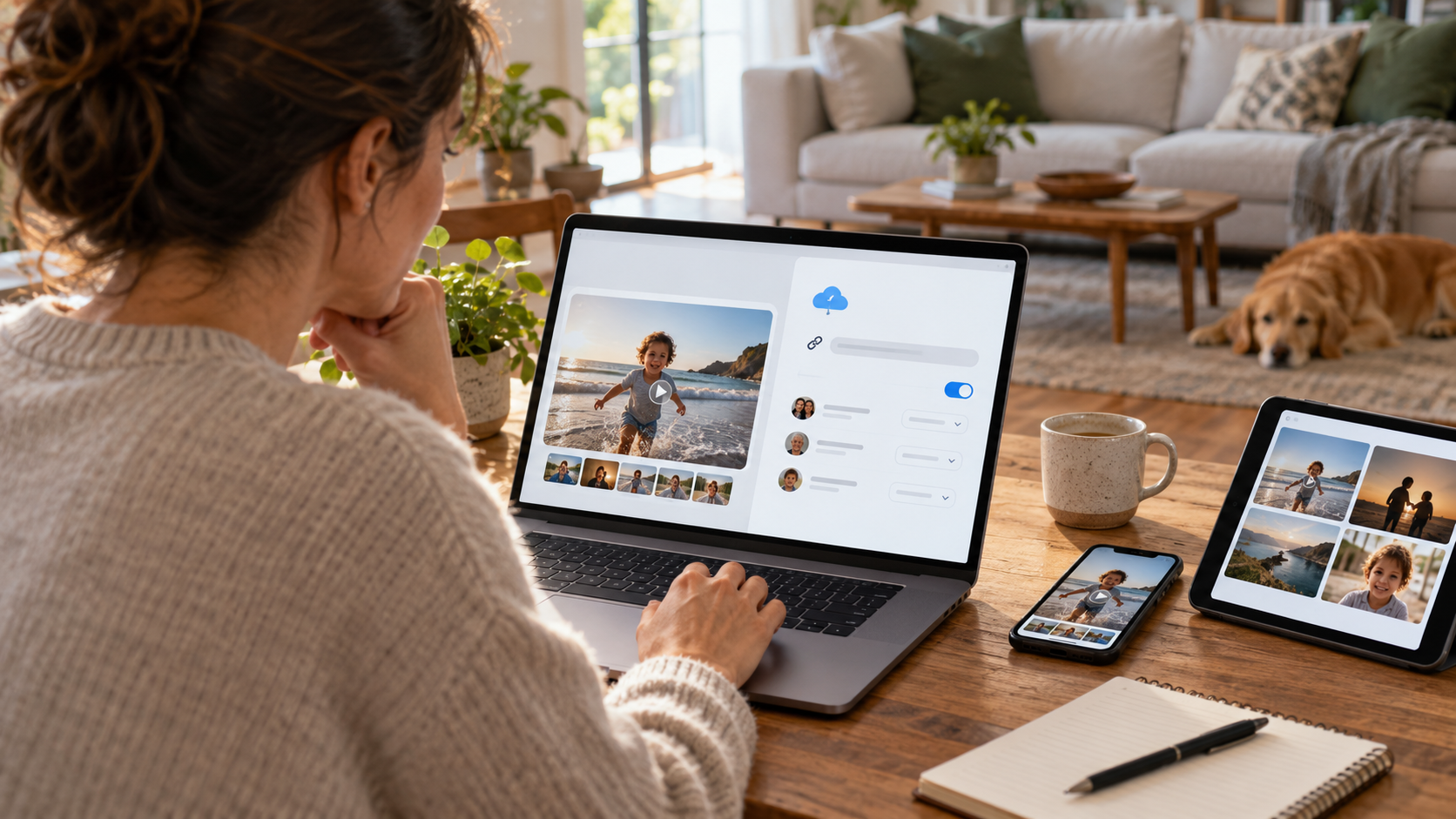
OneDriveやGoogle Driveでは、ファイルをクラウドへ保存して共有リンクを渡せます。添付上限を気にしにくい一方、設定を誤ると意図しない人が開けます。Google Driveでは「制限付き」かリンクを知る人が開ける範囲などを選べ、OneDriveにも相手やリンクの設定があります。
個人情報を含む資料では、可能なら相手のメールアドレスを指定し、閲覧のみの権限にします。「リンクを知っている人なら誰でも開ける」設定は、リンクを転送されると別の人にも届く可能性があります。編集権限が必要か考え、作業後は共有を解除します。
安全に送る手順
- 送るファイルを開き、別人の情報や不要なページがないか確認。
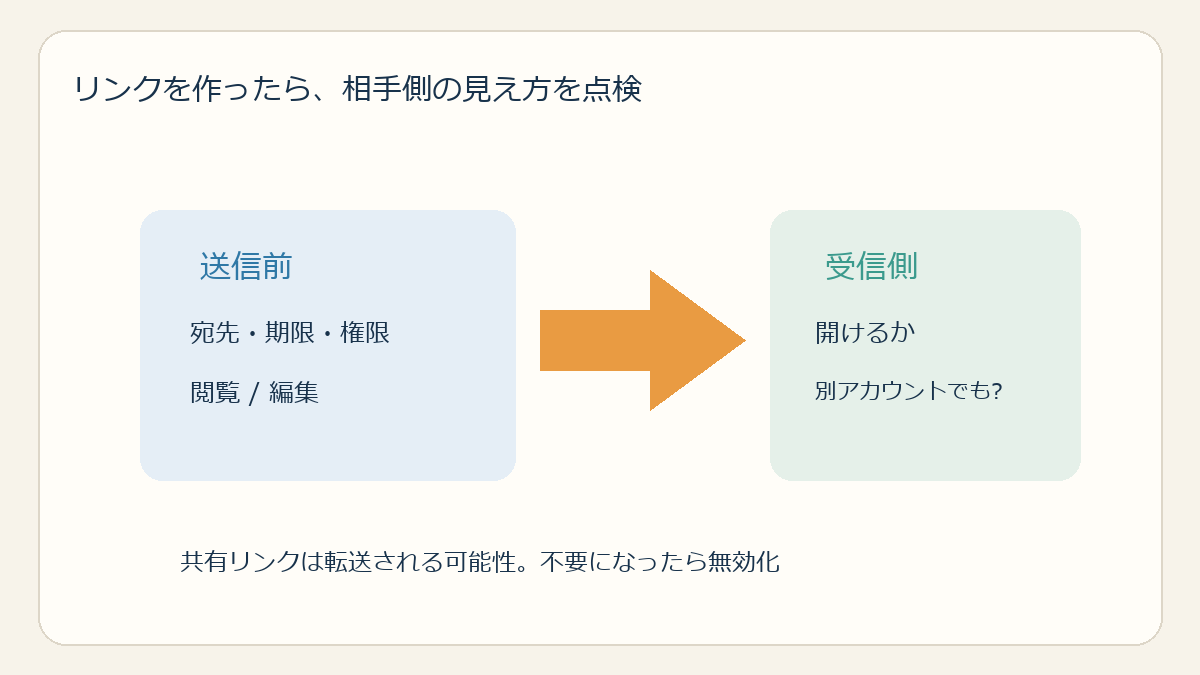
- 共有先を選び、閲覧・編集の権限とリンク対象を確認。
- リンクを送る前に、宛先や連絡先が正しいか再確認。
- 受信者が開けることを確認し、不要になった共有は解除。
共有リンクを作っただけでなく、設定した権限で相手がどこまでできるか確認します。フォルダー共有では中の他ファイルにも権限が及ぶことがあります。送付資料だけを入れた専用フォルダーを作ると、意図しない資料まで見せる失敗を減らせます。
圧縮・分割は相手の手間も考える
ZIPにすると複数ファイルを一つにできますが、動画やJPEG写真はすでに圧縮されていて容量があまり減らない場合があります。ファイルを何分割にもすると、相手が結合する手間や取り違えが増えます。まず不要部分を除き、それでも大きければ共有リンクを使う順で考えます。
会社資料や本人確認書類は、個人の無料共有サービスへ安易に置かず、会社や提出先の指定方法を使います。新しい転送サービスでは、保存期間、ダウンロード回数、共有解除、広告ボタンの見分け方を公式情報で確認します。
相手に合わせた簡易比較
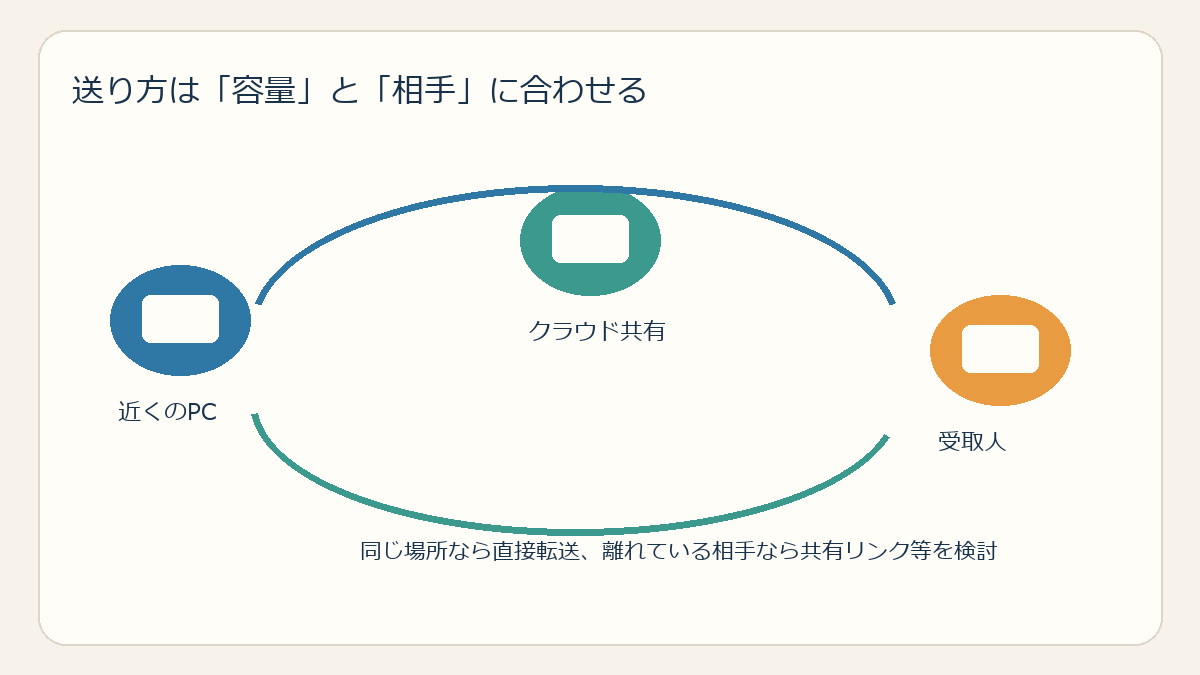
相手が目の前にいて対応するWindows PCを使うなら近距離共有。相手が遠方にいて、アカウントを持ち共有権限を設定できるならクラウドリンク。小さな資料で相手がメールを希望するなら添付、というように先に相手の環境から考えます。複数の方法を同時に送るより、相手が迷わない受け取り方法を一つ選ぶのが親切です。
クラウドリンクを送る際、相手がログインできない場合は、共有範囲を広げる前にアカウントの取り違えがないか確認します。誰でも見られる設定に変更する場合は、リンクが転送されてもよい資料かを改めて判断し、作業後に公開範囲を元へ戻します。
共有が終わったらアクセスを閉じる
Google DriveやOneDriveでは、共有相手・リンク・権限を管理する画面からアクセスを停止または変更できます。期限設定の有無はアカウントの種類や契約で異なるため、期限が自動で付くと決めつけないでください。送付先へ届いたことを確認したあと、不要なリンクを自分で削除し、共有一覧に残っていないか確認します。
共有リンクはアクセスできる人を狭くする
Google Driveでは「制限付き」を選ぶと、権限を与えた人に限って開けます。OneDriveでも、特定の人を指定するリンクや閲覧のみの設定を利用できます。ただし、仕事・学校アカウントでは管理者が選べる共有範囲を制限する場合があります。設定が見当たらないときは、無理に公開範囲を広げず管理者へ確認します。
相手が開けないと言った場合、まず相手が別のGoogle/Microsoftアカウントでログインしていないか確認します。すぐに「誰でもリンクを知っている人」へ変えると、ファイルの共有が広がります。共有者のアドレスを確認して個別に許可する方が、機密性を保ちやすい方法です。
受信者がファイルを保存した後も、そのコピーは相手の端末に残ることがあります。共有を解除しても、すでにダウンロードされたコピーまでは消せないため、送信前に渡してよい内容か確認します。
相手側で開けるか送信後に確かめる
メール添付の上限は、送信側だけでなく受信側のサービスや会社の設定にも左右されます。圧縮ファイルにしても、すでに圧縮された写真や動画は大きく減らない場合があります。送信前にファイル名と容量を確認し、相手がスマートフォンでも開ける形式か、複数ファイルをまとめる必要があるかを考えます。
共有リンクを使う場合、リンクを知っている人全員が見られる設定と、指定した相手だけが見られる設定を区別します。必要がなければ編集権限を付けず、期限やパスワードを設定できるかも確認します。送信後に別アカウントから開けるか試すと、権限不足や意図しない公開に気付きやすくなります。用件が済んだら共有を停止します。
メール添付の上限は、送信側だけでなく受信側のサービスや会社の設定にも左右されます。圧縮ファイルにしても、すでに圧縮された写真や動画は大きく減らない場合があります。送信前にファイル名と容量を確認し、相手がスマートフォンでも開ける形式か、複数ファイルをまとめる必要があるかを考えます。
共有リンクを使う場合、リンクを知っている人全員が見られる設定と、指定した相手だけが見られる設定を区別します。必要がなければ編集権限を付けず、期限やパスワードを設定できるかも確認します。送信後に別アカウントから開けるか試すと、権限不足や意図しない公開に気付きやすくなります。用件が済んだら共有を停止します。