「Web記事を読みたいのに、周りの表示が多くて集中しにくい」。Microsoft Edgeには、対応するページを読みやすい形に整える閲覧モードがあります。以前の案内では「イマーシブリーダー」と呼ばれる機能です。
文字を大きくするだけでなく、本文を中心にした表示へ切り替えられるのが特徴です。この記事では開き方、文字の調整、通常表示へ戻して確認したいことを説明します。Microsoft公式情報に基づく解説で、掲載画像はイメージです。
閲覧モードは本文を読みやすくする表示
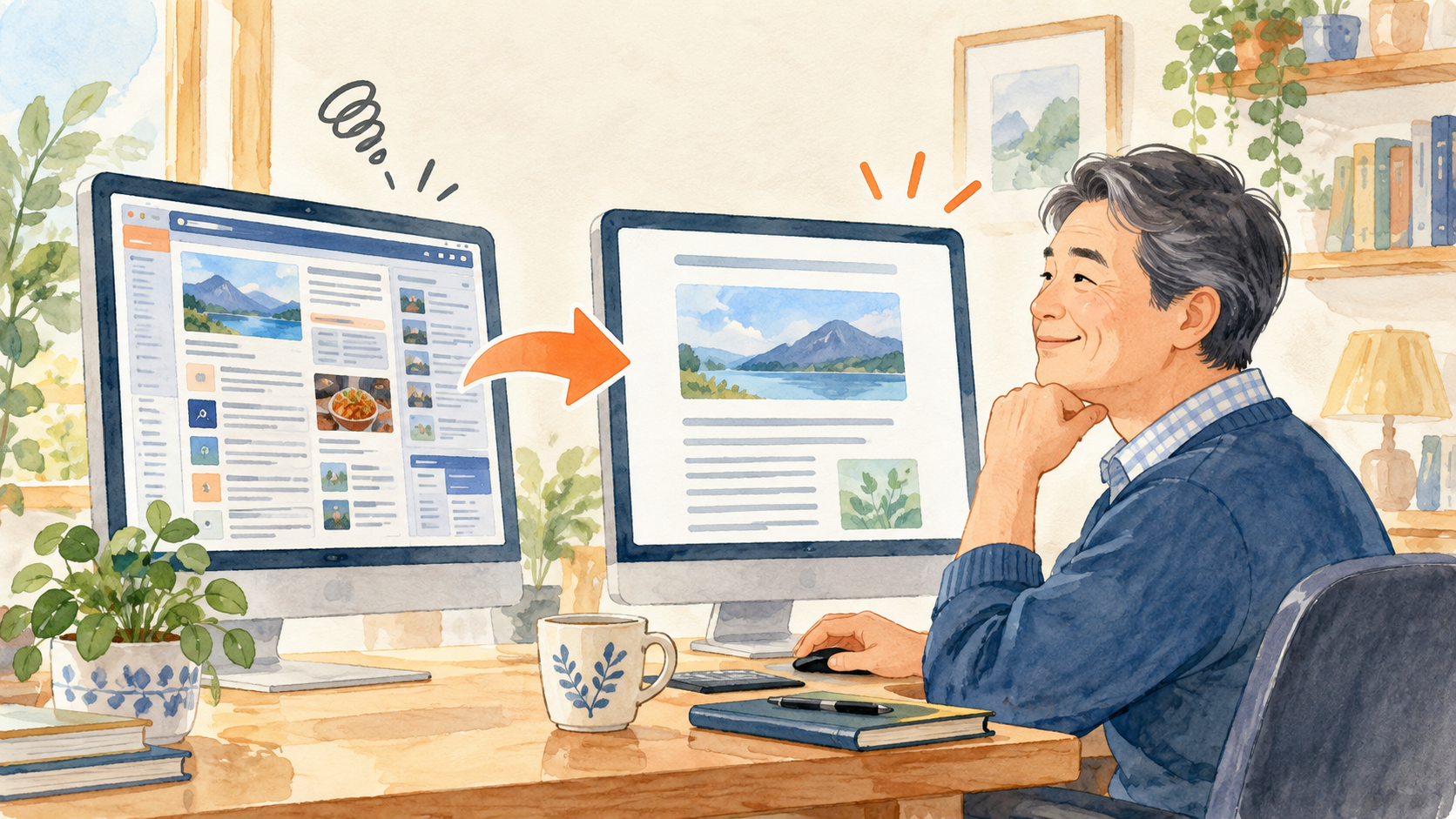
閲覧モードでは、対応するWebページのレイアウトが簡略化され、本文や関連する画像を中心に読めます。周辺のボタンなどが減るため、長い説明を追いかけたいときに役立ちます。
元のサイトのデザインを変更するわけではありません。自分が見ているEdgeの中で、読むための表示に切り替えます。サイトの管理者へ変更が送られたり、公開されている記事そのものが書き換わったりする操作ではありません。
すべてのページが対象ではありません。文章の多い記事でも対応しないことがあります。画面が切り替わらないときに、操作が間違っているとは限らないことを先に知っておくと、落ち着いて試せます。
「拡大」との違いを知っておく
通常のページ拡大は、元のページ全体を大きく見せる方法です。サイトのボタンや周辺の表示も含めて確認したいときに向いています。閲覧モードは、本文を読むことに重点を置いた表示です。
買い物の選択欄、予約の入力画面、地図を操作するページなどでは、元の表示で使うほうが目的に合います。読むためのモードに入ったまま、通常と同じ操作部品が全部残っているとは考えないようにしましょう。
まずは読み物の記事で試してください。内容を読む時間と、購入や申し込みを操作する時間を分けると、この機能が役立つ場面を判断しやすくなります。
対応するページで開く
- Edgeで読みたい記事を開きます。
- アドレスバー付近に閲覧モードのアイコンがあるか確認します。
- 表示されていればクリックし、本文中心の表示へ切り替えます。
- アイコンが分からない場合は、対応するページでF9キーを試します。
- 切り替わったら、記事のタイトルと本文が合っているか確認します。
最新の公式案内では、「設定」→「外観」→「ツールバー」で閲覧モードの表示をオンにする方法も紹介されています。利用中のEdgeでは「イマーシブリーダー」などの名前になっている場合もあるため、似た名称を確認してください。
ノートパソコンでF9に別の機能が割り当てられている場合は、機種によってFnキーとの組み合わせが必要です。分からないときはアイコンから操作するほうが簡単です。キーを押して別の動作をしたら、無理に繰り返さないようにします。
文字の大きさを少しずつ調整
閲覧モード内の設定や外観設定を開くと、文字サイズなどを調整できます。以前の表示では、テキストの設定に関する名前で案内されている場合もあります。画面に出ている名称を読みながら進めましょう。
最初は文字サイズだけを少し大きくし、一段落読んでみます。大きければ必ず読みやすいとは限りません。一行に入る文字が少なくなりすぎると、改行が増えてかえって文を追いにくいこともあります。
目安は、無理に顔を近付けず、数行を続けて読めることです。大きさを変えるたびに文章を見て、自分に合うところを探します。設定値の数字をほかの人と合わせる必要はありません。
背景色や列の幅も使い分ける
公式案内では、フォント、文字サイズ、列の幅、テーマなどの調整が紹介されています。明るい背景がまぶしく感じる場合は、選べるテーマを見て、文字との区別が付きやすいものを選びましょう。
横に長い画面では、一行が長すぎると次の行の始まりを見失うことがあります。列の幅を調整できる場合は、少し狭くして読み比べます。逆に狭すぎる場合は広げ、細切れの改行にならない範囲を探します。
一度に文字、色、幅を全部変えるより、一項目ずつ試すほうが違いを判断しやすくなります。気に入らないときは、その項目を元に戻します。読みやすさを調整する練習なので、最初から正解を決める必要はありません。
アイコンがない・切り替わらない場合
閲覧モードは対応するページで使う機能です。アイコンを表示する設定がオンでも、すべてのページに出るとは限りません。別の文章中心のページで試し、同じ状態か確認してみましょう。
一部の文章だけを対象にしたい場合、文字を選択して右クリックし、「閲覧モードで選択範囲を開く」などの項目が表示されることがあります。利用できる場合に試せる方法ですが、メニューがない環境で無理に探し続ける必要はありません。
利用できないページは、通常表示のまま拡大して読む方法もあります。目的は記事を読めるようにすることです。一つの機能が使えないことを理由に、読むのをあきらめなくても構いません。
読み終えたら元のページも確認する
閲覧モードを終了するボタンやアイコンを使い、通常のページ表示へ戻ります。モード内の表示と元のページで、必要な画像や注意書きがどう見えるかを確かめておくと安心です。
本文が抽出される表示なので、記事の脇にある補足、細かな表、操作用の部品などが同じ形で残るとは限りません。料金、条件、申し込みに関する重要事項などを確認する場面では、元のページの表示も見てください。
途中から本文が欠けているように見える場合も、原文へ戻って続きがないかを確かめます。閲覧モードに表示された部分だけを、そのページの情報すべてと決めつけないことが大切です。
読み上げや翻訳は必要なときだけ
閲覧モードには、音声で読み上げたり翻訳したりするための機能も案内されています。文字の調整だけで読みやすくなれば、それ以上の機能を使う必要はありません。自分の目的に合うものだけ選びます。
読み上げを使う場合は周囲に音が出ることを考え、音量を確認します。外国語の記事を翻訳する場合は、翻訳後の表現が原文の細かな条件を完全に表しているとは限らないことも意識してください。
要約や説明の機能が表示される環境もありますが、読むための表示切り替えと、内容を生成する機能は分けて考えます。今回の手順では、まず原文を読みやすい大きさで追うことを目標にしましょう。
耳で記事を確認したい場合の操作は、Edgeで音声読み上げを使う方法でも紹介しています。読みやすい表示に整える方法と組み合わせ、目と耳のどちらで確認しやすいかを試せます。
日常で使うなら「一記事だけ」から
長い操作説明や趣味の記事を一つ選び、通常表示で一段落、閲覧モードで一段落と読み比べてみます。文字が大きくなったかだけでなく、行を追いやすいか、図と本文の関係が分かるかも見てください。
読みやすくなったなら、その記事では閲覧モードを使います。図や表が見にくくなったなら、通常表示に戻します。いつも同じ表示を使わなければいけないわけではなく、記事ごとに選んで構いません。
後日もう一度読みたい場合は、元のページをお気に入りなどへ記録しておきます。表示を切り替えたこと自体が、記事をパソコンに保存したことにはなりません。読む方法と残す方法を分けて覚えると便利です。
参考にした公式情報
公式情報確認日:2026年9月29日。画面の表記や利用できる機能は、更新や環境によって異なる場合があります。