写真をメールに添付できない、Webフォームの上限を超える。そんなとき「圧縮すればいい」と言われますが、縦横の大きさを変える操作と、画像データを軽くする操作は別です。目的を取り違えると必要以上に小さくなったり画質が悪くなったりします。オンラインサービスの確認点もまとめます。
容量と表示サイズを分けて考える
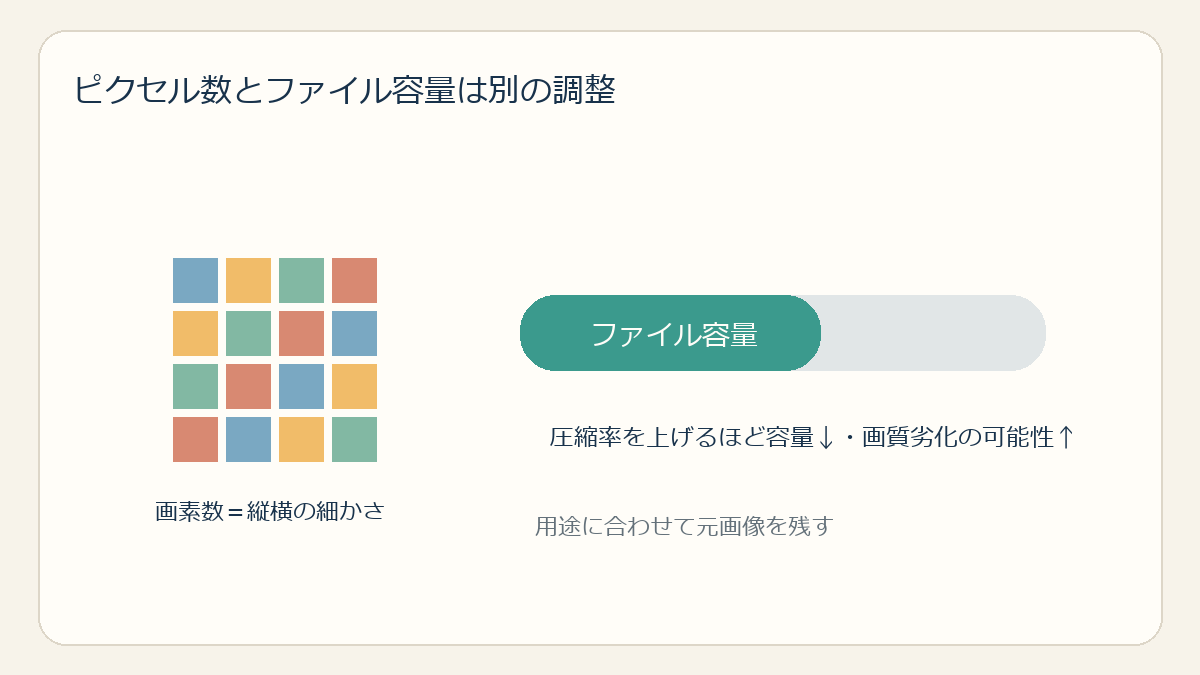
ファイル容量は保存に必要なデータ量です。ピクセル数は画像を構成する点の数で、縦横の画素数が多いほど細かく表示できます。サイズ変更でピクセル数を減らすと容量が下がることがありますが、画面上で小さく表示するだけではファイル容量は変わりません。圧縮は画素数を保ったまま保存データを軽くすることもあります。
トリミングは写真の一部を切り取る操作です。縮小、圧縮、切り抜きは目的が異なります。印刷するなら画素数を保ちたい一方、スマートフォンで見るだけなら原寸画像が不要なことがあります。送信先の上限と必要な表示・印刷用途を先に確認しましょう。
オンライン圧縮では写真が外へ送られることがある
Webサービスによっては画像ファイルを運営会社のサーバーへアップロードして処理します。家族の顔、住所ラベル、本人確認書類、仕事の画面が写っていると、本人が気づかない情報まで送る可能性があります。保存期間や閲覧できる人、削除方法はサービスごとに異なります。
運営者と公式サイト、プライバシー説明で保持期間、処理目的、削除方法を確認してください。広告のダウンロードボタンと本物の保存ボタンを区別し、別ソフトを入れるよう促されたら中止します。保存条件が不明なら利用せず、機密画像はオンラインへアップロードしない方が安全です。
Windows内で試すならコピーで作業
Windowsのペイントで画像の縦横サイズを変えると画素数を小さくできますが、元の細部も減ります。原本を上書きせず、複製したファイルで試しましょう。Windowsのフォトにも編集機能がありますが、項目はアプリの版や環境によって異なります。画像を保存し直すときは、形式によって容量と画質が変わります。
JPEGは写真に多く使われますが、保存時の圧縮で画質に影響する場合があります。PNGは文字や図形に向く場面がありますが、写真では容量が大きくなることもあります。形式を変えれば必ず小さくなるわけではありません。原本を残し、保存後の容量と見え方を比べます。
用途別に方法を選ぶ
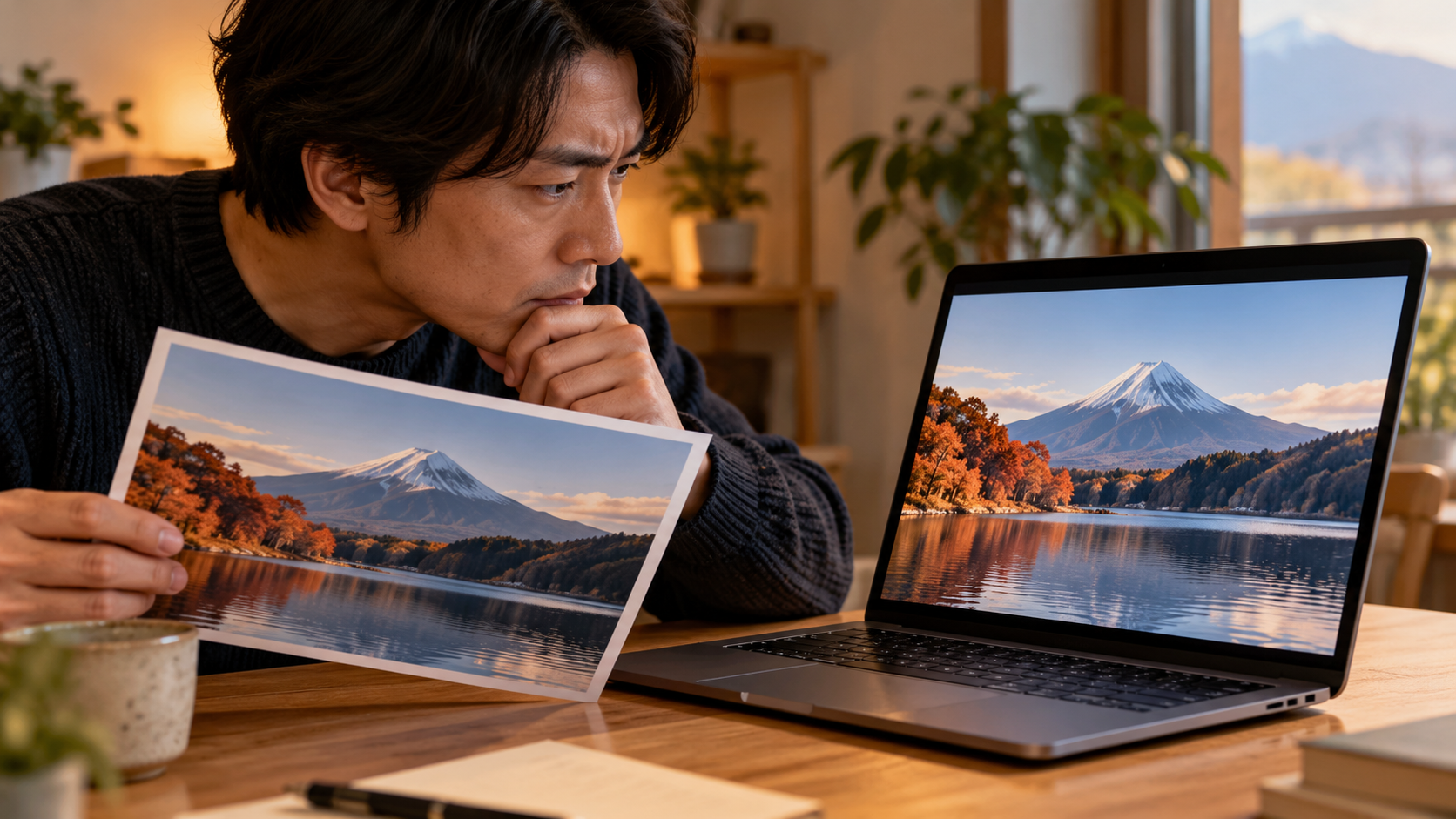
- メールやWeb提出:上限と推奨形式を確認し、コピーを縮小して添付。
- 印刷:必要な寸法と画質を保てるか確認し、過度に縮小しない。
- 個人・仕事の機密画像:オンライン送信を避け、許可された端末内アプリを使用。
- 見せたくない範囲がある:共有用コピーを切り抜き、元画像に情報が残っていないか確認。
ペイントのサイズ変更記事は画素数を小さくする操作を説明し、フォトの切り抜き記事は写す範囲を変える操作を説明しています。目的別に関連記事を使えば、圧縮サービスを使わずに済む場合もあります。
送る前に容量と画質を両方見る
処理後の画像を開き、文字や顔、細い線が読めるか、色や輪郭が不自然でないかを確認します。ファイルのプロパティで容量を比較し、元画像より軽くなったかを見ます。提出前には編集したコピーを添付し、原本を誤って失わないようにします。
送信先の条件を確認し、原本を残し、処理後を目視で確かめる。この順番なら、画質とプライバシーの両方を保ちやすくなります。
圧縮率を上げるほど細部が失われることがある
写真の保存形式や圧縮率を変えると、細い模様、文字の輪郭、グラデーションに差が出る場合があります。画像全体を表示しただけでは気づかなくても、拡大すると文字がにじむことがあります。送信先で読めるか、原寸の写真が必要かを用途に合わせて確認します。
スクリーンショットや文字入り図は、写真向けの形式へ変換すると文字の周りににじみが出ることがあります。反対に、写真を非圧縮形式で保存すると必要以上に大きくなる場合があります。形式を選ぶときは、画像の内容と受信側で開けるかも考えましょう。
安全な作業のため原本と共有用を分ける
元画像を複製し、ファイル名に「送信用」などを付けて作業すると、原本を上書きする失敗を防げます。切り抜きや圧縮で隠したつもりの部分が別レイヤーや元ファイルに残っていないか、共有するコピーを一度閉じて開き直して確認します。顔や書類番号を含む写真は、送信前に写り込んだ情報をもう一度見直してください。
送信先の上限に合わせる小さな判断
フォームに「最大5MB」など上限が表示されるときは、まず画像のプロパティで現在の容量を確認し、必要な画質を保ちながら少しずつ縮小します。極端に小さくして文字が読めなくなるより、複数枚に分ける、送信先に別の提出方法を問い合わせる方が適切なこともあります。
画像を一括処理する無料サイトは、広告や処理枚数制限、登録条件が変わることがあります。急いでいても利用規約を飛ばさず、機密性の低いサンプルで動作を確かめてから本番画像を扱う判断が安全です。
圧縮後も元画像と用途を見比べる
縮小と圧縮は別の操作です。縮小は画像の縦横の画素数を減らし、圧縮は保存方法を変えてファイル容量を小さくします。印刷やトリミングを予定している写真は、縮小しすぎると細部が戻りません。元画像を保存したうえで、送信用の複製だけを処理し、実際の用途で文字や顔が読めるか確認します。
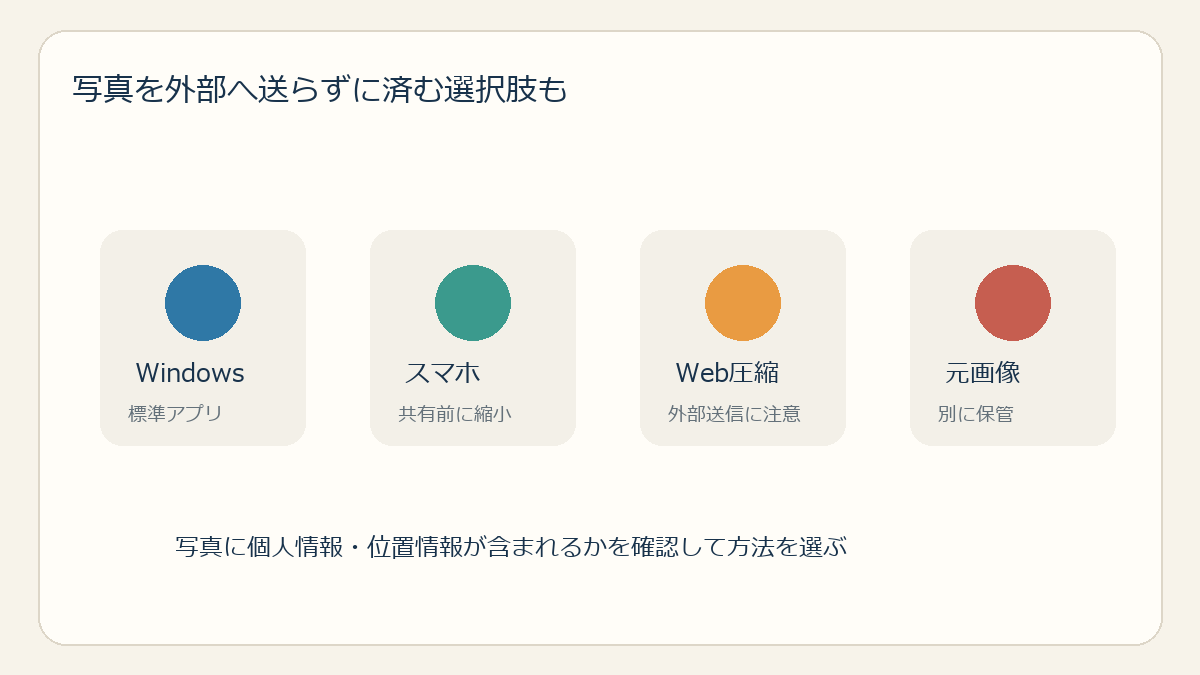
オンライン圧縮では画像ファイルをサービスへ送るため、顔、住所、名札、書類が写る写真や会社資料を無断でアップロードしないでください。Windowsの標準アプリでサイズを変える、スマートフォンの共有機能を使うなど、端末内で済む方法がないか先に確認します。位置情報などのメタデータを削除できるかも、公開前のチェック項目です。
縮小と圧縮は別の操作です。縮小は画像の縦横の画素数を減らし、圧縮は保存方法を変えてファイル容量を小さくします。印刷やトリミングを予定している写真は、縮小しすぎると細部が戻りません。元画像を保存したうえで、送信用の複製だけを処理し、実際の用途で文字や顔が読めるか確認します。
オンライン圧縮では画像ファイルをサービスへ送るため、顔、住所、名札、書類が写る写真や会社資料を無断でアップロードしないでください。Windowsの標準アプリでサイズを変える、スマートフォンの共有機能を使うなど、端末内で済む方法がないか先に確認します。位置情報などのメタデータを削除できるかも、公開前のチェック項目です。