
移動先でインターネットにつながらず、Google Driveのファイルが開けない。そんな困りごとは、使うファイルを事前にオフライン利用できる状態にしておくと避けやすくなります。クラウドに保存されていることと、PCに実体が保存されていることは同じではありません。
この記事では、Drive for desktopで必要なファイルをオフラインで使うための考え方、同期完了の確認、接続が戻った後の注意点を説明します。設定名や表示はアプリの更新やOSによって変わるため、Googleの現行ヘルプと自分の画面を照らし合わせて進めてください。
オフライン利用とクラウド保存の違い
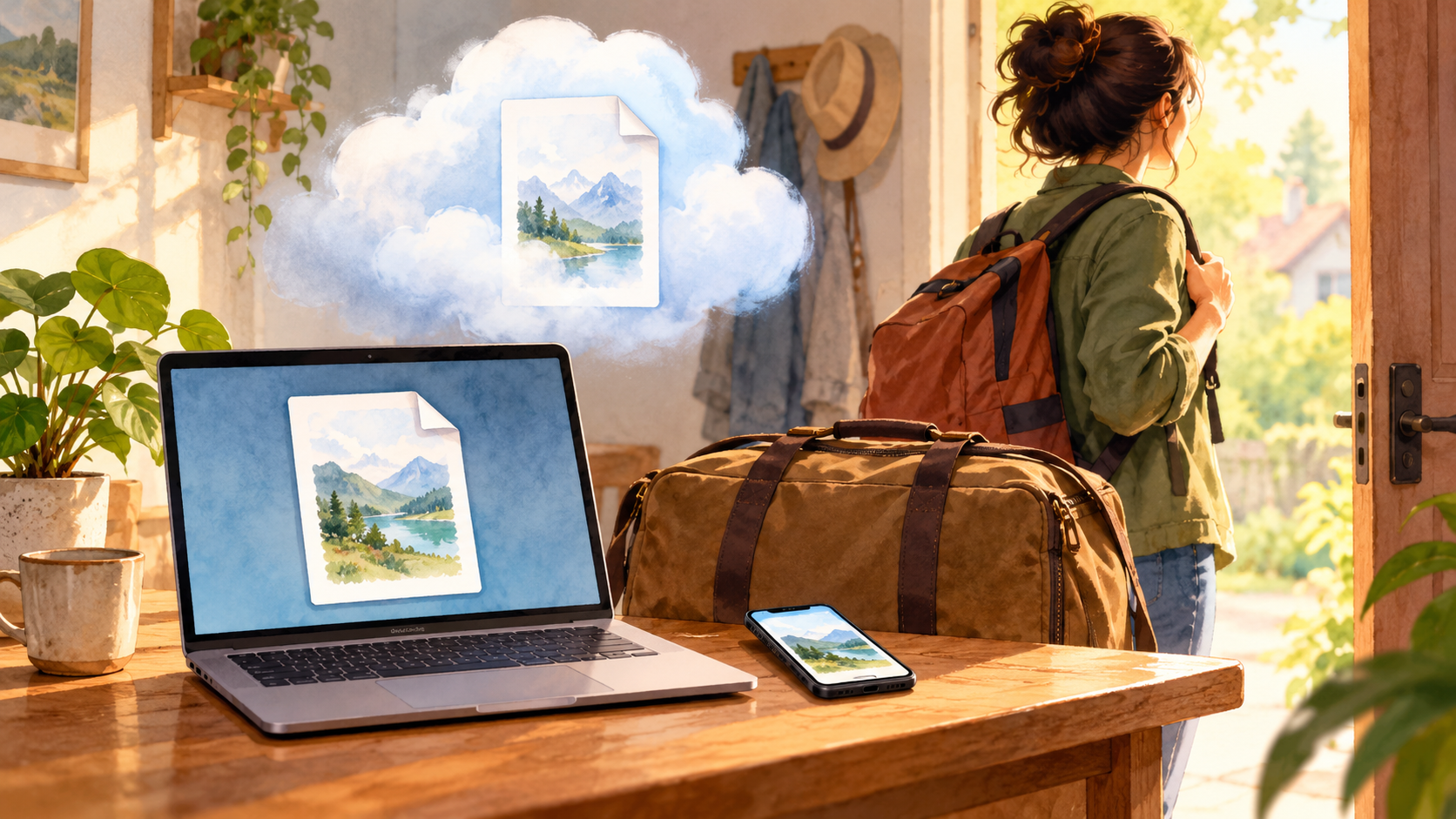
クラウド上のファイルはGoogleのサーバーに保存され、ネット接続時にPCからアクセスできます。一方、オフライン利用にはファイルの内容が端末側にも保存されている必要があります。オンライン専用の状態だと、ネットがない場所では開けない場合があります。
Drive for desktopは設定により、ファイルをストリーミングして必要時に取得する使い方や、PC側にも保存する使い方を選べます。名称や利用条件は更新で変わるため、設定画面と公式ヘルプを確認してください。端末側に保存する場合は、その分のSSD容量を使います。
出かける前に対象ファイルを決める
まず、オフラインで必要な文書や資料だけを選びます。共有ドライブ全体や大きな動画を一括で保存すると、PC容量を圧迫することがあります。会議資料、移動中に編集する文書、緊急連絡先など、具体的に使う予定のファイルを絞ってください。
Google Drive for desktopの設定やファイルメニューに「オフラインで利用可能」といった項目が表示される場合は、対象を選んで有効にします。個人のDriveと共有ドライブでは、管理者の設定や所有者の権限によって利用可能範囲が異なることがあります。必要に応じて管理者や共有者へ確認します。

Windowsで通常ファイルをオフライン化する手順
ここではPDF・写真・Office文書など、Googleドキュメント形式以外のファイルを、パソコン版Googleドライブでストリーミングしている場合を扱います。
- インターネットにつながった状態で、エクスプローラーを開く。
- Google Driveのドライブを開き、必要なファイルまたはフォルダーを選ぶ。
- 右クリック→「オフライン アクセス」→「オフラインで使用可」を選ぶ。通常メニューにない場合は「その他のオプションを表示」も確認する。環境によって表示階層が異なる場合はGoogleの現行ヘルプと照合する。
- ダウンロードが済み、オフライン利用可能を示すチェックが付いたことを確認する。
- 作業中の通信がないことを確認して一時的にWi-Fiを切り、対象ファイルを開く。確認後は接続を戻す。
ファイル名が見えるだけでは準備完了とは限りません。同期中・容量不足・権限エラーの表示があれば先に解消します。ミラーリングしたファイルは通常PC側にも保存されますが、ストリーミングのオンライン専用ファイルとは扱いが違います。
Googleドキュメント等はWeb版のオフライン設定を使う
Googleドキュメント・スプレッドシート・スライドは、上の通常ファイルとは別に、対応ブラウザーでWeb版のオフライン利用を設定します。Chrome等で対象のGoogleアカウントへログインし、Google Driveの設定でオフライン利用を有効にして、必要な文書を「オフラインで使用可能」にします。拡張機能の導入案内がある場合は公式のものを使います。
共有PCに業務文書を残したくない場合や、管理者が許可していない場合は進めません。対象の文書を実際に接続なしで開けるかを出発前に確認し、戻った後は同期完了を待ちます。Google形式の文書を単にショートカットとしてPCで見つけただけでは、オフライン利用の準備ができたとは言えません。
オフライン編集後は同期を待つ
オフライン中に編集したファイルは、ネット接続が戻った後にDriveへ同期されます。接続復帰直後にPCをシャットダウンしたり、Driveアプリを終了したりすると、変更の反映が完了していない場合があります。同期状態が落ち着くまでアプリの表示を確認します。
同じファイルを別の端末でも編集すると、変更の競合やコピーが発生することがあります。ファイル名に「競合」などの表示が付いたら、一方をすぐに削除せず、内容を開いて必要な変更を統合します。重要なファイルは編集前にコピーを取り、作業後にブラウザー側でも内容を確認すると安心です。
共有ファイルや容量の注意点
共有されたファイルは、共有設定や組織のポリシーによってオフライン利用が制限されることがあります。ファイルの所有者がアクセス権を変更したり共有を停止したりすると、手元に保存したデータだけでは最新の内容を取得できない場合があります。
PCの空き容量が少ないと、同期やダウンロードが完了しません。Windowsのストレージ画面で空きを確認し、必要なファイルに絞ってオフライン化します。機密情報を端末へ保存する場合は、画面ロックや端末紛失時の対策も行ってください。
オフライン設定とバックアップは別
オフライン利用はネットがなくても作業できるよう、ファイルを端末に置く機能です。誤削除、端末故障、ランサムウェアなどに備えるバックアップとは目的が異なります。同期を通じて削除や変更がクラウドへ反映される場合もあります。
大切な写真や書類は、Google Driveだけに頼らず、復元履歴や別の保存先も検討します。バックアップを作ったつもりでも、実際に復元できるか確認しないと備えになりません。Windowsのファイル履歴や外付けドライブなど、用途に合う方法を組み合わせます。

外出前にオフラインで開けるか確認
必要な資料を選んだら、同期やダウンロードが完了した表示を待ち、ネット接続を切った状態で一度開けるか確かめます。ファイル名が一覧に見えていても、内容が端末に保存されているとは限りません。編集する文書は変更内容が再接続後に同期されるかも確認し、重要な資料なら別の保存先にもコピーを用意します。共有ファイルはオーナーの権限変更で使えなくなる場合もあります。
まとめ:必要なファイルを事前に選び、同期を確認
オフラインで使いたいファイルは、ネットにつながるうちに必要なものを選んで端末へ保存し、同期が完了したことを確認します。可能ならネット接続を切った状態で実際に開けるか試し、移動先での作業に備えましょう。
オフライン保存はバックアップと同じではありません。作業後はネット接続を戻して同期の完了を待ち、重要なデータは別の保存先や復元方法も用意してください。
よくある質問
Driveに表示されるファイルはオフラインでも開けますか?
端末へ保存されていないオンライン専用ファイルは開けない場合があります。事前にオフライン利用可能に設定し、接続を切って確認します。
オフライン保存はバックアップですか?
別の目的です。同期による削除・変更への備えとして、別の保存先と復元確認を用意します。