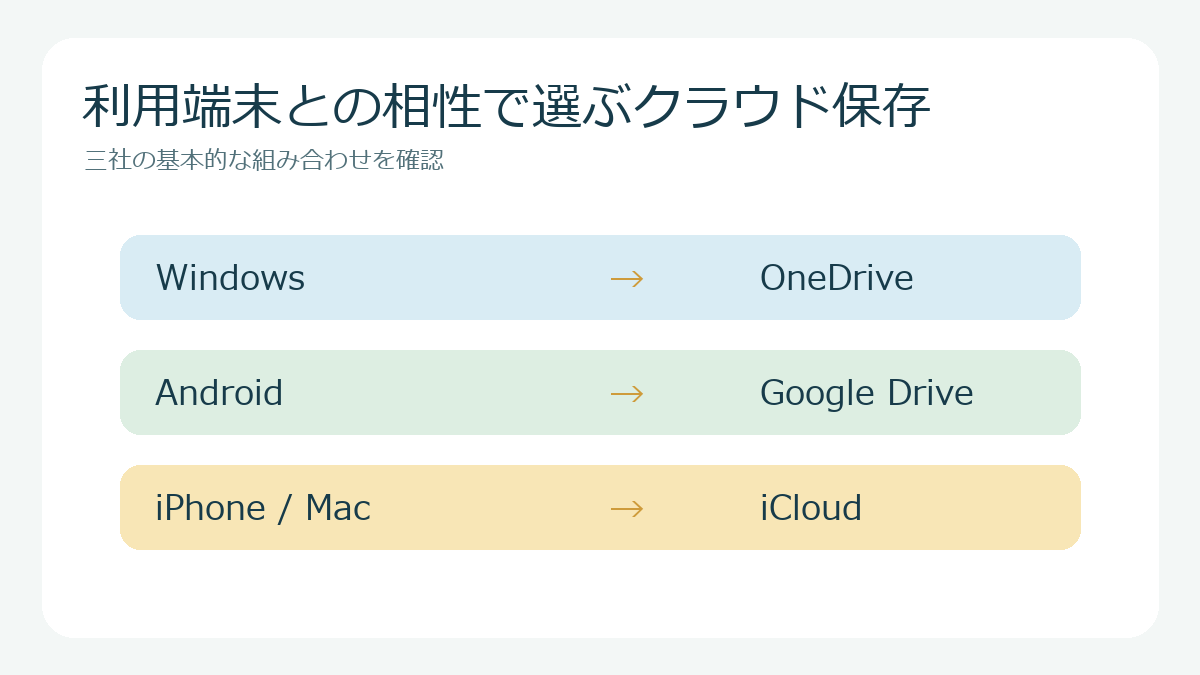
写真や書類をパソコンとスマートフォンで共有するとき、OneDrive、Google Drive、iCloudのどれを使えばよいか迷うことがあります。三つともインターネット上にファイルを保存し、複数の端末から利用できますが、得意な端末や容量の数え方が異なります。サービスの人気だけで決めず、普段使う端末と保存したいデータから選びましょう。
まず知っておきたい「容量」の違い
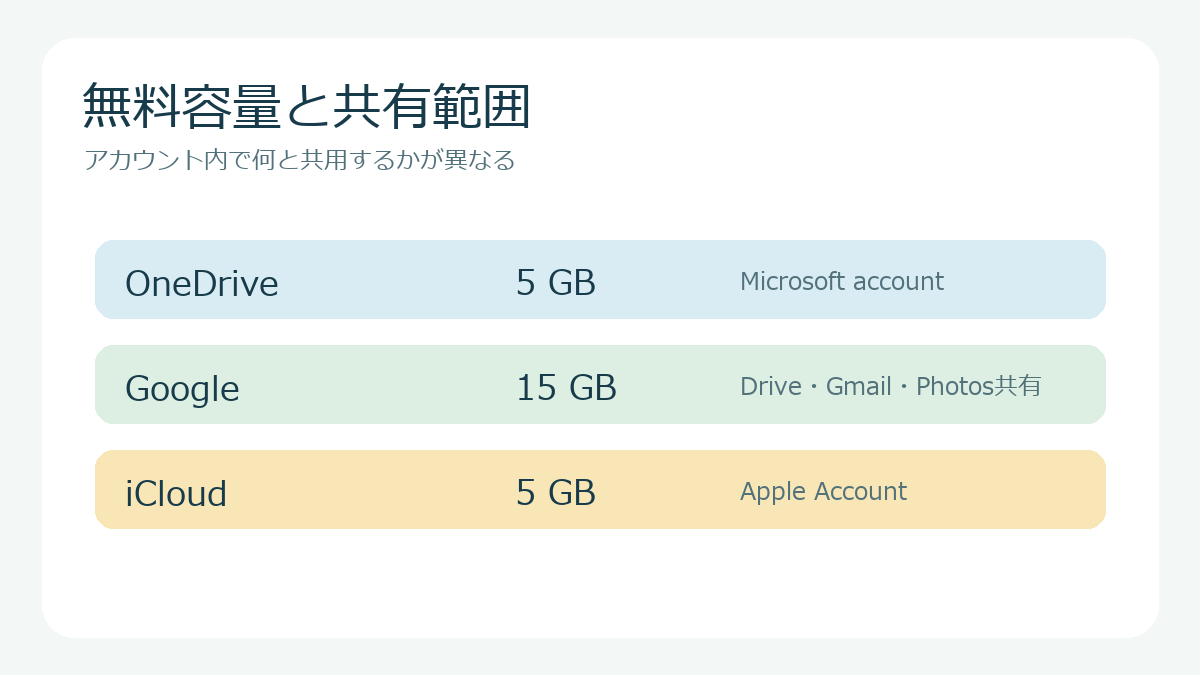
2026年10月23日に確認した公式案内では、Microsoftアカウントの無料クラウド容量は5GBで、OneDriveのファイルや写真、Outlook.comの添付ファイルなどと共有されます。Googleアカウントは15GBで、Google Drive、Gmail、Google Photosなどで共用です。Apple Accountには無料のiCloudストレージが5GBあります。写真やメールの添付も容量を使うため、「ドライブだけの空き」と思い込まないことが大切です。
OneDriveが合いやすい人
WindowsパソコンやMicrosoft 365をよく使う人は、OneDriveを候補にできます。Windowsのエクスプローラーからファイルを扱いやすく、Microsoftアカウントに紐づいたサービスとの連携があります。Microsoft 365の契約者はプランに応じた容量が含まれる場合がありますが、契約種別やアカウントで違うため、自分のMicrosoftアカウントのストレージ画面と公式プランを確認してください。
Google Driveが合いやすい人
AndroidスマートフォンやGmail、Google Photosをよく使う人は、Google Driveを含むGoogleストレージをまとめて管理しやすいでしょう。無料の15GBはDriveだけではなく、Gmailや写真にも使われます。メールの添付や写真のバックアップが増えると、Driveに保存しているファイルが少なくても上限に近づくことがあります。容量管理画面で、どのサービスが多く使っているかを見てから整理します。
iCloudが合いやすい人
iPhone、iPad、Macを中心に使う人は、iCloudが端末間の写真や書類、バックアップをまとめる候補になります。Appleの案内では無料容量は5GBで、有料のiCloud+には複数の容量プランがあります。iCloud+の料金は地域・時期・プランで変わるため、申し込み前に日本向け公式ページで月額と容量を確認してください。WindowsからもiCloudの一部機能を利用できますが、操作感や対象データはApple製品中心の場合と異なります。
同期とバックアップは同じではない
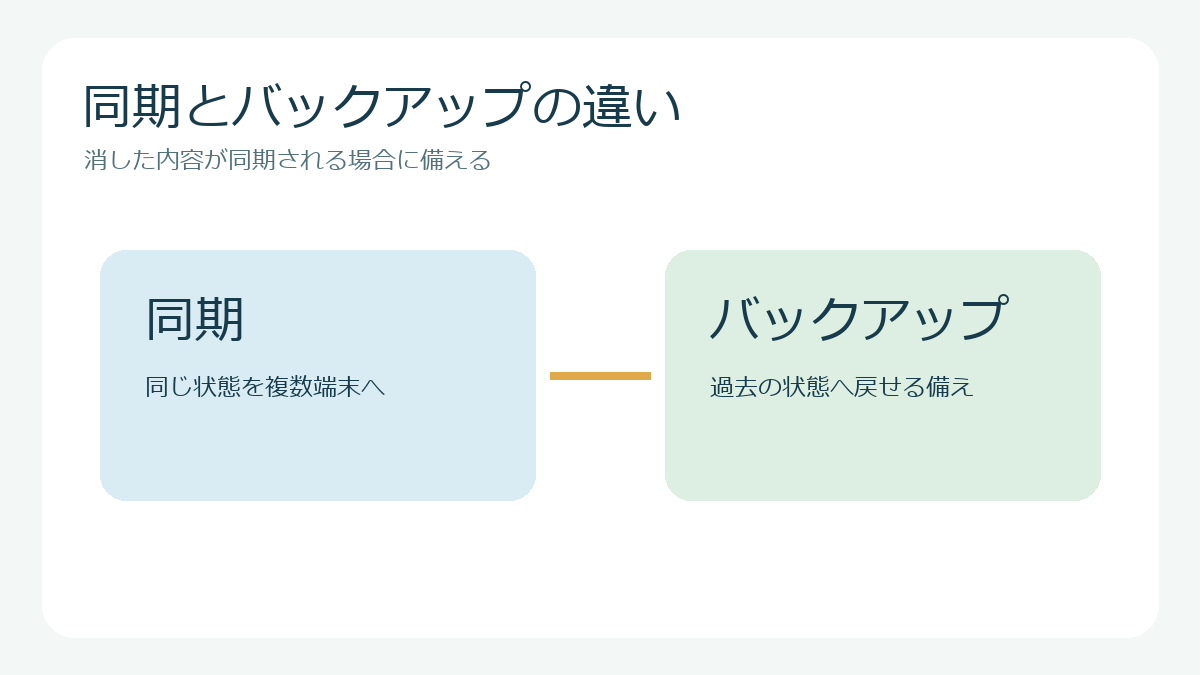
同期は、ある端末で変更した内容をほかの端末やクラウドにも反映させる仕組みです。誤って削除したファイルや上書きした内容が同期される可能性もあります。サービスによってごみ箱やバージョン履歴から戻せる期間・対象は異なります。バックアップは、誤削除や故障に備えて別の場所に複製を保持し、必要なとき復元できる状態を作ることです。重要な写真や書類は、クラウド同期だけに頼らず、別の保存先にもコピーを持ちましょう。
選ぶ前に決めたい3つのこと
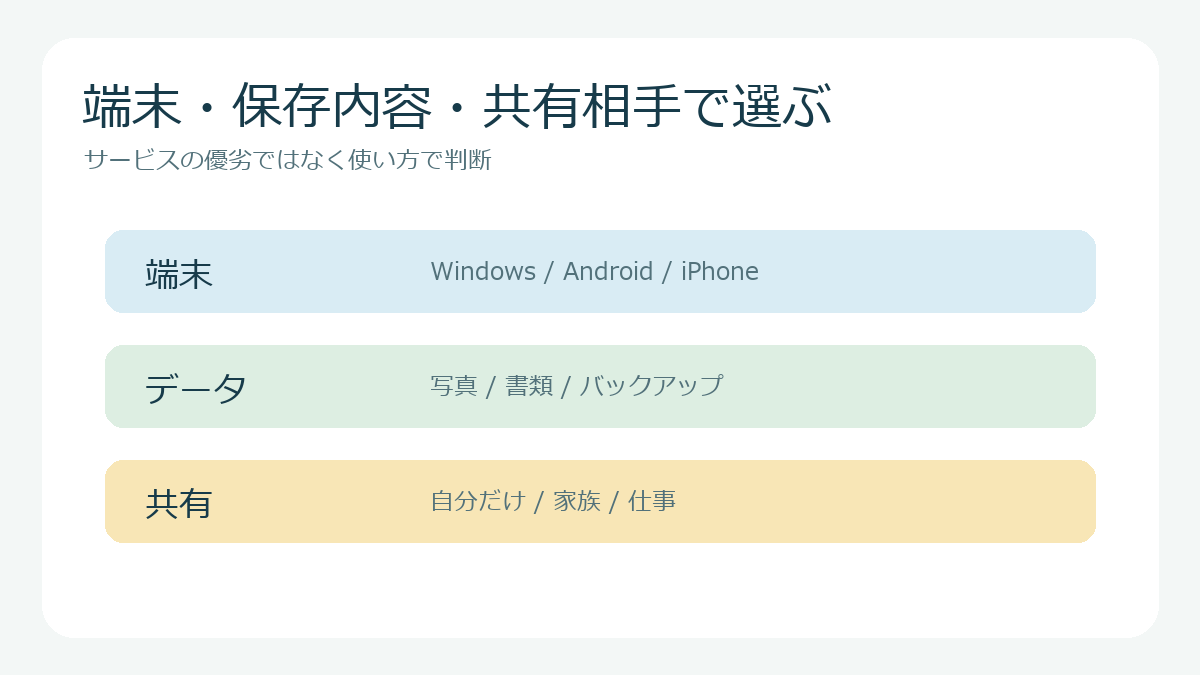
一つ目は主に使う端末です。Windows中心ならOneDrive、GoogleサービスやAndroid中心ならGoogle Drive、Apple製品中心ならiCloudが候補になります。二つ目は何を保存するかです。写真、動画、文書、端末バックアップでは必要容量が変わります。三つ目は共有相手です。家族や職場と共同編集する場合は、相手が普段使うアカウントや共有設定の分かりやすさも確認します。
有料プランの料金を比べるとき
各社は容量だけでなく、家族共有、Officeアプリ、AI機能、写真機能などを組み合わせたプランを提供しています。単純に1GBあたりの料金だけで比較すると、使わない特典まで含めて選んでしまうことがあります。契約前に公式プラン画面で、月払い・年払い、更新後の価格、共有できる人数、解約後のデータ扱いを確認してください。価格は改定されるため、この記事の数値だけを申し込み判断に使わないようにします。
今日できる容量チェック
まず各サービスの設定画面を開き、合計容量と使用量、何が容量を使っているかを確認します。次に、同じファイルが複数サービスに重複保存されていないか、不要な大容量動画がないかを見ます。削除前には必要なファイルかどうかを確認し、クラウドのごみ箱から完全削除する前に別コピーを確保してください。WindowsでOneDriveの同期状態が分からない場合は、状態アイコンの説明記事も参考になります。
よくある質問
Q. どれが一番安全ですか? A. サービス名だけで安全性を決められません。強固なアカウント認証、共有相手の確認、端末の画面ロック、バックアップを組み合わせましょう。Q. 一つに統一すべきですか? A. 端末連携を優先して一つを中心にしつつ、重要データは別の場所にも保管する方法があります。Q. 無料容量だけで足りますか? A. 保存量とメール・写真の利用量によります。まず使用状況を確認します。
まとめ
Windows中心ならOneDrive、Googleサービス中心ならGoogle Drive、iPhone・Mac中心ならiCloudが選択肢になります。ただし、無料容量の共有範囲や同期の動きは異なります。端末との相性、保存するデータ、共有相手を整理し、料金は各社の日本向け公式ページで確認してください。同期だけでは不十分な大切なデータは、別の保存先にもバックアップしましょう。
容量の数字だけで選ばない
無料容量はサービスの入口を比べる目安ですが、使い勝手は容量だけで決まりません。Googleの15GBはGmailや写真と共有され、Microsoftの5GBもMicrosoftアカウントの複数機能で共用されます。iCloudの5GBも写真、ファイル、端末バックアップなどで使います。すでにメールやスマートフォンのバックアップに使っていれば、新しく保存できる空きは表示容量より少なくなります。申し込み前にアカウントの使用量を見て、今の使い方で不足するかを判断します。
ファイルを共有するなら権限も確認
家族に写真を送る、仕事仲間と書類を共同編集する、といった共有機能は便利ですが、リンクを知っている人が閲覧できる設定もあります。共有相手を指定できる場合は、必要な相手だけを選び、編集できるか閲覧だけかを確認します。公開リンクを作った場合は、使い終わった後に共有を解除できるかも把握しておきましょう。共有の仕方はサービスごとに異なるため、重要な書類では送信前に権限とリンク範囲を確認してください。
同期の状態を確かめてから端末を整理する
パソコンのフォルダーに雲のマークが付いている、同期中の表示が続くなど、クラウドへ保存されたか分かりにくいことがあります。端末からファイルを削除する前に、Web版や別の端末から対象ファイルを開けるか確認します。未同期の状態でPCを初期化すると、クラウド側に届いていない変更を失う可能性があります。同期が止まっていないか、アカウントが正しいか、容量が上限に達していないかを先に確認しましょう。
バックアップは復元できるかまで確認
重要なデータの別コピーを作る場合は、コピー先を元の端末と別にし、実際に数個のファイルを開いて読めるか確かめます。外付けドライブへ定期保存する方法もありますが、接続したままでは誤削除や一部のランサムウェアの影響が及ぶことがあります。保存後に取り外しておく運用や、クラウドの履歴・ごみ箱の保管期間を確認することが役立ちます。同期サービスの復元機能を、独立したバックアップと同じものと考えないでください。
申し込み前に料金と解約条件を確認
有料プランは容量のほか、家族共有、アプリ、AI機能などが組み合わさっている場合があります。毎月の支払いだけでなく、年額契約、キャンペーン後の通常料金、共有先の条件、解約後に容量超過となった場合の扱いを公式ページで確認してください。料金やプラン名は改定されるため、この記事では変わりうる金額を固定して案内しません。契約画面に表示された日本円の金額と更新日を、申し込み直前に読み直すのが確実です。
OneDriveの同期状態は状態アイコンの意味、写真の整理はPC・iPhone・iPadの写真整理も参考になります。
参考にした公式情報
- Microsoft Support「Microsoft storage FAQs」
- Google Drive Help「How your Google storage works」
- Apple「iCloud+」
- Google One「プラン」