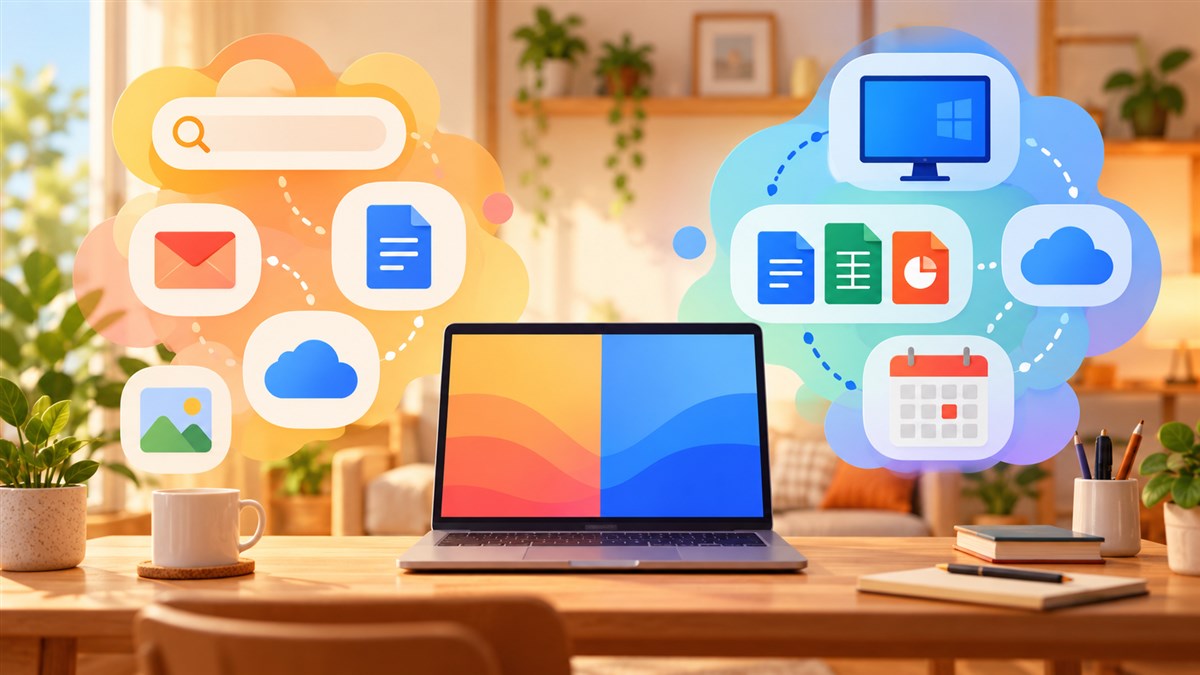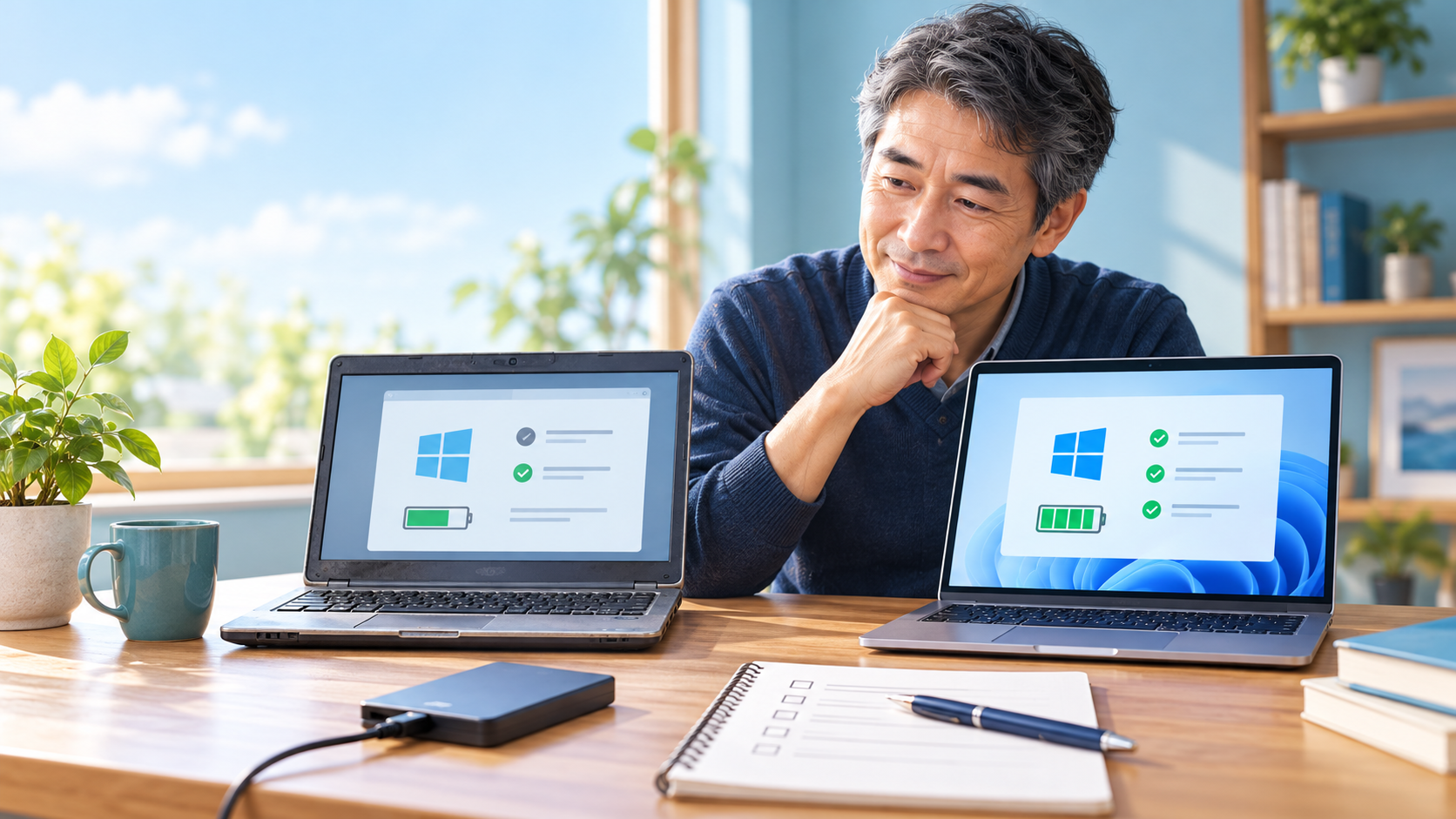
パソコンを買い替えると、写真や書類だけでなく、メール、ブラウザーのお気に入り、アプリ、プリンター設定なども気になります。すべてを一度に移そうとすると、何が移ったか分からなくなることがあります。まず移すものを種類別に整理し、移行後に新しいPCでファイルが開けるか確認するところまでを一つの作業として考えましょう。
移行は「コピーしたら終わり」ではない
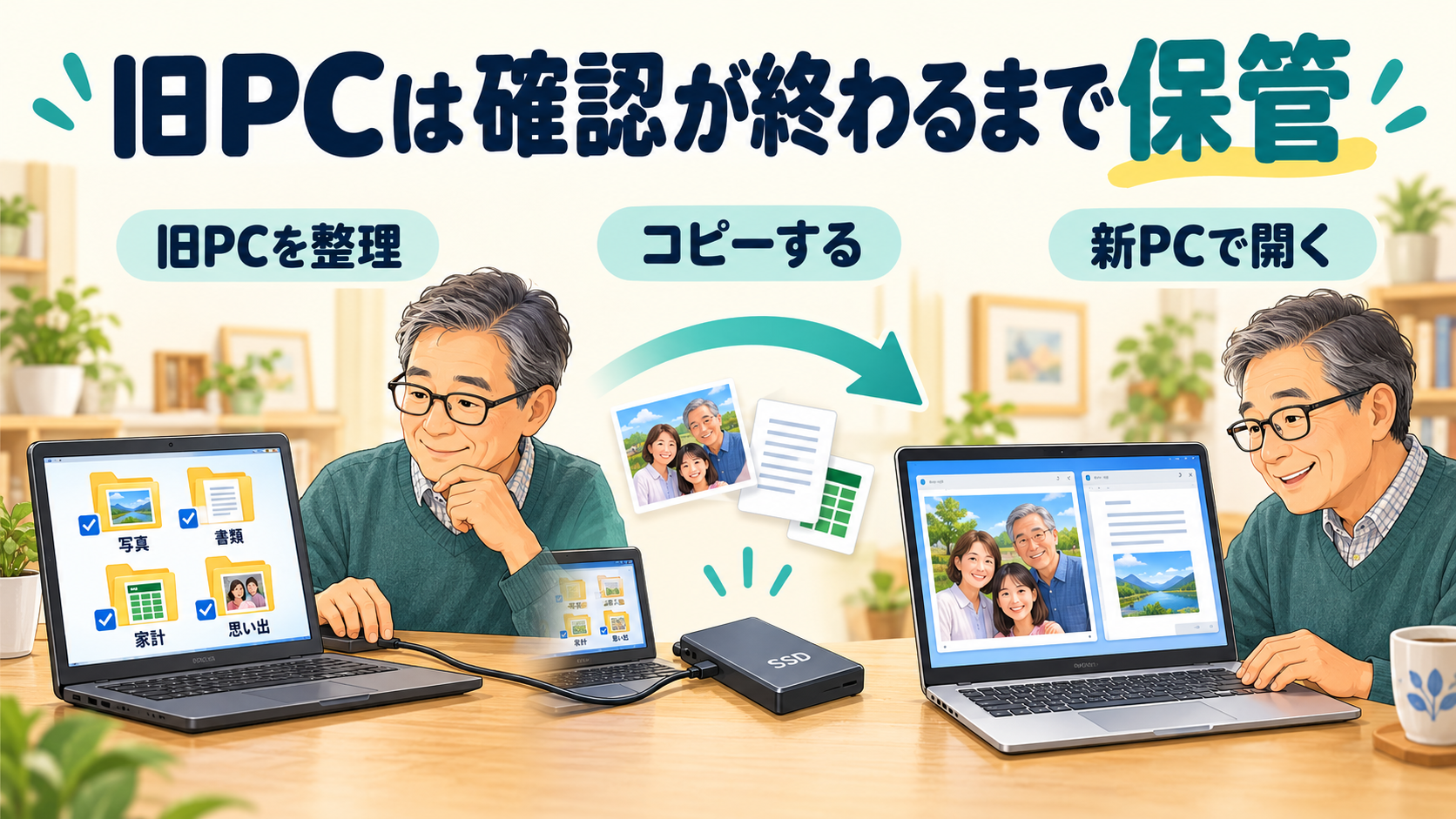
大切なのは、旧PCのデータを確認し、新しいPCへコピーし、移行が成功したことを確かめるまで、旧PCの初期化や処分をしないことです。クラウド同期やWindowsのバックアップを使っている場合も、すべてのファイルやアプリが自動で移るとは限りません。
先に一覧にしておきたいもの
最初に「ドキュメント」「デスクトップ」「ダウンロード」「ピクチャ」「ビデオ」など、普段使うフォルダーを確認します。写真や動画を別ドライブや独自のフォルダーに保存している人は、そこも対象にします。フォルダー名だけでは中身を思い出せない場合、ファイル一覧で更新日や容量を見ながら、移す必要があるものを整理します。
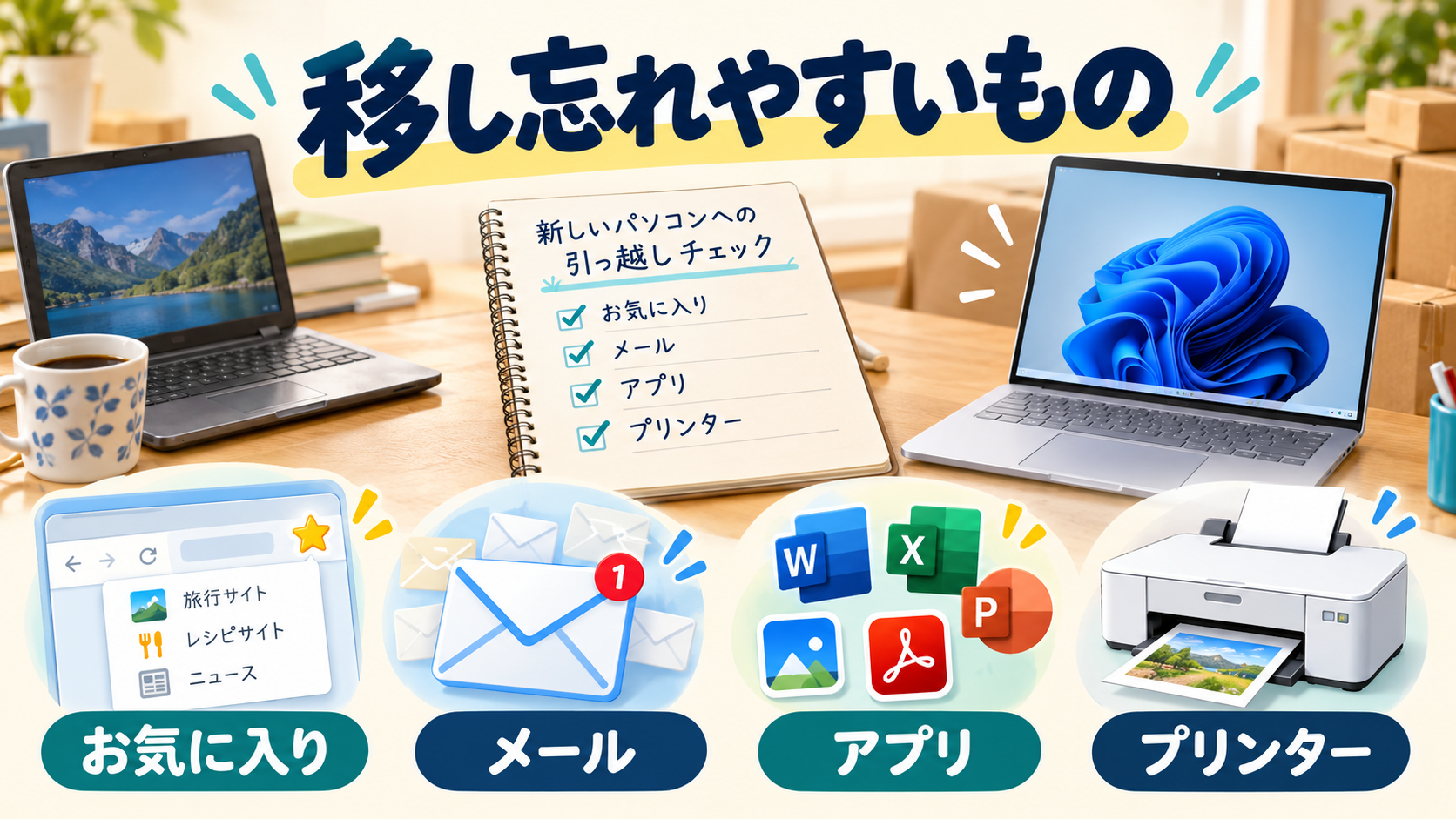
次に、メールと連絡先の保存場所を確認します。Webメールは、同じアカウントで新PCにサインインすればサーバー上のメールが見られることがありますが、メールソフトへダウンロードしたデータやローカル保存したファイルは別途移行が必要な場合があります。仕事や自治体の専用ソフトを使っている場合は、データの保存場所やライセンスの移行手順を提供元へ確認してください。
ブラウザーでは、お気に入り、保存パスワード、拡張機能、閲覧履歴など、何を同期する設定なのかを確認します。同期がオンでも、別のブラウザーや別アカウントで新PCへサインインすると、意図した内容が表示されないことがあります。パスワードそのものを一覧化して紙やテキストファイルへ書き出す必要はありません。
移行方法はデータ量と環境で選ぶ
OneDriveなどのクラウドを使う方法は、同じアカウントで複数端末からファイルへアクセスしやすい反面、容量、同期対象、インターネット接続、同期完了状態を確認する必要があります。クラウドの「同期」は、端末間で変更を反映させる動きであり、すべてのデータを永続的な別コピーとして残すバックアップとは役割が異なります。
外付けSSDやUSBメモリへコピーする方法は、ネット接続が遅い場合や大量の写真を移す場合に便利です。旧PCから外部ドライブへコピーし、新PCへつないで目的のフォルダーにコピーします。コピー完了後は、新PC側でいくつかファイルを開き、写真・文書が読めるか確認します。ドラッグして「移動」するより、最初は「コピー」を使うと旧PCにも元データが残ります。
Windows Backupは、対応するフォルダーや一部の設定、アプリ情報などをMicrosoftアカウントに関連づけてバックアップ・復元できます。ただし、すべてのアプリ、設定、認証情報、独自ソフトのデータがそのまま移るとは限りません。対応範囲は更新されるため、移行当日にMicrosoft公式の説明と画面上のバックアップ状態を確認してください。必要に応じて外部ドライブや各アプリの公式エクスポート機能を併用します。
旧PC側で移行前に準備する
新PCの空き容量を確認し、移すデータの総量と比べます。外付けドライブを使う場合は、空き容量が十分か、必要なファイルシステムに対応しているかを確認します。USBドライブに入っている既存データは消さず、容量が不足しても初期化して空けようとしないでください。別の保存先を用意するか、不要と分かっているファイルだけを整理します。
クラウドを使う場合は、旧PCの同期状態を確認し、雲マークや同期エラーが出ているファイルがないか見ます。同期の保留やエラーが残っているなら、新PCで見えない可能性があります。必要なファイルを開き、最新の編集が反映されたか確認します。
有料ソフトや専門ソフトは、インストーラー、ライセンスキー、購入アカウント、二段階認証の受け取り先を確認します。Windows Backupでアプリの名前やスタートメニューのピンが復元されても、ソフト本体が完全に移行するとは限らず、再インストールや再ログインが必要なことがあります。メーカーの移行案内を先に確認すると、ライセンス認証の回数制限などに困りにくくなります。
新しいPCで確認する順番
新PCの初期設定が終わったら、まずWindows Updateを完了させ、セキュリティ設定とWindows Backupの状態を確認します。移行に使ったMicrosoftアカウントやGoogleアカウントが正しいかも確かめます。アカウントを間違えると、同期先が空に見えたり、別の人のファイルが表示されたりします。
データを移したら、フォルダー数や写真の枚数だけでなく、代表的な文書・写真・動画を実際に開きます。ファイル名だけが表示されても、中身が正しく移行できた証明にはなりません。クラウド上の「オンラインのみ」ファイルは、開くとダウンロードが始まることがあります。必要なファイルをオフラインでも使う場合は、端末にダウンロード済みか確かめます。
プリンター、スキャナー、メールソフト、会計ソフト、Web会議アプリなども一つずつ確認します。古いPCから設定を丸ごと持ち込むより、必要なアプリを公式配布元から新規インストールし、アカウントへ再ログインする方が安全な場合があります。
旧PCを手放す前に
新PCで必要なファイルが開き、メールやお気に入り、ライセンス、周辺機器が問題なく使えると確認できるまで、旧PCはそのまま保管します。特に、年に一度しか使わない確定申告や写真編集のデータ、仕事上の専用ソフトなどは、移行直後には見落としやすい項目です。数日から数週間、通常の作業を新PCで行い、困ったときに旧PCを見直せる状態にしておくと安心です。
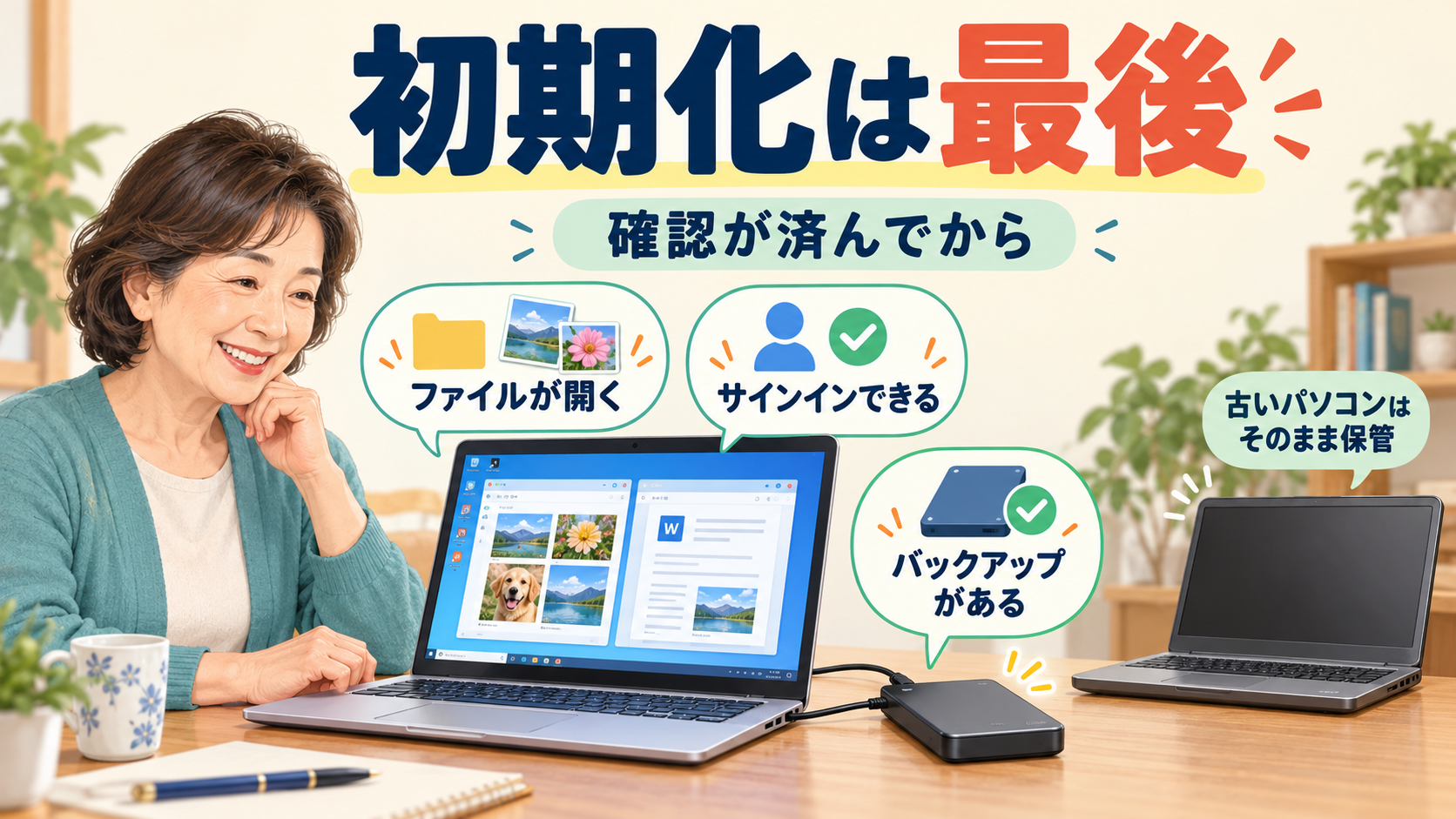
旧PCを譲渡・売却・処分するときは、個人ファイルをコピーしただけでは十分ではありません。Microsoftアカウントやクラウドからサインアウトし、メーカーとMicrosoftの案内に沿ってPCをリセットし、データを削除します。職場のPCなら組織の手順に従います。旧PCのストレージに重要情報がある場合は、通常のリセットで十分か、専門の消去が必要かを検討してください。
移行チェックリスト
□ デスクトップ・ドキュメント・写真・動画・ダウンロードを確認した。□ 独自フォルダーや別ドライブを確認した。□ メール・ブラウザー・仕事用ソフトの移行方法を調べた。□ クラウドの同期エラーと外付けドライブの空き容量を確認した。□ 新PCで複数のファイルを開いた。□ アプリ、プリンター、メール、ライセンスを確認した。□ 旧PCを初期化する前に必要なデータが揃った。
すべての項目が一度に終わらなくても構いません。まず重要度の高い写真、書類、仕事用データを優先し、移行後に新PCで開けることを確かめます。クラウドの選び方や外部ストレージの違いは関連記事を参考にし、バックアップと移行を混同しないようにしましょう。
実務で見落としやすいポイント
移行方法を選ぶときは、回線速度だけでなく、データの機密性や保管場所も考慮します。仕事のファイルや顧客情報を個人用クラウドへ移すことは、会社の規則に反する場合があります。外付けドライブを使う場合も、紛失や盗難に備えて保管し、移行に不要な他の人のデータを一緒にコピーしないようにします。移行一覧にはファイル名やパスワードを書き込まず、カテゴリーと確認済み欄だけを記録する方法が安全です。