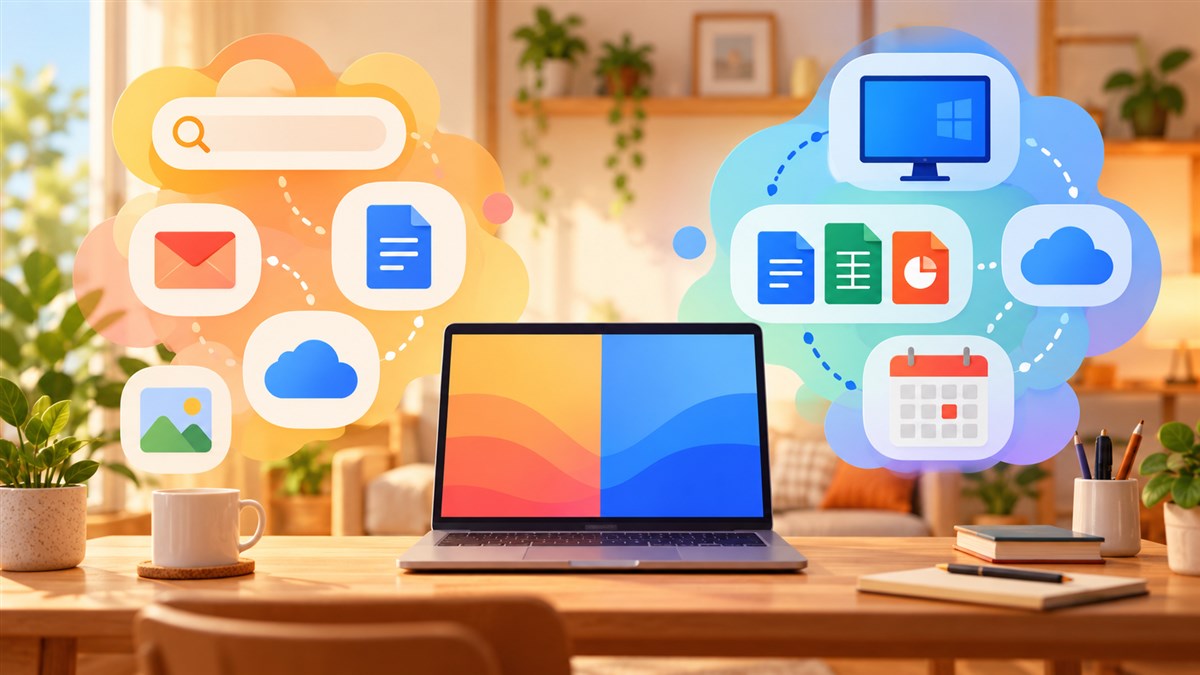
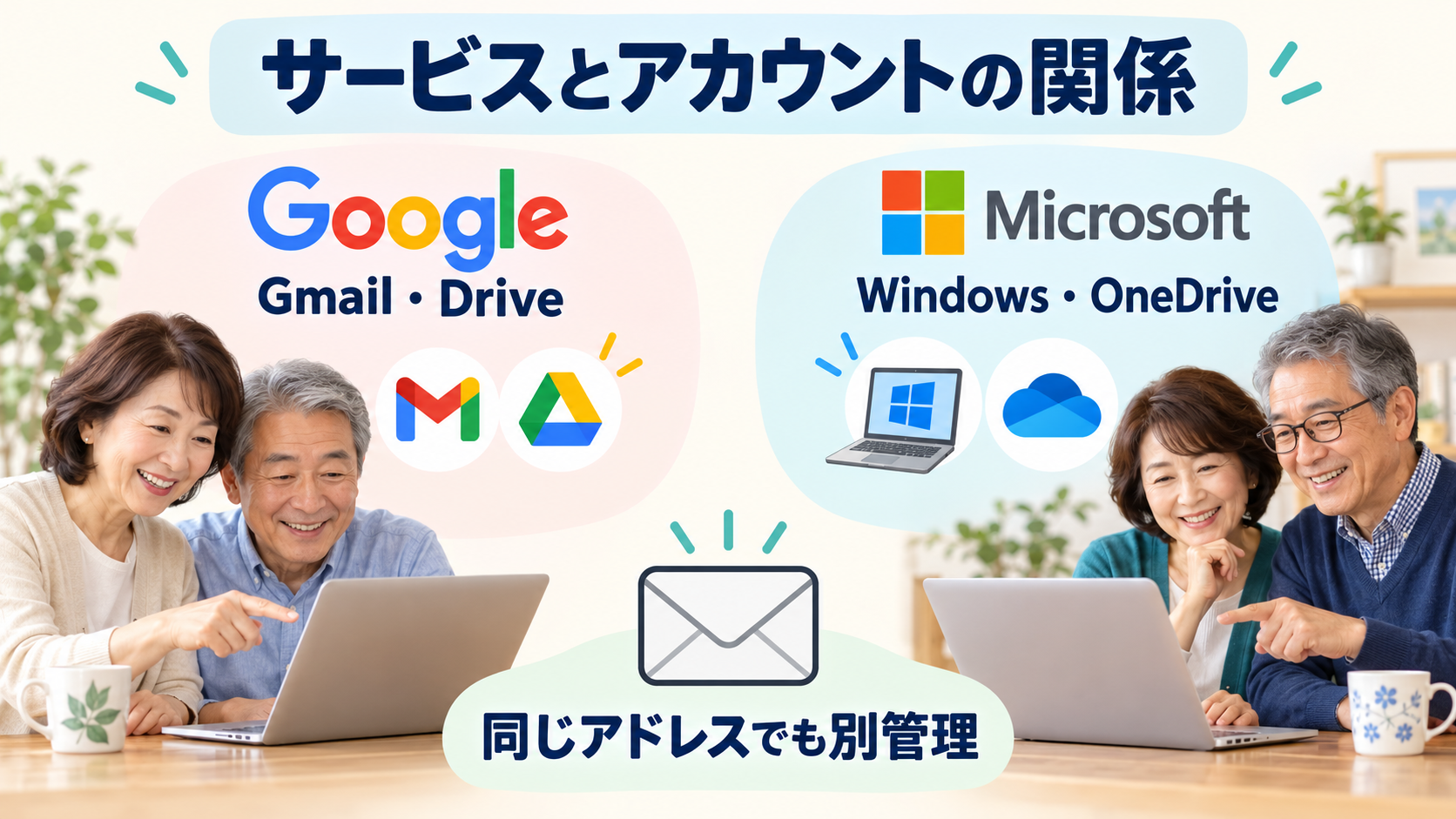
GoogleアカウントとMicrosoftアカウントは、どちらも各社のサービスへサインインするためのアカウントです。GoogleアカウントはGmail、Google Drive、Googleフォト、YouTubeなどで使われます。MicrosoftアカウントはWindows、Outlook.com、OneDrive、Microsoft 365、Microsoft Storeなどに使われます。何か一つのアプリやメールアドレスそのものと同じ意味ではありません。
アカウントは「サービスを使うための会員証」
Windowsのパソコンを使うときにMicrosoftアカウントでサインインしていても、Gmailを読むためにGoogleアカウントを使うことはできます。同じ人が両方を持つのは普通です。「GoogleかMicrosoftのどちらか一つに統一しなければいけない」ということではなく、使うサービスに応じて切り替えます。
メールアドレスの見た目だけでは判断できない
GmailアドレスはGoogleアカウントに使われることが多いものの、Microsoftアカウントの連絡先として登録することもできます。反対にOutlook.com以外のメールアドレスをMicrosoftアカウントのユーザー名に使うこともあります。つまり、メールアドレスの末尾だけで、どの会社のアカウントかを決めつけることはできません。
また、Webサイトの「Googleでログイン」「Microsoftでサインイン」は、そのサイトにGoogleまたはMicrosoftのアカウントで本人確認する仕組みです。ボタンを押しただけで、Googleのパスワードをそのサイトへ渡すわけではありませんが、どのアカウントで連携するかは確認してください。偽サイトのログイン画面にパスワードを直接入力させる手口もあるため、URLや画面の提供元を確かめます。
同じメールアドレスを両社に登録していると、入力欄に同じアドレスが表示されることがあります。その場合は、サインイン画面のロゴ、アドレスバー、アプリ名を確認し、GoogleのサービスにMicrosoftパスワードを入れたり、その逆をしたりしないようにします。
どちらをどこで使うか早見表
Gmail、Google Drive、Googleフォト、Android端末のGoogle Playなどを使う場面では、通常Googleアカウントを選びます。Windowsの設定、Microsoft Store、OneDrive、Outlook.com、Microsoft 365の個人利用などでは、Microsoftアカウントが使われます。会社や学校から渡されたMicrosoft 365のアカウントは、個人用Microsoftアカウントとは別の組織アカウントの場合があります。
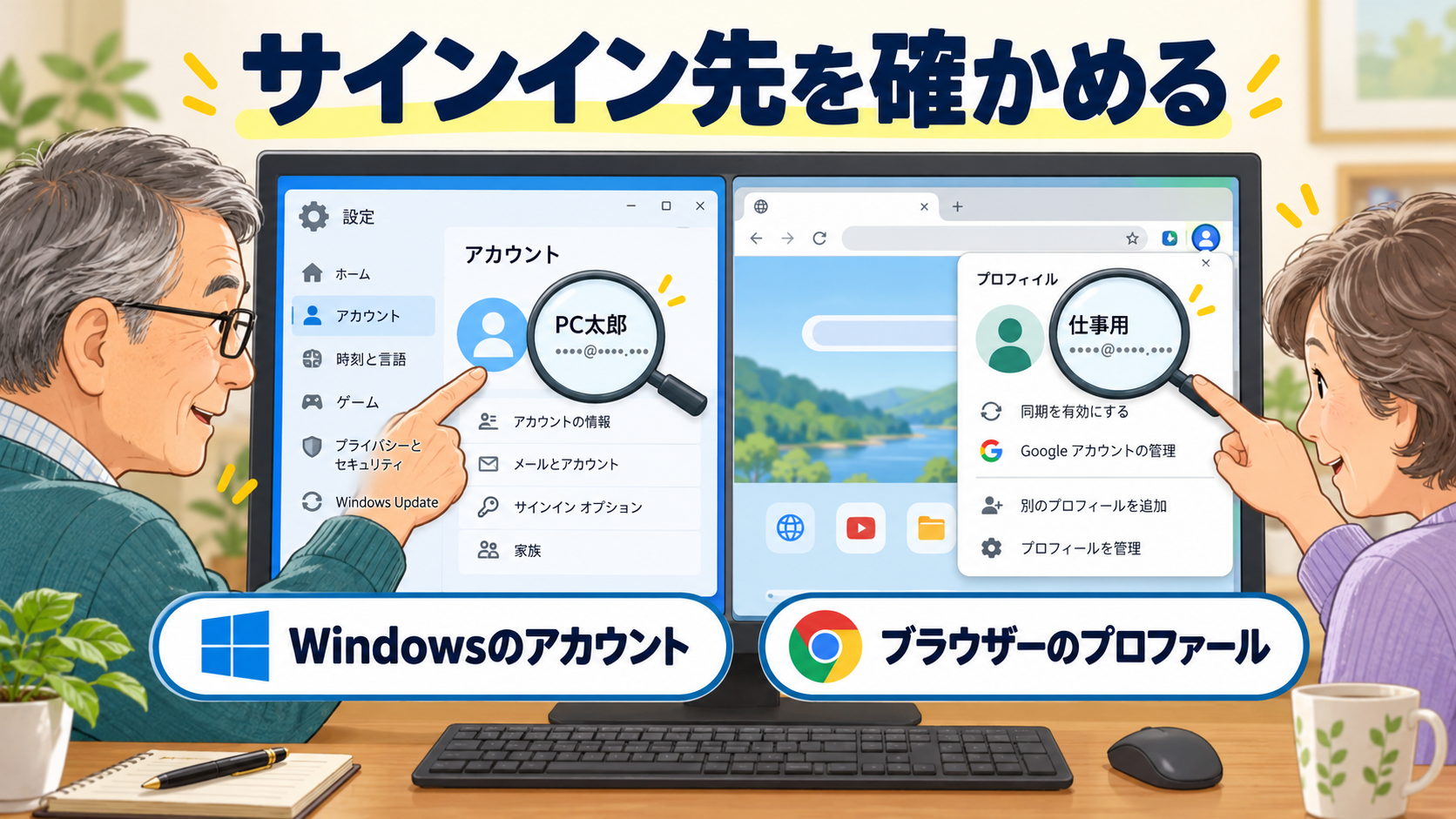
WindowsへMicrosoftアカウントでサインインする設定があっても、ブラウザーでGoogleアカウントを使うことはできます。ChromeやEdgeのブラウザー同期に使うアカウントと、Windows本体へサインインするアカウントも別々に設定できます。
クラウドへ保存したファイルもアカウントごとに分かれます。Google Driveへ保存した書類が自動でOneDriveにも保存されるわけではありません。どのアカウントを使っているか分からなくなったら、各サービスの画面右上にあるプロフィール画像や名前を開き、表示されるメールアドレスを確認します。
パスワードと確認コードを安全に管理する
GoogleアカウントとMicrosoftアカウントは、それぞれ別の認証情報を持つアカウントです。両方に同じパスワードを使い回すと、一方の情報が漏れた際にもう一方も危険にさらされます。別々の長いパスワードを設定し、パスワード管理機能や信頼できる管理方法を利用しましょう。多要素認証やパスキーが利用できる場合は、回復方法も含めて登録しておくと、パスワードを忘れたときに役立ちます。
サインイン時に確認コードが届いても、コードは他人に伝えません。サポート担当を名乗る人から電話でコードを聞かれたり、画面共有で入力するよう求められたりした場合は、操作を止めます。自分で始めていないログイン通知が届いたら、通知内のリンクを急いで押さず、公式サイトを直接開いて最近のアクティビティや登録端末を確認してください。
使っているアカウントを画面で確かめる
GmailやDriveを開いたら、右上のプロフィールアイコンを押してメールアドレスを確認します。OneDriveやMicrosoft 365でも、アカウント名やプロフィールを開きます。Windows本体のアカウントは、設定→アカウント→ユーザーの情報などで確認できます。画面構成はWindowsの更新で変わることがあるため、設定の検索欄を利用してください。
複数アカウントを使い分ける人は、ブラウザーのプロフィール名を「個人Google」「仕事Microsoft」のように区別すると誤操作を減らせます。ただし、表示名には電話番号や住所などの個人情報を含めないようにします。家族共有のPCでアカウントを切り替えるときは、作業後にログアウトするか、ブラウザープロフィールを分け、保存したパスワードや履歴が他人から見えないようにしてください。
アカウントを誤って追加した場合、すぐにアカウントそのものを削除する必要はありません。まずどのサービスへ登録されたか、連絡先やファイルの所有者がどちらかを確認し、必要なら同期設定を見直します。職場・学校のアカウントは管理者が設定を管理していることがあるため、個人判断で組織アカウントを削除しないでください。
目的別に選ぶと迷いにくい
Windowsの設定やOneDriveの同期を使うならMicrosoftアカウント、GmailやGoogle Driveを使うならGoogleアカウントが必要になることが多いです。サービスの提供元が違うため、片方のパスワード変更がもう片方へ自動反映されるわけではありません。各社で回復先と2段階認証を別々に確認します。
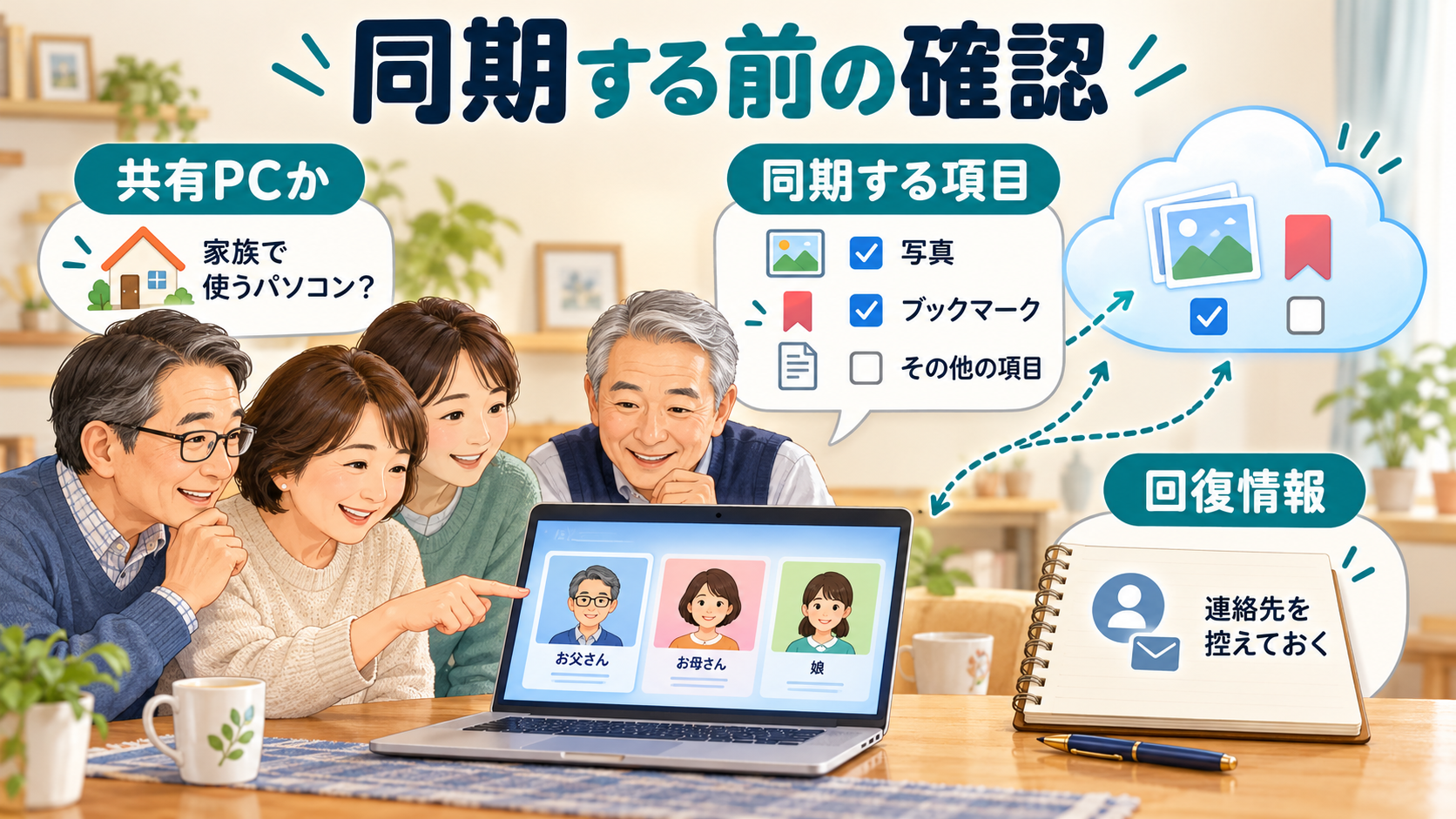
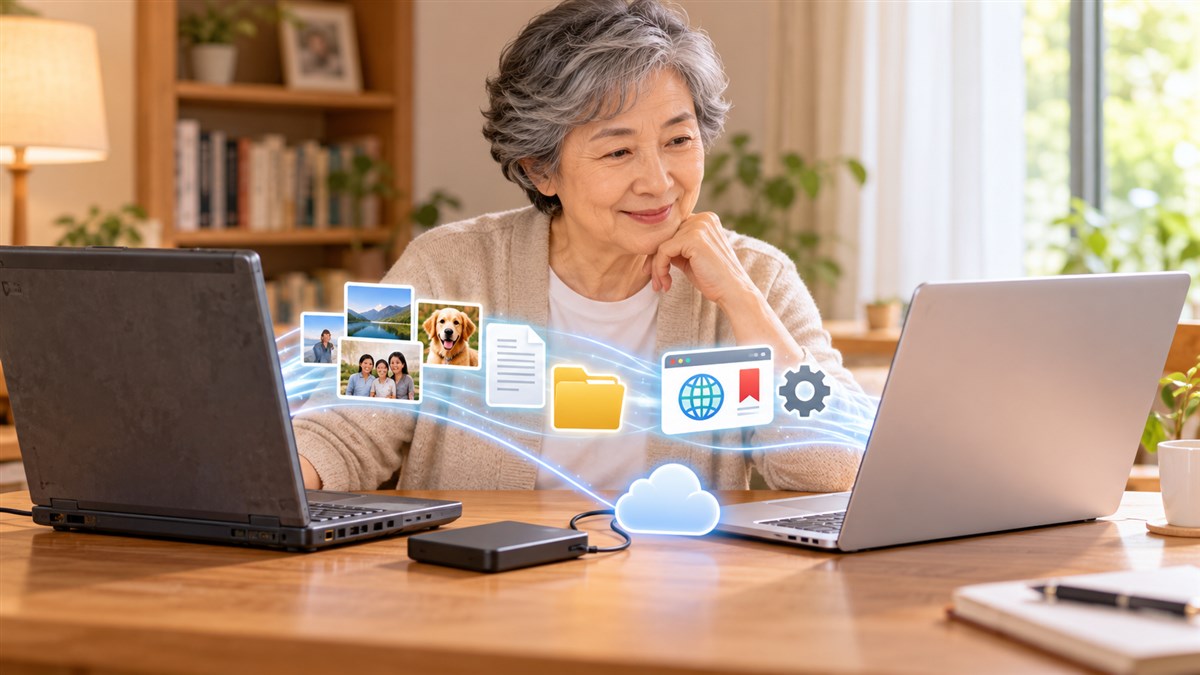
「写真をどこへ保存するか」「新しいPCへ何を移すか」は、アカウントの違いだけでなく、クラウド容量や同期設定も関係します。各サービスの容量や用途の比較は関連記事を参照してください。アカウントを整理する際は、まず使っているメール、写真、書類がどこに保存されているかを一覧にし、必要データが移ったと確認する前に古いアカウントや同期先を削除しないようにします。
自分の画面でプロフィールのメールアドレスを確認し、どのサービスにサインインしているか分けて考えることが、混乱を防ぐ第一歩です。
実務で見落としやすいポイント
家族でPCを共用する場合、ブラウザーに複数アカウントが保存され、別の人のDriveやメールを開いてしまうことがあります。プロフィール画像とアドレスを確認してからファイルを共有し、共有リンクを送る前に閲覧できる相手を見直します。個人Googleアカウントと会社のMicrosoftアカウントを同じブラウザーで使う場合も、個人ファイルを職場のサービスへ誤ってアップロードしないよう、プロフィールを分けると見分けやすくなります。