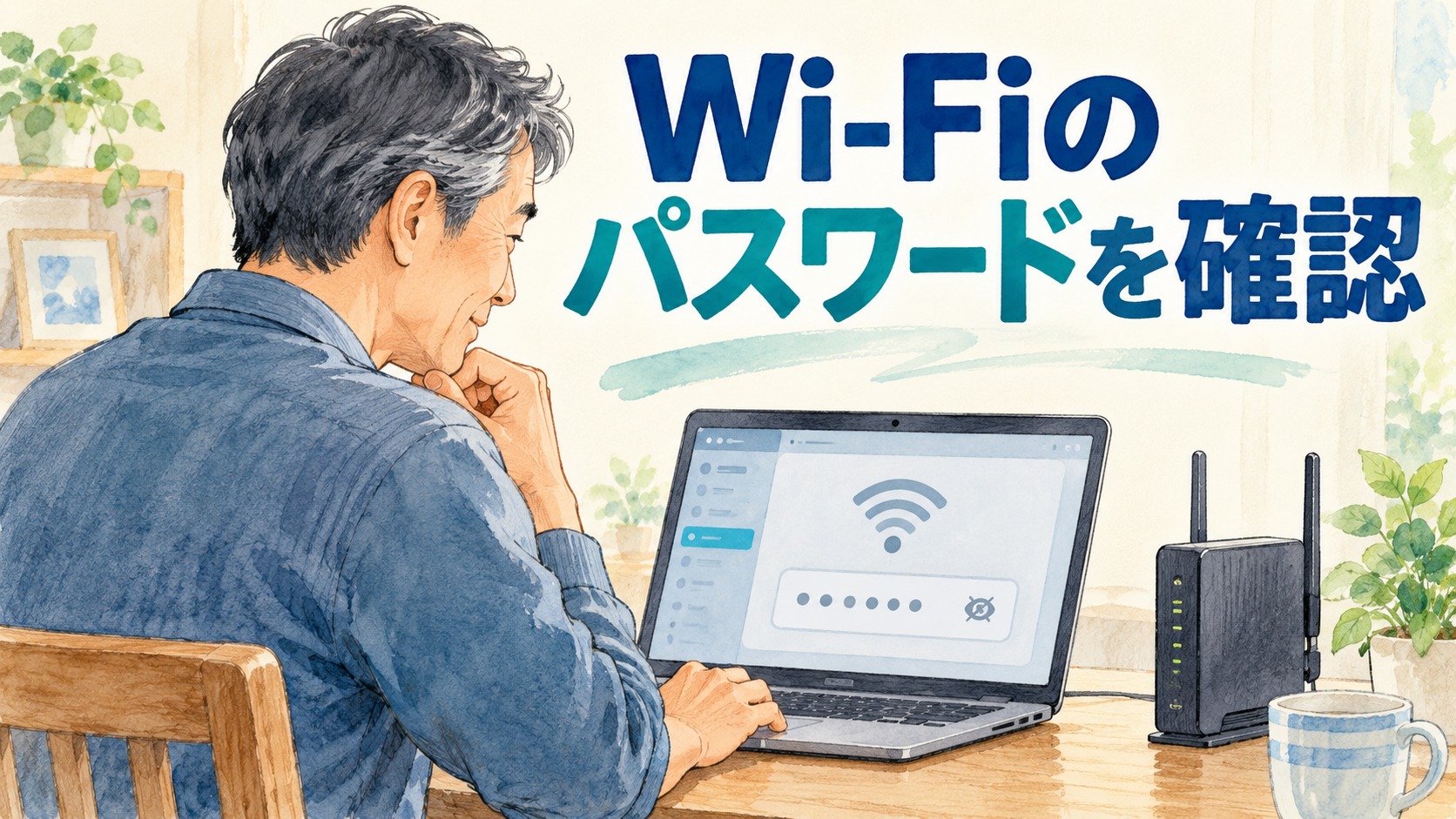
新しいスマートフォンやパソコンをWi-Fiにつなぐとき、「家のネットワークのパスワードが分からない」と困ることがあります。Windows 11では、現在接続中のネットワークや保存済みのネットワークについて、設定画面からパスワードを確認できる場合があります。
この記事では、接続中のWi-Fiと過去に接続したネットワークのパスワードを表示する方法、項目が見つからない場合の確認先、ほかの人へ伝えるときの注意点を説明します。画面に表示されたパスワードはネットワークに接続するための情報なので、見せる相手と場所に気を付けましょう。
確認できるWi-Fiと準備
Windowsの設定で確認できるのは、そのPCが接続中または保存済みのネットワーク情報です。別の家のWi-Fiや、一度も接続していないネットワークのパスワードを表示することはできません。自宅のネットワーク名と、確認したいネットワークが一致しているか先に調べましょう。
PCで別のアカウントを使っている、または職場や学校の管理下にある場合は、表示の方法や権限が異なることがあります。パスワードを確認しても、許可なく第三者へ共有してよいとは限りません。公共施設や会社のWi-Fiは、管理者に接続方法を確認してください。
パスワードが分からなくても、ルーターの設定をすぐ初期化する必要はありません。ルーター本体のラベル、契約時の書類、回線事業者の案内、ネットワーク管理者の記録を先に確認できます。古いネットワークの設定を消すと再接続に必要な情報がなくなるため、忘れずにメモしてから変更しましょう。
接続中のネットワークで表示する
スタートから「設定」を開き、「ネットワークとインターネット」を選びます。接続中のWi-Fiの「プロパティ」を開き、「Wi-Fiネットワークパスワード」の横にある「表示」を選択します。ネットワーク名と表示された情報が目的のWi-Fiのものか、画面上部でも確認してください。
パスワードを表示する操作は、画面をのぞき見されない場所で行います。近くに人がいる場合は画面を隠し、必要なら表示後にすぐ閉じます。確認した文字を紙に書くときは、その紙を誰でも見られる場所に置かないようにしましょう。
表示欄が見つからない場合、Windowsの更新や設定の画面構成が違う可能性があります。「設定」の検索欄でWi-Fiの設定を探し、接続しているネットワークの詳細へ進みます。PCがWi-Fiではなく有線LANで接続されている場合は、Wi-Fiのプロパティ自体が表示されないことがあります。
保存済みのWi-Fiを選んで確認する
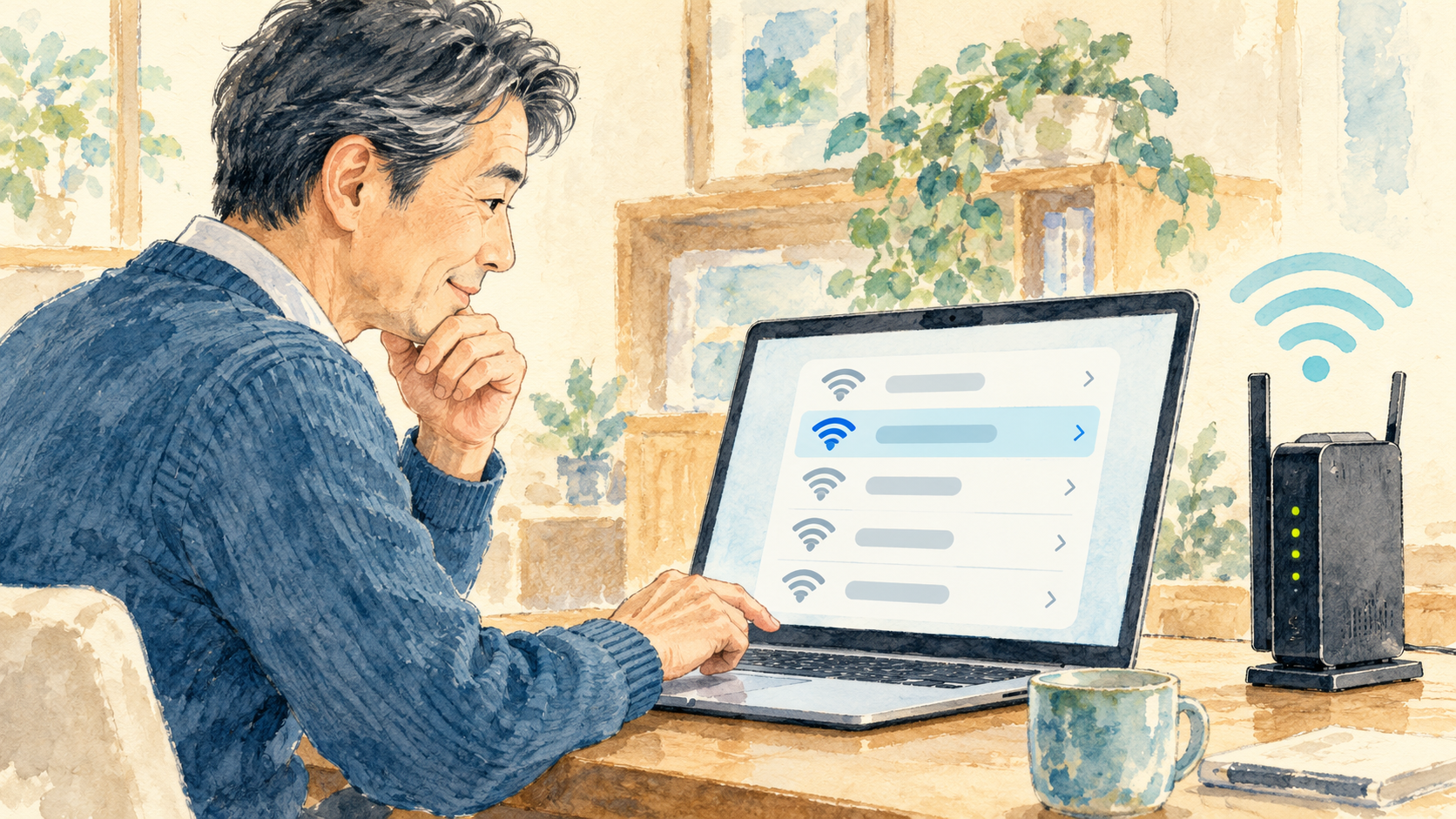
以前接続したネットワークのパスワードを調べるときは、「設定」→「ネットワークとインターネット」→「Wi-Fi」へ進み、「既知のネットワークの管理」を開きます。保存済みの一覧から対象のネットワークを選び、プロパティやパスワード表示の項目があるか確認します。
一覧には似た名前のネットワークが複数表示されることがあります。SSIDと呼ばれるネットワーク名を照合し、隣家や職場など別の場所の設定を誤って開かないようにします。削除や「忘れる」ボタンは、パスワード確認とは別の操作です。押すと再接続時にパスワードが必要になる場合があります。
ネットワーク名が一覧にない、表示の項目がないときは、Windowsの版や管理者ポリシーにより手順が異なることがあります。ルーターのラベルや設定画面、インターネット事業者の案内を確認してください。コマンドや知らないツールでパスワードを取り出そうとする必要はありません。
パスワードを別の端末へ共有する
確認したパスワードを家族の端末へ伝えるときは、相手が信頼できることを確かめます。口頭で伝える、端末で直接入力するなど、ほかの人から見えにくい方法を選びます。チャットやメールに書き残すと、転送や誤送信で広がる可能性があるため、必要がなければ避けましょう。
WindowsのカメラアプリがQRコードを読み取れるPCでは、Wi-Fi接続用QRコードを読み込んでネットワークに接続できる場合があります。ルーターや接続済み端末がQRコードを表示できる場合は、パスワードを文字で打たずに共有できます。QRコードにも接続情報が含まれるため、公開の場所に貼らないでください。
一時的に来客へWi-Fiを使わせるなら、ルーターにゲストネットワーク機能があるか確認する方法もあります。自宅のすべての端末が使うメインネットワークのパスワードを広く共有しなくて済みます。設定方法はルーターの機種ごとに違うので、製品の公式説明書を参照しましょう。
確認できないときの見直し
まず、PCが対象のWi-Fiに接続しているか確認します。タスクバーのネットワークアイコンから接続状態とネットワーク名を見ます。接続が切れている場合でも保存済み一覧から確認できることがありますが、ネットワーク名を正しく選んでいるかを確認してください。
パスワードが表示されない、認証に失敗する場合、ルーターのラベルにある初期情報から変更されていないか確認します。変更済みなら、設定した人や回線事業者へ問い合わせます。
Windowsの画面に出る項目が説明と違う場合、設定アプリやネットワークドライバーの更新を確認します。会社や学校のPCは、ネットワーク管理者がパスワードの表示を制限している場合があります。ネットワーク接続自体に問題があるときは、Windows 11を自宅のWi-Fiにつなぐ方法もご覧ください。

共有した後に確認する
パスワードを伝えた後は、相手が意図したネットワークに接続したか確認します。接続先が似た名前の別ネットワークでないことも確かめましょう。自宅のWi-Fi情報を知らない相手へ伝えてしまった場合は、ルーターの管理画面からパスワードを変更し、家族の端末を再接続する必要が出ることがあります。
変更すると、保存済みの端末が一度切断されることがあります。ルーターの管理画面へ入る方法が分からないときは、機器の説明書や回線事業者のサポートを確認し、推測で設定を変えないようにします。変更後は、家族のPCやスマートフォンが新しいパスワードで接続できるか順番に確認します。
Wi-Fiのパスワードは、ネットワークへ接続する鍵のような情報です。必要な人にだけ伝え、使わなくなったゲスト用設定は停止します。パスワードを確認するだけでなく、誰と共有したか、ネットワーク名が正しいかまで確かめると、安全に接続を続けやすくなります。
よくある質問
つながっていないWi-Fiのパスワードも見られる?
過去に接続して保存されているネットワークなら、既知のネットワーク一覧から確認できる場合があります。一度も接続していないネットワークの情報は表示されません。
Wi-Fiを忘れるとパスワードは消える?
保存済みネットワークを「忘れる」操作は、設定を削除する操作です。確認のために選ぶ項目ではありません。押す前に説明を読み、パスワードが分からないネットワークは削除しないようにしましょう。
関連記事: Wi-Fiに初めて接続する手順は、Windows 11を自宅のWi-Fiにつなぐ方法も参考になります。
参考にした公式情報
公式情報確認日:2026年10月9日。画面の表記や利用できる機能は更新や環境によって異なる場合があります。