
「旅行まであと何日?」「この日から二週間後はいつ?」。Windows 11の電卓には、足し算だけでなく日付を計算する機能があります。カレンダーを一日ずつ数えなくても、二つの日付の差や、指定日から何日後かを調べられます。
この記事では、二つの計算の使い分けと、結果の読み方を説明します。Microsoft公式情報に基づく操作解説で、計算例は説明用です。画像はイメージです。仕事上の締切などは、日数の計算結果に加えて、案内された数え方も確認してください。
知りたいのは日数か日付か
日付の計算には、大きく二つの目的があります。一つは「10月5日から10月12日まで何日あるか」という差の確認。もう一つは「10月5日の7日後はいつか」という日付の確認です。入力する値が違うので、先に目的を分けます。
両方とも同じ電卓アプリで行えますが、通常の数字ボタンで計算するのではなく、「日付の計算」というモードを使います。ここでは、まず日数を求める操作を試してから、日付を求める操作へ進みましょう。
紙に「開始日」「終了日」または「基準日」「何日後」と書いておくと、入力する場所で迷いにくくなります。難しい計算式を覚える必要はありません。日付の年や月を正しく選ぶことが大切です。
電卓の日付計算を開く
- スタートで「電卓」を検索して開きます。
- 左上のメニューを開きます。
- 「日付の計算」を選びます。
- 「日付の差」を計算する画面になっているか確認します。
以前に使ったモードが表示される場合もあります。数字だけの画面が出ていても、アプリが違うとは限りません。メニューから目的のモードを選び直します。更新により表記や配置が異なることがあります。
電卓には単位を変換する機能もありますが、今回は日付の計算です。メニューに項目が多くても、使いたいものを一つ見つければ十分です。ほかのモードを順番に試す必要はありません。
開始日と終了日を選ぶ
「開始日」と「終了日」に相当する欄で、それぞれの日付を選びます。年、月、日の三つを確かめてください。月日が同じでも年が違えば、計算結果は大きく変わります。年をまたぐ予定では特に見落としやすくなります。
練習では、2026年10月5日と2026年10月12日を選んでみます。この二つの日付の差は7日です。自分でも一週間と分かる例から始めると、操作が正しくできているか確認しやすくなります。
選んだ後は、結果だけでなく入力欄も読み返します。予定の年を間違えていないか、開始と終了のつもりが逆になっていないかを見ます。意外な結果が出たら、最初に日付を確認しましょう。
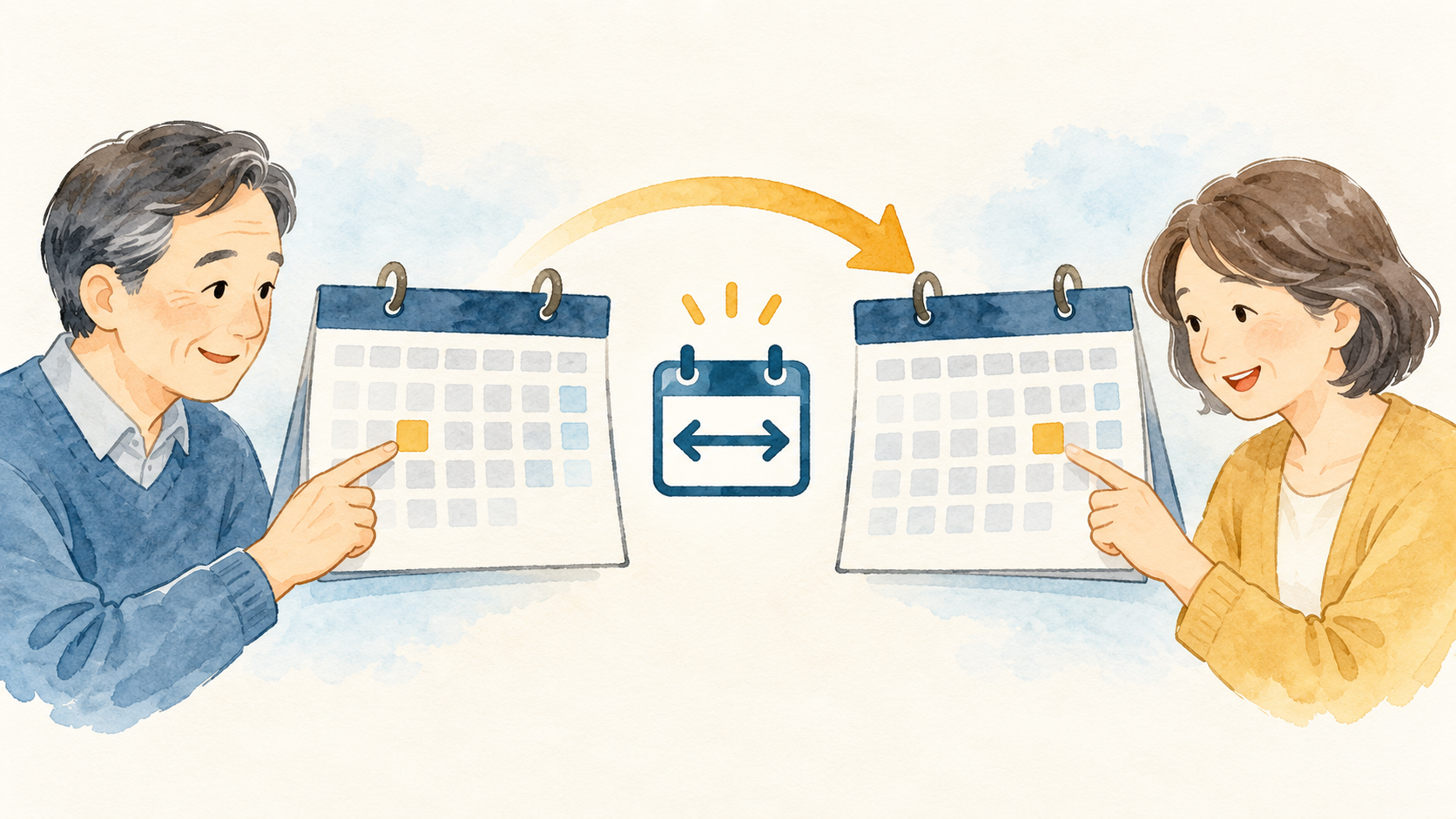
初日を含める数え方とは区別する
日付の差と、「初日も一日目として何日間か」は同じではありません。例えば10月5日から10月12日までの差は7日ですが、両方の日を含めて暦の日を数えるなら8日あります。どちらを知りたいのかで、使う数字が変わります。
旅行の泊数、行事の開催日数、提出までの残り日数などでは、数え方の目的が違います。表示された数字をそのまま当てはめず、「何と何の差なのか」「初日を含めるのか」を確認してください。
この機能を使う前に、メモへ「日付の差を知りたい」と書くだけでも混乱を減らせます。計算の仕組みを複雑に考えるより、答えてほしい質問を短い言葉にしておくのがコツです。
何日後かを調べる
日付の計算画面で「日数の加算または減算」に相当する選択肢へ切り替えます。基準となる日付を選び、加算か減算を指定して、年・月・日の欄へ必要な値を入れます。今回使わない欄に数字が残っていないかも確認します。
例えば、2026年10月5日に7日を加えると、2026年10月12日になります。まず「年0、月0、日7」のような短い例で試し、結果の日付を確認します。前の入力が残っている場合は、今回の条件に合わせて直します。
過去の日付と月単位の計算
何日前かを求めるときは減算を選びます。10月12日から7日を引けば10月5日です。加算と減算を取り違えると、目的とは反対方向の日付になるので、結果が未来か過去かも一緒に見てください。
一か月後と30日後は、いつも同じ日ではありません。月ごとに日数が異なるためです。指示が「30日後」なら日の欄を使い、「一か月後」なら月を単位にするなど、入力する条件を言葉に合わせます。
特に月末付近やうるう年を含む予定では、手元のカレンダーでも結果を確認すると安心です。アプリの答えを見て終えるのではなく、自分が想定した条件で計算したかを見直しましょう。
営業日や時刻までは別に確認
日付の差が10日でも、その中には土曜・日曜・祝日が含まれます。この操作だけで、店や会社が営業している日だけを数えたことにはなりません。「営業日で何日」という案内には、その組織の営業カレンダーを確認します。
また、日付が合っていても、締切が午前中なのか夜なのかで行動できる時間は変わります。電卓で日付を調べた後に、案内の時刻や受付方法も確認してください。残り日数だけで予定を決めないようにします。
これは予定整理のための道具です。制度や契約に固有の期限の数え方を判断する機能ではありません。重要な締切では、担当窓口や元の案内で示された日付を優先して照合してください。

予定が変更されたら、終了日だけを書き換えるのではなく、基準日も合っているかを確認します。出発日が変われば「何日前に準備するか」という逆算も変わります。以前の答えを残す場合は、旧予定と分かるようにして、新しい計算結果と混ぜないようにします。
例えば持ち物の準備なら、出発日から数日を引いて目安を作り、その日が自分の予定に合うかをカレンダーで見ます。計算された日付をそのまま採用するのではなく、実際に作業できる日を選ぶための材料にしてください。
結果には計算条件も添える
結果をメモへ残すなら、日付だけでなく「どの日から」「何日を」「足したか引いたか」も書きます。「10月12日」だけより「10月5日の7日後」と残すほうが、後で確かめやすくなります。
日数の差なら「2026年10月5日から10月12日、差は7日」と書きます。初日を含めた別の数え方をする場合は、その説明も分けて添えてください。同じメモに異なる基準の数字を並べると、自分でも混乱することがあります。
日程を人へ伝える前には、カレンダーで曜日も確認します。日付の計算が正しくても、自分が書いた曜日を間違えることはあります。具体的な日付と曜日を一緒に見直すと、連絡後の訂正を減らせます。
短い例で使い方を覚える
初めて使うときは、今日から大きく離れた日付より、一週間程度の範囲で練習します。「差を調べる」と「7日を加える」が同じ日付の組み合わせになることを確認できれば、二つのモードの違いをつかみやすくなります。
練習用の結果と実際の予定を混ぜないよう、メモの見出しを分けておきましょう。本番では入力欄を毎回読み直し、前回の条件が残っていないか確認します。使い慣れた後も、このひと手間は役立ちます。
まずは「目的を決める→日付を選ぶ→結果と条件を照合する」の順で試してください。数える手間を電卓に任せながら、予定の意味は自分で確認する使い方が基本です。
参考にした公式情報
公式情報確認日:2026年10月5日。画面の表記や利用できる機能は、更新や環境によって異なる場合があります。