
「パソコンの時計だけ数分ずれている」「海外から戻ったら時刻がおかしい」。Windows 11では、時刻を自動設定し、インターネット経由で同期できます。時間単位でずれている場合には、タイムゾーンの確認も必要です。
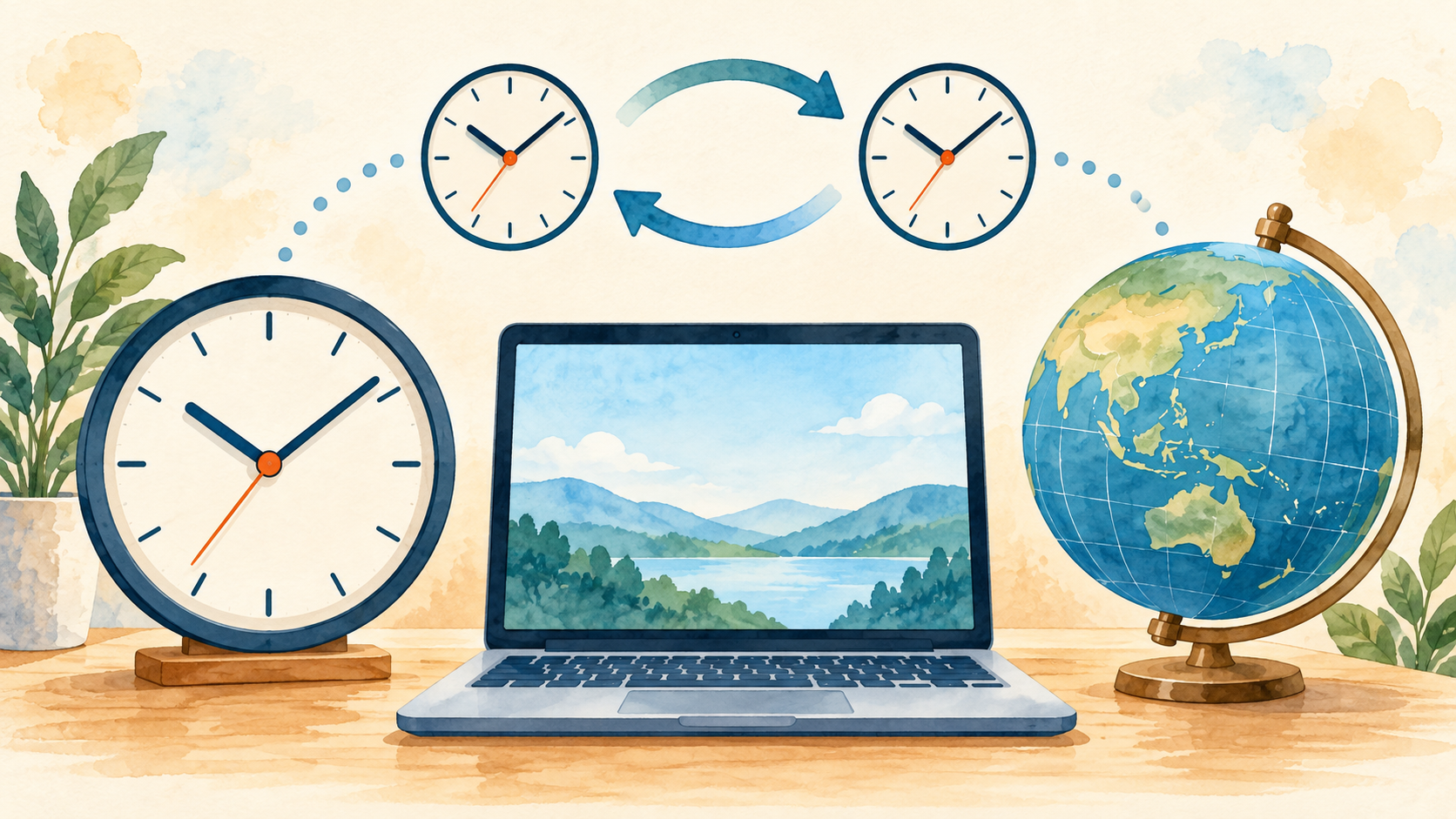
この記事では、時刻の自動設定、同期、地域の設定を順番に確認する方法を説明します。Microsoftとメーカーの公式情報に基づく解説です。画像はイメージで、時計のずれが必ず設定だけで直ると保証するものではありません。
時刻とタイムゾーンは別の設定
時刻は、いま何時何分かを表します。タイムゾーンは、どの地域の標準時で表示するかという設定です。同じ瞬間でも、日本と別の地域では表示する時刻が違います。
数分のずれと、数時間のずれを同じように扱うと、確認する場所を間違えることがあります。まず、日付も含めてどのくらい違うのかを見ます。時間単位の差がある場合は、地域の設定が合っているかが手掛かりになります。
ただし、差の大きさだけで原因を決めつけることはできません。設定を開き、時刻の自動設定とタイムゾーンを別々に確認することが基本です。
日付と時刻の設定を開く
- スタートから「設定」を開きます。
- 「時刻と言語」を選びます。
- 「日付と時刻」を開きます。
- 現在の日付、時刻、タイムゾーンを確認します。
項目が見つからない場合は、設定内の検索で「日付と時刻」を探します。タスクバーの時計の見た目を変える設定と、実際の時刻を合わせる設定を混同しないようにしてください。
会議への参加やファイルの保存など、時刻が関係する作業の途中なら、まず作業を区切っておきます。変更前の状態を一行控えると、何を直したかを後で確認しやすくなります。
時刻を自動設定して同期する
インターネットに接続できる状態で、「時刻を自動的に設定する」をオンにします。同じ画面に「今すぐ同期」がある場合は、それを押し、同期の完了表示を確認します。
処理が終わったら、タスクバーの時計だけでなく、日付も見ます。数秒の表示の違いだけにこだわるより、日付と時間が妥当な状態になったかを確かめてください。同期が失敗した表示なら、何度も押し続けず、通信状態を確認します。
会社などで管理されているパソコンでは、時刻の設定が組織側で管理されている場合があります。操作できない項目を無理に変更しようとせず、管理者へ状態を伝えてください。
日本で使う場合は地域を確認
日本の標準時を表示したい場合は、タイムゾーンが「大阪、札幌、東京」など、日本の地域を示すUTC+09:00の設定かを確認します。表示される名称は更新や言語設定によって多少異なる場合があります。
タイムゾーンの自動設定が利用でき、正しい地域を選べているなら、その状態で構いません。自動でうまく選べない場合は、自動設定をオフにして、必要な地域を手動で選ぶ方法があります。
時刻の自動設定と、タイムゾーンの自動設定は別のスイッチです。一方をオンにしただけで、もう一方も必ず希望どおりになるとは考えず、それぞれの表示を確認します。
海外へ移動したときに考えること
海外でパソコンを使う場合は、現地時刻で表示したいのか、日本の時刻を保ちたいのかを決めます。現地の会議や予約を見る用途なら現地の表示が便利な場合がありますが、仕事上の取り決めがあるならそちらを優先します。
時差のある予定では、時刻だけでなく、どの地域の時刻なのかが重要です。「午後三時」とだけ書かれた案内を、パソコンの設定変更だけで正しく読み替えられるとは限りません。案内元のタイムゾーン表記も確認してください。
帰国後は、現在の地域が意図した設定に戻っているかを見ます。夏時間を採用する地域もあるため、単純に何時間足し引きするだけでは合わない場面があります。
日付まで大きく違う場合
長期間使っていなかったパソコンなどで、年月日まで大きくずれている場合があります。まず、ネットへ接続できるなら自動設定と同期を確認します。接続できない状態では、自動で合わせられない場合があります。
手動で日付と時刻を設定する場合は、時刻の自動設定をオフにしたうえで変更する項目を使います。ただし、年月日を推測で入力せず、正しい情報を確認してから設定します。通常の利用では、自動設定へ戻す必要があるかも確認しましょう。
電源を入れ直すたびに大きくずれるなど、繰り返す場合は、設定以外の要因も考えます。本体の時計を保つ仕組みなどが関係する可能性があるため、メーカーのサポートへ症状を伝えてください。
同期できないときに見るところ
Webページを開けるかを確認し、ネット接続自体が使えるかを見ます。Wi-Fiに接続済みでも、外部のインターネットを利用できない場合があります。通信が安定してから、同期を改めて確認します。
同期のエラーが続く場合は、そのメッセージと確認日時を控えます。会社のネットワークでは通信や時刻の管理方法が決まっていることもあります。原因が分からないまま、サーバー名や通信設定を変更し続ける必要はありません。
自宅の接続に不安がある場合は、Wi-Fi接続の基本も参考にしてください。時計の設定とネットワークの設定を一度に変えるより、問題を分けたほうが確認しやすくなります。
保存済みの日時がすべて直るわけではない
パソコンの時計を合わせても、過去に作成したファイルの日時や、写真に記録された撮影日時が自動で全部正しくなるとは限りません。今回直したのは、現在のパソコンの時刻設定です。
例えば、時計がずれている間に保存した資料の順番が不自然でも、その理由が残っている場合があります。必要なら内容を確認し、記録を整理します。ファイルの日時だけを根拠に、古いから不要と決めないようにしましょう。
カレンダーやWebサービス側に独自のタイムゾーン設定がある場合もあります。Windowsの時計が正しくても、一つのサービスだけ違う表示なら、そのサービスの設定や案内を別に確認します。
合わせた後は翌回の起動でも確認
設定を変更した直後に正しく見えても、次回起動時にまたずれるなら、その様子が相談の手掛かりになります。「同期直後は合う」「電源を入れ直すとずれる」など、起きる条件を分けて記録しましょう。
普段は、日付と時刻が合っていることを確認できれば、毎日細かく設定し直す必要はありません。自動設定と地域の組み合わせが、自分の使い方に合っているかを確認します。
時計を確認する練習では、画面の時刻と日付、選ばれているタイムゾーンを一組として見ます。分だけが少し違う場合と、時間単位でずれている場合とでは、確認する項目を分けると整理しやすくなります。原因を決めつけず、まず表示されている値を控えてください。
予定表の時刻だけが違う場合は、Windowsの時計に加え、そのサービス側の設定を確認する必要があるかもしれません。すべての予定を手作業で変更する前に、どの画面でずれが起きているかを区別しましょう。
まずは「自動設定を確認→同期→タイムゾーンを確認」の順で進めてください。時計を見て慌てる前に、二つの設定を分けて見ることが、落ち着いた確認につながります。
参考にした公式情報
公式情報確認日:2026年10月4日。画面の表記や利用できる機能は、更新や環境によって異なる場合があります。