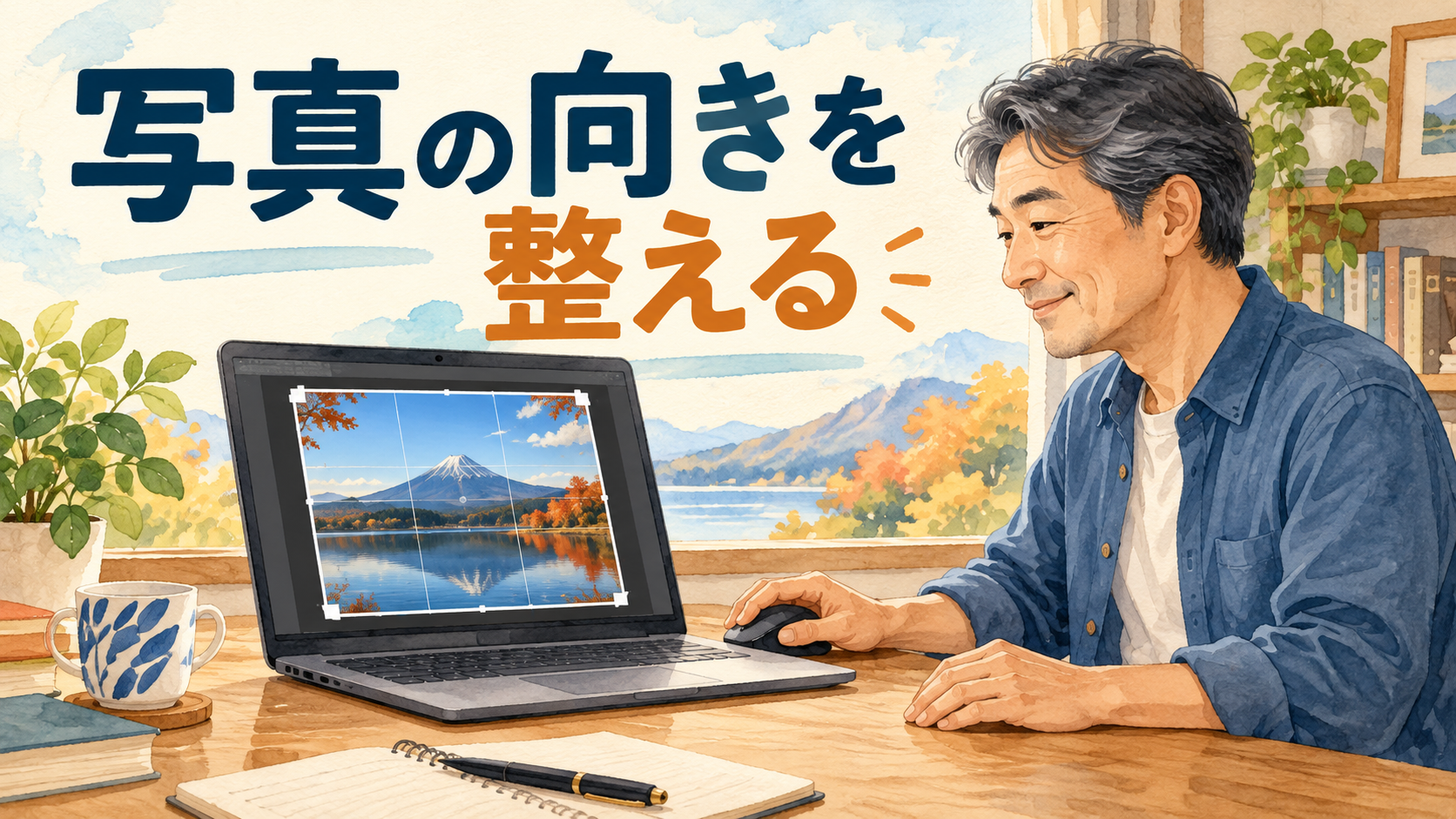
「写真の端に余計なものが写っている」「横向きになった写真を正しい向きで保存したい」。Windows 11のフォトでは、写真の切り抜きや回転ができます。まずは元の写真を残し、コピーで試すと、失敗を気にせず調整しやすくなります。
この記事では、フォトでのトリミング、回転、保存後の確認を説明します。Microsoft公式情報に基づく操作解説です。掲載画像はイメージで、アプリの更新状況によってボタンや画面の構成は異なります。
トリミングは残す範囲を選ぶこと
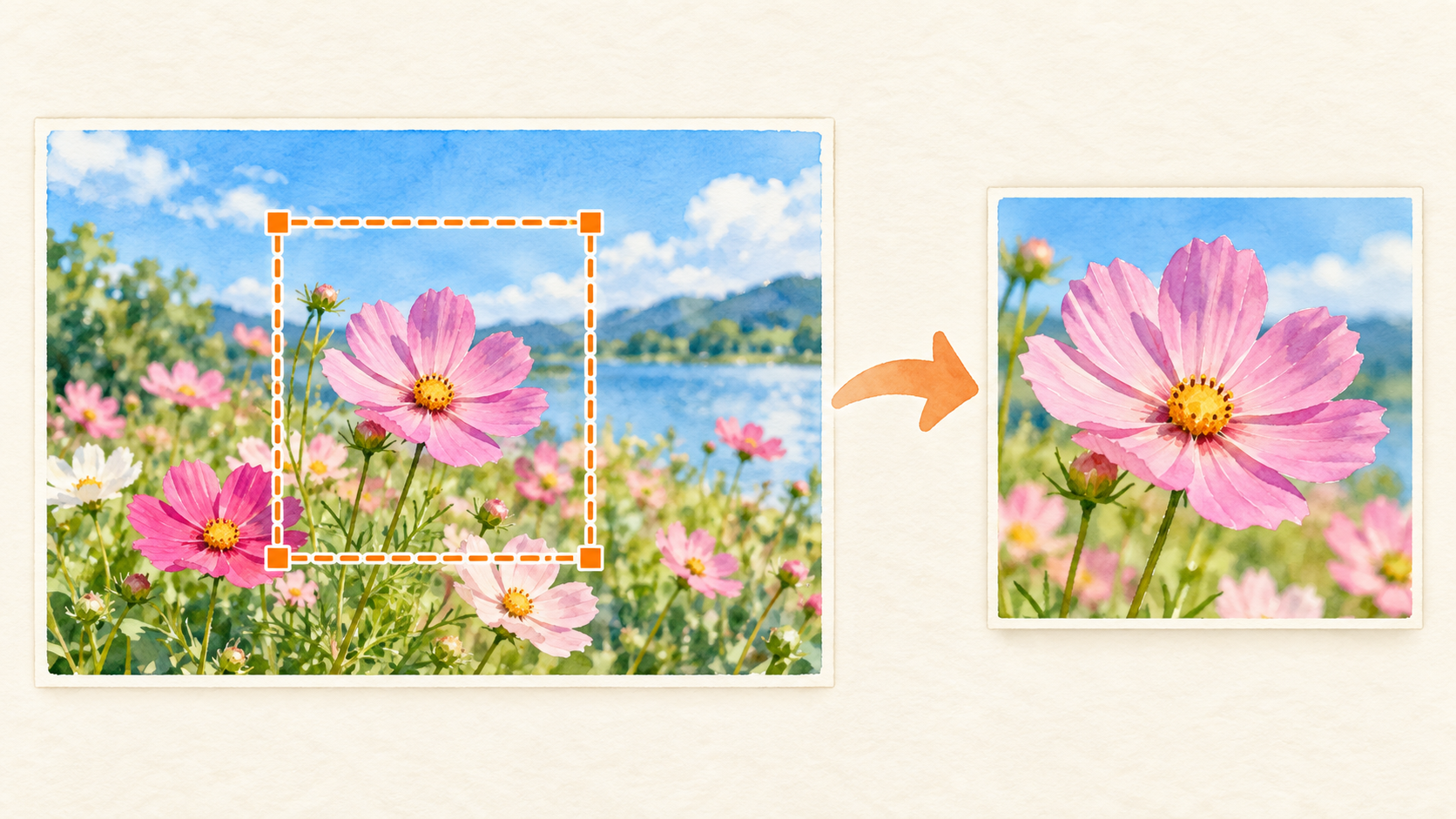
トリミングは、写真の周囲を切り取り、必要な範囲を残す操作です。例えば、花を撮った写真の端に机が大きく写っている場合、花を中心に残して見せることができます。写真の中に新しいものを作る機能ではありません。
切り取る範囲が大きいほど、残る画像の情報は少なくなります。画面で大きく見えても、細かな部分が新しく増えるわけではありません。印刷や拡大表示に使う場合は、切り抜きすぎて粗くならないかを確認しましょう。
単に見るときだけ大きくしたい場合と、写真そのものの範囲を変えたい場合は別です。今回は、保存する写真の構図を整える操作を扱います。
最初に写真のコピーを作る
エクスプローラーで元の写真を選び、コピーを作ります。「花_編集用.jpg」など、元と区別できる名前にしておくと分かりやすくなります。大切な写真一枚しかない状態で、上書きしながら練習する必要はありません。
OneDriveなどで同期しているフォルダーでは、上書きした変更がほかの端末にも反映される可能性があります。編集前に保存場所を確認し、元画像をどこへ残したか分かる状態にしてください。
複数の写真を一度に加工する前に、一枚だけで流れを試します。コピーの作り方が不安な場合は、ファイルをコピー・移動する方法を参考にしてください。
フォトで画像編集を開く
- 編集用の写真をMicrosoftフォトで開きます。
- 上部の「画像の編集」などのボタンを選びます。
- 編集画面でトリミングの項目を開きます。
- 写真全体と、残す範囲を示す枠を確認します。
Microsoft公式案内では、画像編集をCtrl+Eで開く方法も示されています。写真をダブルクリックして別のアプリが開く場合は、右クリックの「プログラムから開く」などからフォトを選びます。
似た編集機能が別サービスへの入口になっている場合もあります。今回はフォト内の基本的な切り抜きと回転を使います。追加のAI編集や外部サービスに進む必要はありません。
枠の内側に残したい部分を入れる
切り抜きの枠の端や角を動かし、残したい範囲を調整します。暗く表示される周囲など、保存時に除かれる範囲を見ながら動かしてください。表示の仕方は版によって違うため、枠の内側と外側をよく確認します。
例えば花の写真なら、花びらの先が切れていないか、茎をどこまで残すかを見ます。人の写真では、頭や手が不自然に切れていないかを確認します。主役だけでなく、周囲の余白も少し残すと見比べやすくなります。
一度に小さくしすぎず、少し狭めて全体を見る、もう少し狭めて見るという順に進めます。細かな調整に迷った場合は、最初より少しだけ余白を減らす程度でも十分です。
縦横比を決める場面
フォトには、あらかじめ決められた縦横比を選べる機能があります。正方形など、用途に合う比率が分かっている場合に使います。自由な比率で切り抜く場合とは、枠を動かしたときの形の変わり方が違います。
例えば、正方形の枠に合わせると、横長の写真では左右が多く切れることがあります。比率を選んだだけで安心せず、残したい人物や物が枠に入っているかを確認してください。
提出先がサイズを指定している場合、縦横比だけ合っていても、必要なピクセル数や容量の条件を満たすとは限りません。切り抜きは形を整える作業として行い、提出条件は保存後に別に確認します。
回転と反転を区別する
回転は、写真の向きを変える操作です。横向きの写真を縦向きに直すなど、九十度ずつ向きを変える機能を使えます。少し傾いた地平線などを調整する機能がある場合も、プレビューで結果を確認して進めます。
反転は、鏡に映したように左右などを入れ替える操作で、回転とは違います。看板や文字の写った写真を反転すると、文字の向きも変わります。向きを直したいだけなら、反転ではなく回転のボタンかを確かめてください。
回転した後は、トリミングの範囲も見直します。向きが整っても、大切な部分が枠から外れていれば目的の写真になりません。「向き」と「残す範囲」を順に確認しましょう。
やり直すときは保存前に確認
変更しすぎて元の構図が分からなくなった場合は、編集画面のリセットなど、変更を戻す機能を確認します。Microsoft公式案内では、編集内容をリセットする操作が紹介されています。
ただし、すでに元のファイルへ上書きして閉じた後も、必ず同じように戻せるとは考えないでください。だからこそ、最初にコピーを作り、元の写真を別に残しておくことが役立ちます。
練習用のコピーであれば、加工を続けて迷ったときに、元画像からもう一度コピーして始められます。何度も保存を重ねる前に、一度見比べて判断する余裕を作りましょう。
保存先と名前を確認して仕上げる
編集が終わったら、保存の項目を確認します。コピーとして保存できる場合はそれを選び、別名と保存場所を指定します。上書き保存とコピーの保存が選べる場合は、どちらを押すかをよく見てください。
保存名は「花_切り抜き.jpg」のように、内容と加工したことが分かるものにすると探しやすくなります。ファイルの形式を変える必要がなければ、拡張子だけを手で書き換えることはしません。
保存後はフォルダーを開き、加工した写真を開き直します。正しい向きか、切り取る予定のものが消えているか、残したい部分が欠けていないかを確認します。元の写真も残っていることを確かめて、作業を終えましょう。
同じ写真から用途別に作ってみる
元画像を残しておけば、横長のまま風景を見せる版と、花だけを正方形で見せる版を別々に作れます。二つ目を作るときは、切り抜き済みの小さな画像ではなく、元の写真のコピーから始めると選べる範囲が広くなります。
名前に「横長」「正方形」などを付け、どちらを何に使うか分かるようにします。加工した枚数より、必要な版を迷わず取り出せることが整理の目安になります。
送る前に写真全体を見直す
家族や知人へ送る場合は、加工版を選んだかを確認します。似た名前の元画像を送ってしまうと、意図した構図になりません。添付する直前にも、一度開いて内容を見ると取り違えを減らせます。
不要な写り込みを切り取ったつもりでも、背景の住所や書類などが残っていることがあります。写真全体を見て、送る相手に見せてよい内容かを確かめます。切り抜きだけであらゆる情報が取り除かれるわけではありません。
最初は一枚のコピーで、「少し切り抜く→必要なら回転→別名で保存→開き直す」を試しましょう。元の写真を残しておけば、用途が変わったときも、別の範囲で作り直せます。
参考にした公式情報
公式情報確認日:2026年10月2日。画面の表記や利用できる機能は、更新や環境によって異なる場合があります。