
「ノートパソコンの画面だけでは、資料と文章を並べると狭い」。外部モニターを接続すると、同じ画面を映したり、作業場所を二画面へ広げたりできます。Windows 11ではWindowsキー+Pキーから表示方法を選べます。
今回は、接続済みのモニターを使って「複製」と「拡張」を選び、左右の並びを整える方法を説明します。Microsoft公式情報に基づく解説です。接続できる端子や台数は機器によって異なり、画像はイメージです。
二画面には二つの使い方がある
「複製」は、パソコン側と外部モニター側に同じ内容を表示する方法です。隣の人へ説明するなど、同じ画面を一緒に見たい場面に向いています。画面が二つあっても、別々の作業場所が増えるわけではありません。
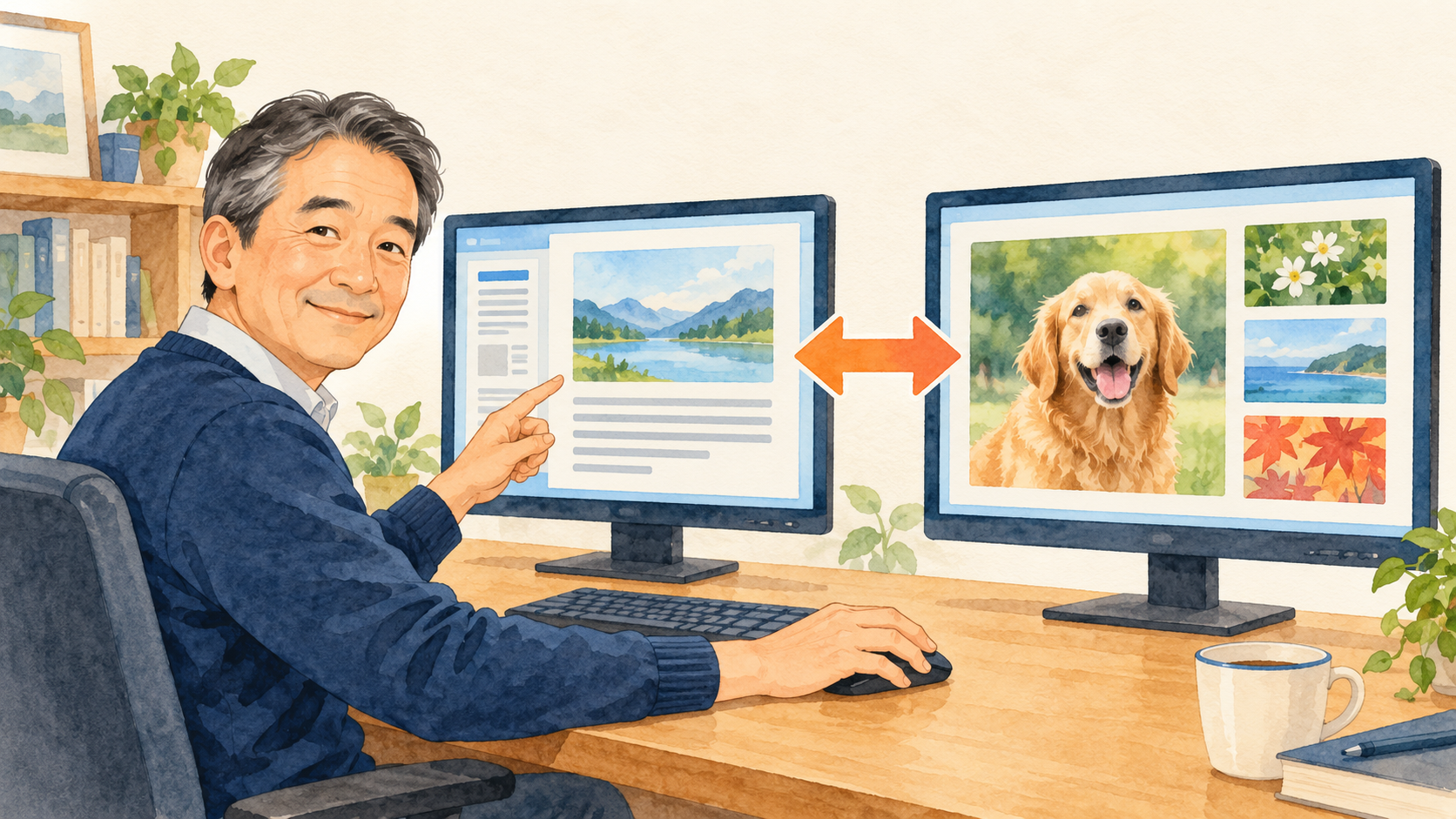
「拡張」は、デスクトップの作業範囲を複数の画面へ広げる方法です。一方に資料、もう一方に文書を置くなど、ウィンドウを分けて表示できます。画面の境目を越えてマウスポインターやウィンドウを移動する使い方です。
最初に自分の目的を決めましょう。「同じものを見せたい」のか「別のものを並べたい」のかが分かれば、選ぶ項目を判断しやすくなります。画面が二つ映ったことだけで、設定が合っているとは限りません。
接続前に端子とケーブルを確認
パソコンとモニターで使える接続方法を確認します。HDMIなどの端子があっても、変換アダプターやドックを使う場合は、それぞれが映像出力に対応している必要があります。形が合えば必ず映るとは限りません。
特にUSB Type-Cは、同じ形でも映像出力への対応が機器ごとに異なります。購入を考える前に、パソコン、モニター、ケーブルの仕様を確認してください。手元にある組み合わせで使えるかは、それぞれの説明書が手掛かりになります。
モニターの電源を入れ、接続した端子に合う入力切り替えを選びます。ケーブルをHDMIに差していても、モニターが別の入力を待っていれば映りません。Windowsの設定を変える前に、機器側の状態も見ます。
Windowsキー+Pで表示方法を選ぶ
- パソコンとモニターを対応するケーブルで接続します。
- モニターの電源と入力切り替えを確認します。
- Windowsキーを押しながらPキーを押します。
- 同じ内容を映すなら「複製」を選びます。
- 作業場所を広げるなら「拡張」を選びます。
- 両方の画面を見て、意図した表示になったか確認します。
ほかに「PC画面のみ」「セカンドスクリーンのみ」といった選択肢があります。後者では、パソコン側の画面が消えることがあります。故障と慌てる前に、外部モニター側に表示されていないか見てください。
初めてなら、両方を見られる「複製」か「拡張」から確認すると分かりやすくなります。必要以上に何度も切り替えず、一つ選んだ後で表示が落ち着くのを待ちましょう。
拡張すると違う画面を置ける
拡張を選んだら、文書やブラウザーなどのウィンドウを、タイトルバーを持って隣の画面へ動かしてみます。画面の端を越えて移動するイメージです。最大化したままで動かしにくい場合は、一度普通の大きさに戻して試します。
移動したウィンドウは、もう一方の画面で使えます。たとえば資料を外部モニターへ、書き込み用の文書を手元の画面へ置くと、切り替えずに参照できます。二画面でも、どのアプリに入力しているかは意識してください。
マウスポインターが別の画面へ移ることに慣れないうちは、ゆっくり端まで動かして戻す練習だけでも十分です。ウィンドウを何枚も移す前に、画面同士がどちら側につながっているか確かめましょう。
左右が逆ならディスプレイの配置を直す
実際には外部モニターを右に置いているのに、左へ動かすとポインターが出てくることがあります。この場合は、Windowsが認識している画面の並びを実物に合わせます。
「設定」→「システム」→「ディスプレイ」を開き、「識別」を使って画面の番号を確認します。表示される番号と机の上の位置を照らし合わせ、設定画面の四角い枠をドラッグして配置を整えます。
変更を適用したら、ポインターを左右に動かして確認します。画面の高さが違う場合は上下の位置関係も見ます。配置が合うと、見えている方向へ自然に移動でき、境目で迷いにくくなります。
文字の大きさは画面ごとに確認
外部モニターへ移した文字が小さく感じる場合は、ディスプレイ設定で対象の画面を選び、拡大縮小などを確認します。どの画面の設定を変えているか、番号で確かめてください。
解像度は、まず推奨される設定を基準にします。文字を大きくしたいからと、解像度を次々に変えると、表示がぼやけたり配置が変わったりすることがあります。一度に一項目ずつ調整しましょう。
パソコンの画面と外部モニターで、同じ数字の設定が同じ見やすさになるとは限りません。実際に文章を読んで、自分が無理なく見られるかを確認します。目を近付けすぎずに読めることを目安にしてください。
映らないときは順番に切り分ける
最初にモニターの電源と入力切り替え、次にケーブルの接続を確認します。途中にドックやアダプターがある場合は、それも確認対象です。どこまで接続されているかを順に見ます。
Windowsの「ディスプレイ」設定に二つ目が出ない場合は、「マルチディスプレイ」の検出に関する項目も確認できます。見つからないときは、Windowsの設定だけでなく機器の対応状況へ戻って考えます。
何台までつなげるかもパソコンの仕様によります。一台が映るからといって、同じ方法で何台でも増やせるとは限りません。機器の型番と接続方法を控えて、メーカーの案内を確認すると相談しやすくなります。
画面を見せるときは表示内容を確認
複製では手元と同じ内容が相手にも見えます。通知、開いている文書、ブラウザーのタブなど、見せたくないものがないかを先に確認します。画面の設定を変えたこと自体が、情報を隠す機能になるわけではありません。
拡張でも、会議アプリなどで共有する画面を間違えると、意図しない内容を見せる場合があります。相手へ何を見せているかは、そのアプリの共有設定でも確認してください。
一画面内で二つのウィンドウを並べたいだけなら、Windows 11で画面を左右に分割する方法も使えます。外部モニターが必要かを考える前に、今ある画面の使い方を試す方法もあります。
二画面にすると、通知や保存の確認が別の画面に出ている場合もあります。ボタンを押したのに進まないと感じたら、左右を見て小さな確認画面が隠れていないか探します。同じ操作を連打する前に、もう一方を見る習慣が役立ちます。
終わるときは必要なウィンドウを戻す
モニターを外す前に、作業を保存し、必要な画面を手元へ戻しておくと再開しやすくなります。表示を一画面へ戻す場合は、Windowsキー+Pの「PC画面のみ」などを使って確認します。
接続し直したときのウィンドウ配置は、Windowsの設定やアプリによって違う場合があります。毎回まったく同じ場所に戻ると思い込まず、作業を始める前に開いている画面を見ましょう。
二画面の目的は、情報を見ながら落ち着いて作業することです。まずは資料と文書を一つずつ置き、左右を行き来できれば十分です。複製と拡張の違いを押さえて、用途に合う表示を選んでみてください。
参考にした公式情報
公式情報確認日:2026年9月30日。画面の表記や利用できる機能は、更新や環境によって異なる場合があります。