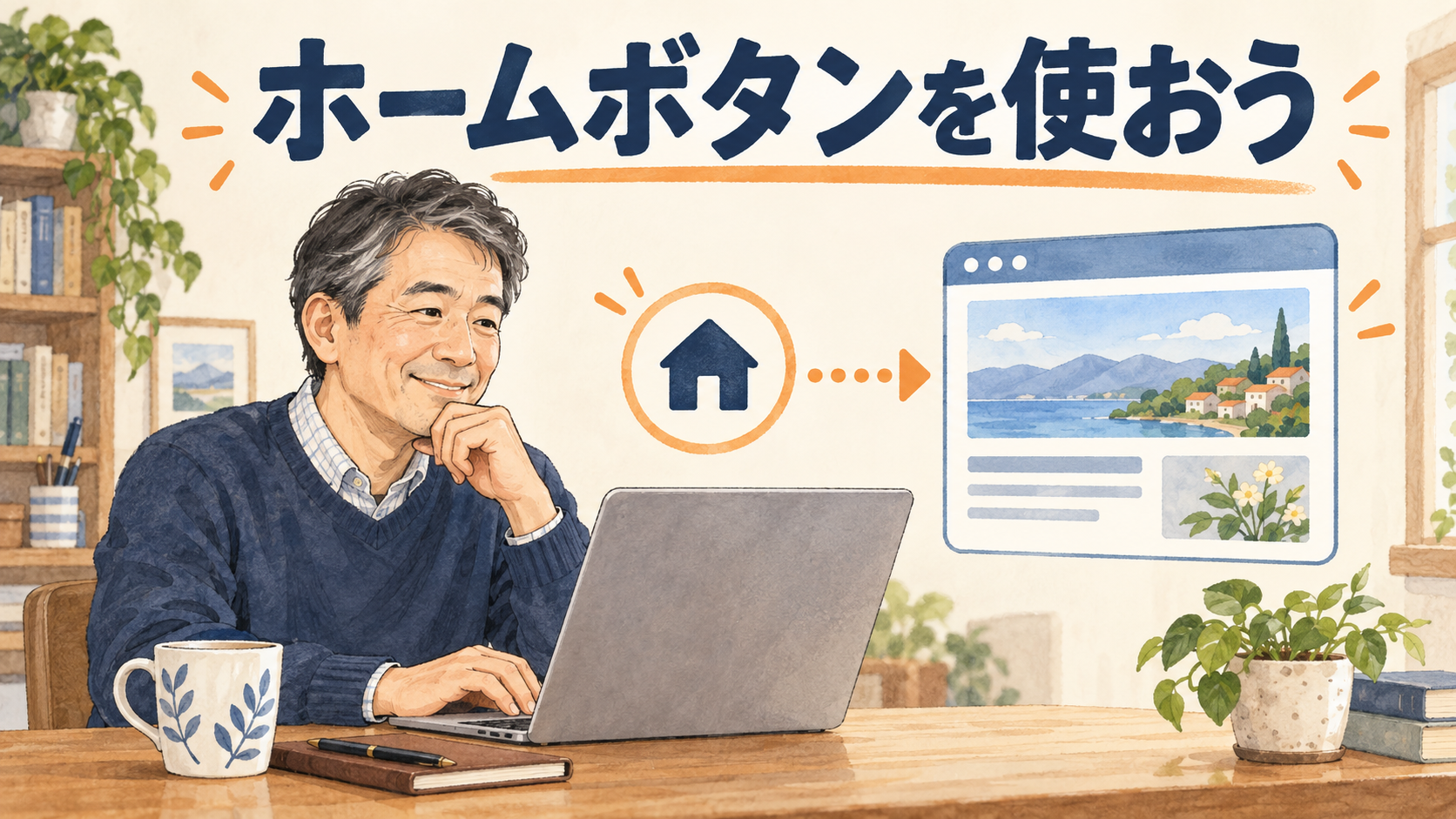
「調べ物をした後、いつものページへ戻りたい」「家の形のボタンが見当たらない」。Microsoft Edgeには、決めたページを開くためのホームボタンがあります。よく使う入口を一つ登録しておくと、迷ったときの戻り先にできます。
ホームボタンは、Edgeの設定で表示し、開くページのURLを指定して使います。ただし、起動時に開くページや新しいタブとは別の設定です。この記事では、この違いを押さえてから、表示・登録・確認の手順を説明します。
Microsoft公式情報を参考にした操作解説です。実機検証の報告ではなく、画像はイメージイラストです。Edgeの更新により項目名や場所が変わることがあります。
ホームボタンは「決めたページへ行く」入口
ホームボタンを押すと、指定したページ、または新しいタブのページを開けます。例えば、毎回利用する検索サイトや、自分のブログのトップページを戻り先として決められます。
ブラウザーの「戻る」ボタンとは役割が違います。戻るボタンは直前に見ていたページへ戻る操作ですが、ホームボタンは、どこを見ていても登録した入口へ移動するためのものです。調べた順番をたどりたい場合には、戻るボタンを使います。
また、ホームボタンを押しても、パソコンのデスクトップへ戻るわけではありません。言葉は似ていますが、今回はEdgeの中でWebページを切り替える操作です。まずこの役割を知っておくと、設定画面でも迷いにくくなります。
起動ページ・新しいタブとは分けて考える
Edgeを立ち上げたときに表示する内容は、起動時の設定です。前回のタブを再び開く場合もあれば、新しいタブを開く場合もあります。ホームボタンの行き先だけを変えても、起動時の動きまで同じになるとは限りません。
上部の「+」で開く新しいタブも別の入口です。ホームボタンに好きなURLを指定したからといって、「+」を押すたびにそのURLが開く設定になったとは考えないようにしましょう。
似た項目が同じ設定画面に並んでいても、まずは「ツールバーに表示するホームボタン」の部分だけを変更します。一度に起動時や検索エンジンまで変えると、どの設定で動きが変わったか分かりにくくなります。
登録するページを先に開いておく
行き先にしたいページを通常の方法で開き、サイト名とアドレスを確認します。検索結果の広告や、似た名前の別サイトを登録しないように、運営元が分かるページを選びましょう。
長いアドレスを手で入力するより、アドレスバーをクリックしてコピーする方が、文字の抜けや入力間違いを減らせます。検索欄の言葉ではなく、表示中のページのURLをコピーしていることを確かめます。
注文確認画面や、一度だけ有効なログイン用リンクは、いつもの入口には向きません。時間が経つと使えなくなったり、特定の手続きの途中へ移動したりするためです。日常の入口には、公式のトップページなどを選ぶと使い方が安定します。
ホームボタンを表示してURLを登録する
- Edge右上の「…」から「設定」を開きます。
- 「スタート、ホーム、新しいタブ ページ」などの項目を選びます。
- ツールバーにホームボタンを表示する設定をオンにします。
- ホームボタンの行き先で、URLを入力する選択肢を選びます。
- 用意したページのURLを貼り付けます。
- 保存ボタンがある場合は押し、内容を確認します。
- ツールバーに家の形のボタンが現れたかを見ます。
表示名が違う場合は、設定の検索欄で「ホーム」と入力して関連項目を探せます。「ホームボタンを表示する」という目的を手掛かりにしてください。関係のない設定を順番に切り替える必要はありません。
新しいタブのページを戻り先にしたい場合は、URL指定ではなくその選択肢を選びます。どちらが便利かは、普段の使い方によります。最初は自分がよく使う入口を一つに決めると、確認も簡単です。
未入力のタブで、行き先を確かめる
設定後は、書きかけのメールや申し込みフォームではなく、入力のないタブでホームボタンを押します。通常のクリックでは今のタブのページが切り替わるため、未送信の内容がある場所で試さないようにしましょう。
目的のサイトが開いたら、タイトルだけでなくアドレスも確認します。コピーする前に別のページへ移動していた場合など、想定と違うURLを登録していることがあります。最初の確認を一度行っておくと、後の迷いを減らせます。
会員向けのページなら、ログインしていないとサインイン画面が開く場合もあります。ホームボタンは、ログインや契約を代行する機能ではありません。いつもの認証が必要なら、サイトの案内に従います。
登録するURLに、個人専用の長い情報や一時的な認証用文字列が含まれていないかも確認します。迷ったら公式サイトのトップへ戻り、そこを入口にします。誰かに操作を相談するときも、設定画面に個人用のURLが写っていないか確かめてから共有しましょう。
ホームボタンから開くページの内容は、サイト側の更新に応じて変わります。登録した日の画面を保存した機能ではないので、申込条件や受付時間などは、その都度ページ内の最新案内を確認してください。
ボタンが見つからないときの確認点
まず、今操作しているのがMicrosoft Edgeかを確認します。別のブラウザーでは設定が異なります。また、Edgeで複数のプロフィールを使っている場合は、設定したプロフィールと現在のものが同じかを見ます。
設定画面へ戻り、ホームボタンを表示するスイッチがオンか、URLを選ぶ項目が意図どおりかを確かめます。URLを入力しただけで、別の選択肢が選ばれたままになっていないかも見てください。
職場や学校が管理するEdgeでは、設定を変更できない場合があります。管理者により制御されている表示があるなら、担当者へ相談します。表示するためだけに、不明な拡張機能を追加する必要はありません。
別のページへ変える・ボタンを隠す方法
行き先を変更するときは、同じホームボタンの設定を開き、URLを新しいものへ変更します。変更前のURLを控えておけば、あとで戻したい場合も簡単です。入力後は、もう一度ボタンから開いて確認します。
使わなくなったら、ホームボタンの表示をオフにできます。ボタンを隠すことは、そのサイトの退会や、サイトのデータを削除する操作ではありません。単にツールバー上の入口を表示しない設定です。
家族と同じプロフィールを使うパソコンでは、戻り先を変えたことを伝えておくと親切です。「いつものボタンなのに違う画面になった」という混乱を避けられます。人によってよく使うページが違うことも考慮しましょう。
複数のページを使うならお気に入りと併用
ホームボタンは戻り先を一つに決める用途に向いています。ニュース、買い物、趣味など複数のサイトを選んで開きたい場合は、Edgeのお気に入りを使う方が整理しやすくなります。
「とりあえずここへ戻る」がホームボタン、「保存した候補から選ぶ」がお気に入り、と役割を分けてみましょう。どちらも増やせば便利になるわけではなく、自分が迷わない入口を作ることが目的です。
設定が終わったら、別の公開ページへ移動してからホームへ戻る操作を一度試します。行き先と戻し方を覚えておけば、知らないページをいくつか見た後でも、落ち着いて普段の入口へ戻れます。
参考にした公式情報
公式情報確認日:2026年9月28日。画面の表記や利用できる機能は、更新や環境によって異なる場合があります。