
「記事を最後まで読みたいけれど、ずっと画面を見ていると疲れる」。パソコン版Microsoft Edgeには、Webページの文章を音声で読み上げる機能があります。
まずは短い公開記事を開き、Ctrl+Shift+Uを試してみましょう。声の速さを調整すれば、画面の文字を目で追いながら耳でも確認できます。
Microsoft公式情報を基にした操作解説です。画像はイメージイラストです。Edgeの版やページの構造によって、使える機能やメニュー名が異なります。
音声読み上げでできること
音声読み上げは、ページにある文章を声で聞くための機能です。文章の要点だけに短くする要約とは違います。全文を聞くと、読む場合と同じく一定の時間がかかります。
たとえば、趣味の記事をゆっくり聞く、自分が書いた文章を読み返す補助に使う、といった場面に向いています。人名や地名、数字の読み方は期待と違うことがあるため、大切な情報は画面でも確かめてください。
まずは読み上げを開始してみる
- Edgeで、文字が中心の短い公開記事を開きます。
- パソコンの音量と、スピーカーやイヤホンの接続を確認します。
- Edgeを操作している状態で、Ctrl+Shift+Uを押します。
- 読み上げの操作バーが出たら、音声が聞こえるか確認します。
- 止めたいときは、操作バーの一時停止ボタンを押します。
ショートカットが使いにくい場合は、右上の「…」メニューから「音声で読み上げる」を探してください。更新によって「その他のツール」の中に置かれることがあります。
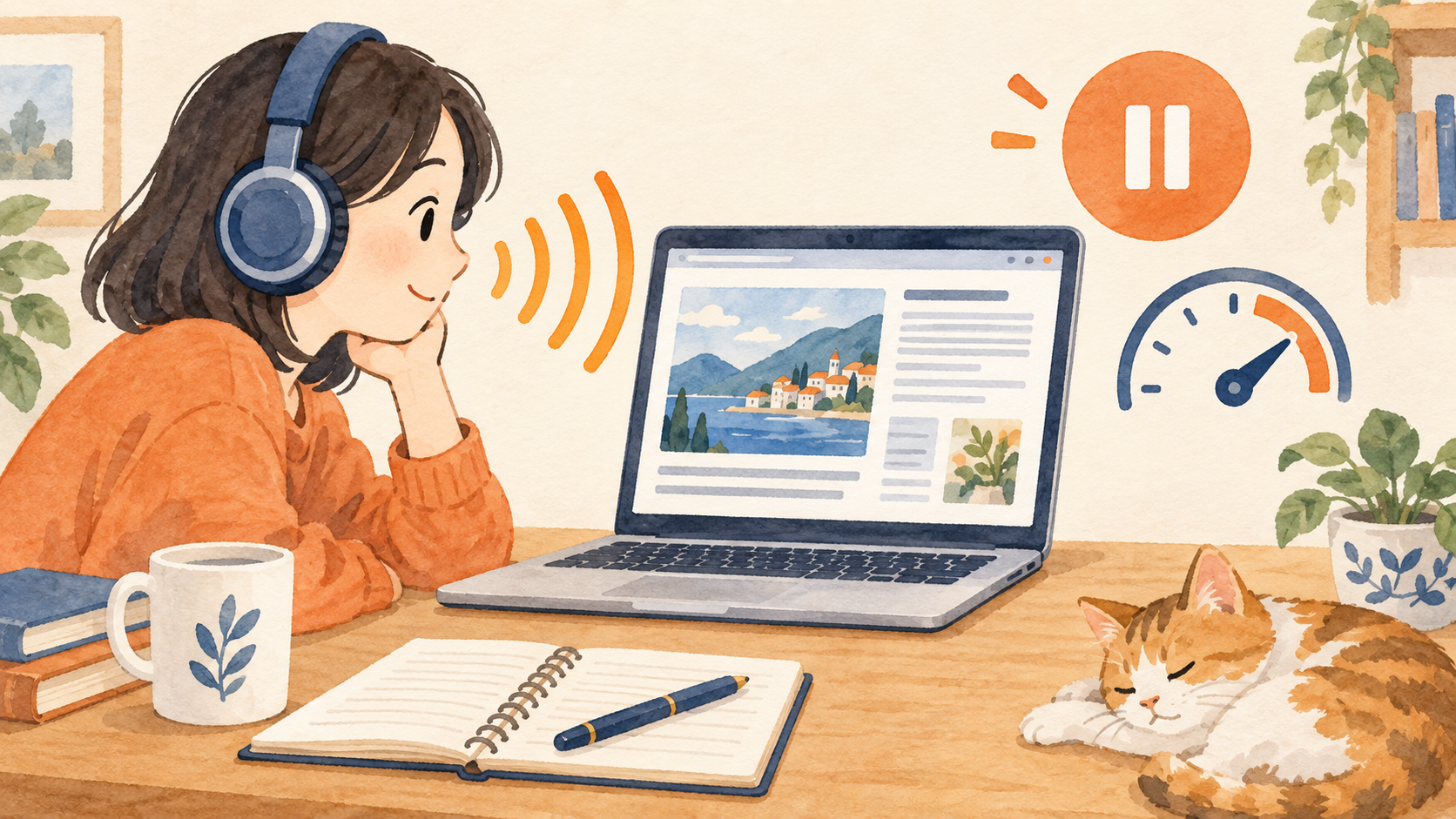
速すぎるときは音声オプションで調整
操作バーの「音声オプション」などから、読み上げの速度や声を調整できます。最初から速く聞こうとせず、自分が内容を追える速さを探しましょう。
同じ段落を少し遅くして聞くと、違いが分かりやすくなります。声の種類や利用できる選択肢は、環境や接続状態などによって異なるため、必ず同じ声が並ぶとは限りません。
ページが読みにくいときは閲覧モードも試す
対応するページでは、F9キーで閲覧モードを開けます。以前の表示では「イマーシブリーダー」と呼ばれる場合もあります。文章に集中しやすい表示にしたうえで、「音声で読み上げる」を選ぶ方法もあります。
すべてのページが対応しているわけではありません。アイコンが出ない、F9で切り替わらない場合は、通常のページでの読み上げを試すか、別の文字中心の記事で確認しましょう。画像の中だけに書かれた文字を、必ず読み上げられるわけでもありません。
音が出ないときは、順番に切り分ける
- 読み上げが一時停止になっていないか。
- パソコンの音量が小さすぎたり、ミュートになっていないか。
- 音の出力先が、別のイヤホンやモニターになっていないか。
- 別の短い記事でも同じ状態になるか。
設定を一度にいくつも変えると、何が原因だったか分からなくなります。一つ変えたら、同じ短い文章で確認する進め方がおすすめです。公共の場所では、突然大きな音が出ないよう小さめの音量から始めましょう。
聞き取った数字や操作名は、目でも確認
たとえば、日付や金額、パソコンの操作手順は、読み上げだけで判断せず原文を見直します。読み上げは、記事の内容が正しいことを保証する機能ではありません。
聞きたい箇所を先に探すなら、ページ内検索の使い方も役立ちます。いつも読む記事は、お気に入りにも残しておくと再び開きやすくなります。
まずは短い記事で「再生・一時停止・速度調整」の三つを試して、自分に合う聞き方を見つけてください。
参考にした公式情報
情報確認日:2026年9月25日。操作の練習例であり、実機検証結果ではありません。