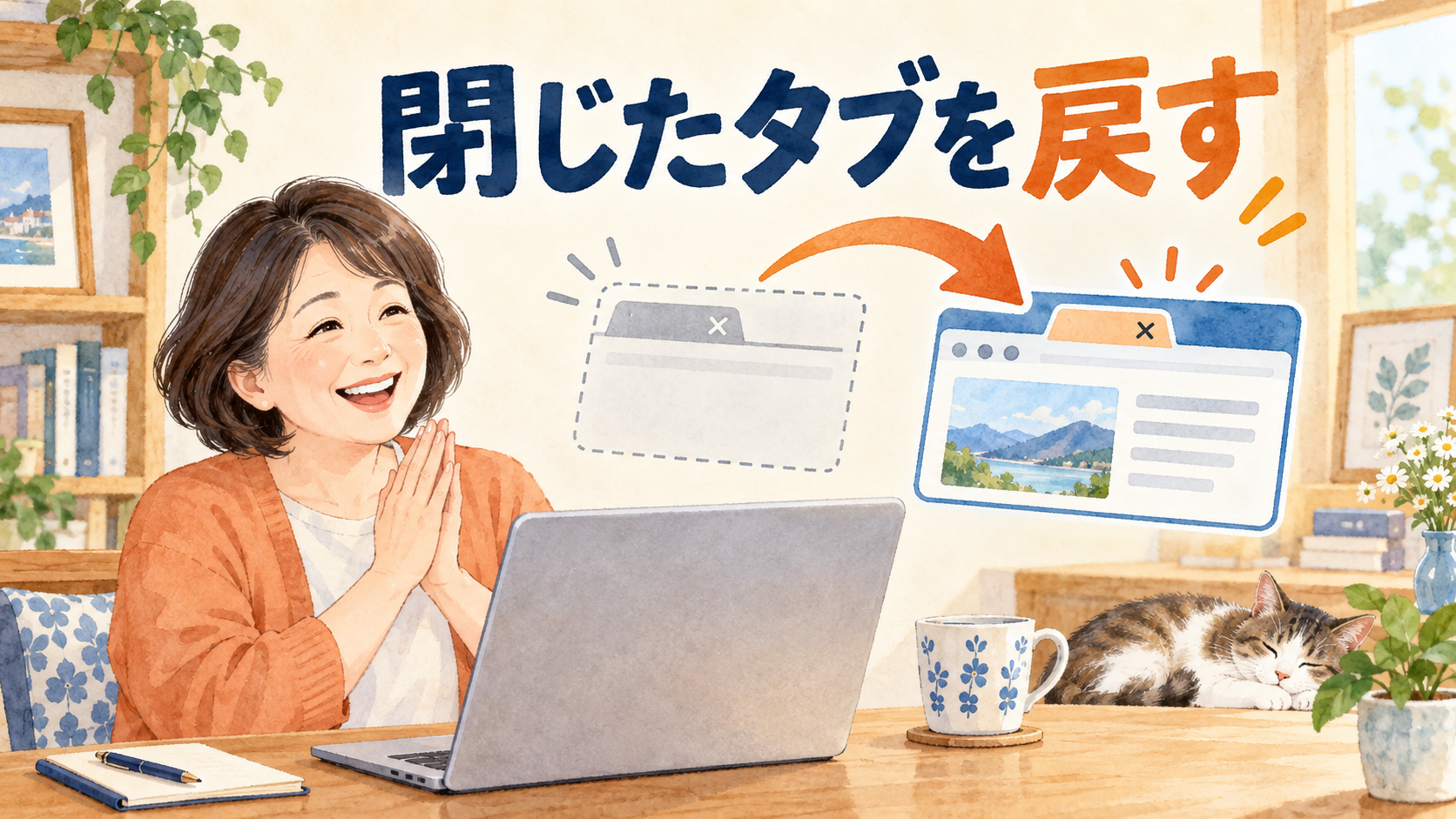
「読んでいたページを、間違えて閉じてしまった」。検索から探し直す前に、閉じたタブを戻す操作を試してみましょう。パソコン版Microsoft Edgeなら、キーボードから呼び戻せます。
基本の操作はCtrl+Shift+Tです。ただし、ページを開き直せることと、入力途中の文章まで元に戻ることは別です。ここでは、通常の閲覧タブを戻す方法を説明します。
Microsoft公式情報を基にした操作解説です。画像はイメージイラストです。Edgeの更新や利用モードによって、表示や動作は異なる場合があります。
タブを閉じた直後に試す方法
- Microsoft Edgeのウィンドウをクリックし、操作対象にします。
- CtrlキーとShiftキーを押したまま、Tキーを一度押します。
- キーを離し、戻ったページのタイトルと内容を確認します。
- 目的のページでなければ、同じ操作をもう一度試します。
履歴が利用できる場合は、直前に閉じたタブから順に戻せます。連打すると多くのページが開いて分かりにくくなるため、一回ごとに確認しましょう。Windowsキーではなく、Ctrlキーを使う点にも注意してください。
時間がたったページは履歴から探す
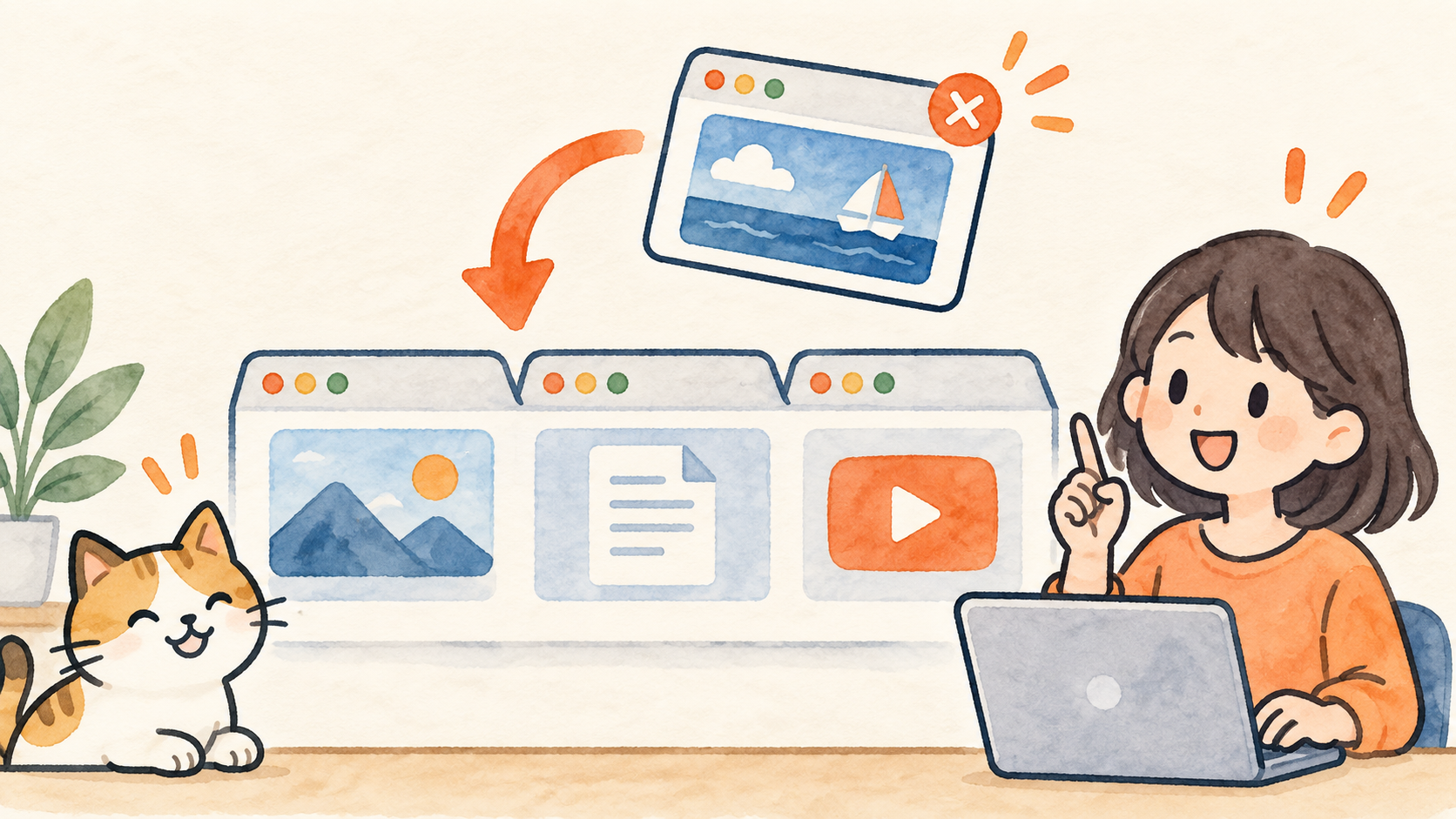
いくつものページを開いた後では、戻す操作を何度も繰り返すより履歴を見た方が探しやすいことがあります。Edgeを選んだ状態でCtrl+Hを押し、閲覧したページを確認します。
一覧のタイトルや時刻を手掛かりに、目的のページを選びます。履歴内に検索欄があれば、サイト名や覚えているタイトルの言葉を入れてみてください。似た記事が並んだときは、開いた後に見出しやURLも確かめます。
普段と別のEdgeプロフィールを使っていると、見える履歴が違う場合があります。いつも使っているプロフィールか確認すると、探す場所の取り違えを減らせます。
入力途中の文章が戻るとは限らない
お問い合わせフォームや投稿画面を閉じた場合、ページが戻っても入力内容が復元される保証はありません。ログインし直しになる場合や、入力欄が空になる場合もあります。
特に、送信や購入の途中で閉じたときは、同じボタンをすぐ押し直さず、受付メールや注文履歴などで結果を確認してください。タブを戻す機能は、送信済みの処理を取り消す機能ではありません。
長い文章を入力する場面では、サービスの下書き保存を使うか、必要に応じて手元の文書に控えを残しておくと、やり直しの負担を減らせます。
InPrivateや削除済みの履歴は同じように扱えない
InPrivateでは、通常の閲覧履歴と保存の仕組みが異なります。すべてのInPrivateウィンドウを閉じた後に、通常の履歴からページを探し直せると考えないようにしましょう。
履歴を消去した場合や、サイト自体が削除・変更された場合も、期待どおりに戻せないことがあります。「戻らない=キーの押し方が必ず間違っている」ではありません。
練習には、公開されている短いページを使う
入力欄や決済画面ではなく、普段読んでいる公開記事を新しいタブで開きます。そのタブを閉じ、Ctrl+Shift+Tで戻るか試してみてください。これは読者向けの練習例で、実施結果の報告ではありません。
キー操作が難しければ、Ctrl+Hで履歴を開く方法だけ覚えても役立ちます。全部のショートカットを一度に覚える必要はありません。
あとで読むページは、お気に入りにも残す
何度も読みたいページは、閉じたタブの復元だけに頼らず、Edgeのお気に入りにも残しておくと安心です。開き直したページの中から言葉を探すときは、ページ内検索が便利です。
閉じた直後はCtrl+Shift+T、少し前のページはCtrl+H。この二つを使い分けると、探し直す手間を減らせます。
参考にした公式情報
情報確認日:2026年9月25日。