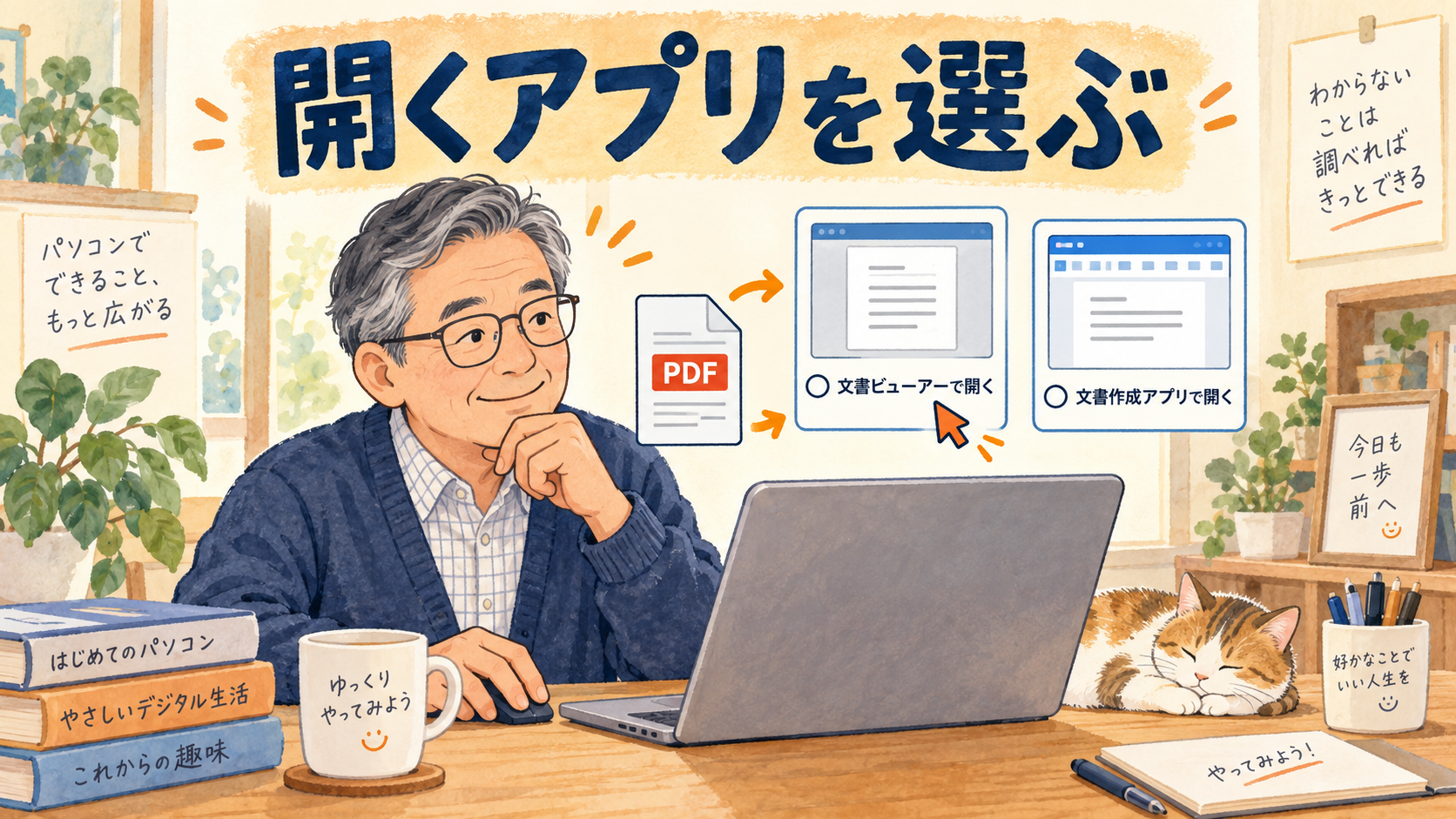
「PDFをダブルクリックしたら、いつもと違うアプリが開いた」。ファイルが壊れたのではなく、開くアプリの設定が変わっている場合があります。
Windows 11では、「設定」→「アプリ」→「既定のアプリ」から、ファイルの種類ごとに開くアプリを選べます。まずは変更したい種類を一つに絞り、元の設定を確認してから進めましょう。
この記事はMicrosoft公式情報を基にした操作解説です。画像はイメージイラストで、実際の画面ではありません。利用できるアプリや表示は環境によって異なります。
既定のアプリとは、いつも使う「開き役」
「既定」は、特に別の指定をしないときに使われる設定です。PDF、写真、テキストなどのファイルを開く役として、アプリが割り当てられています。
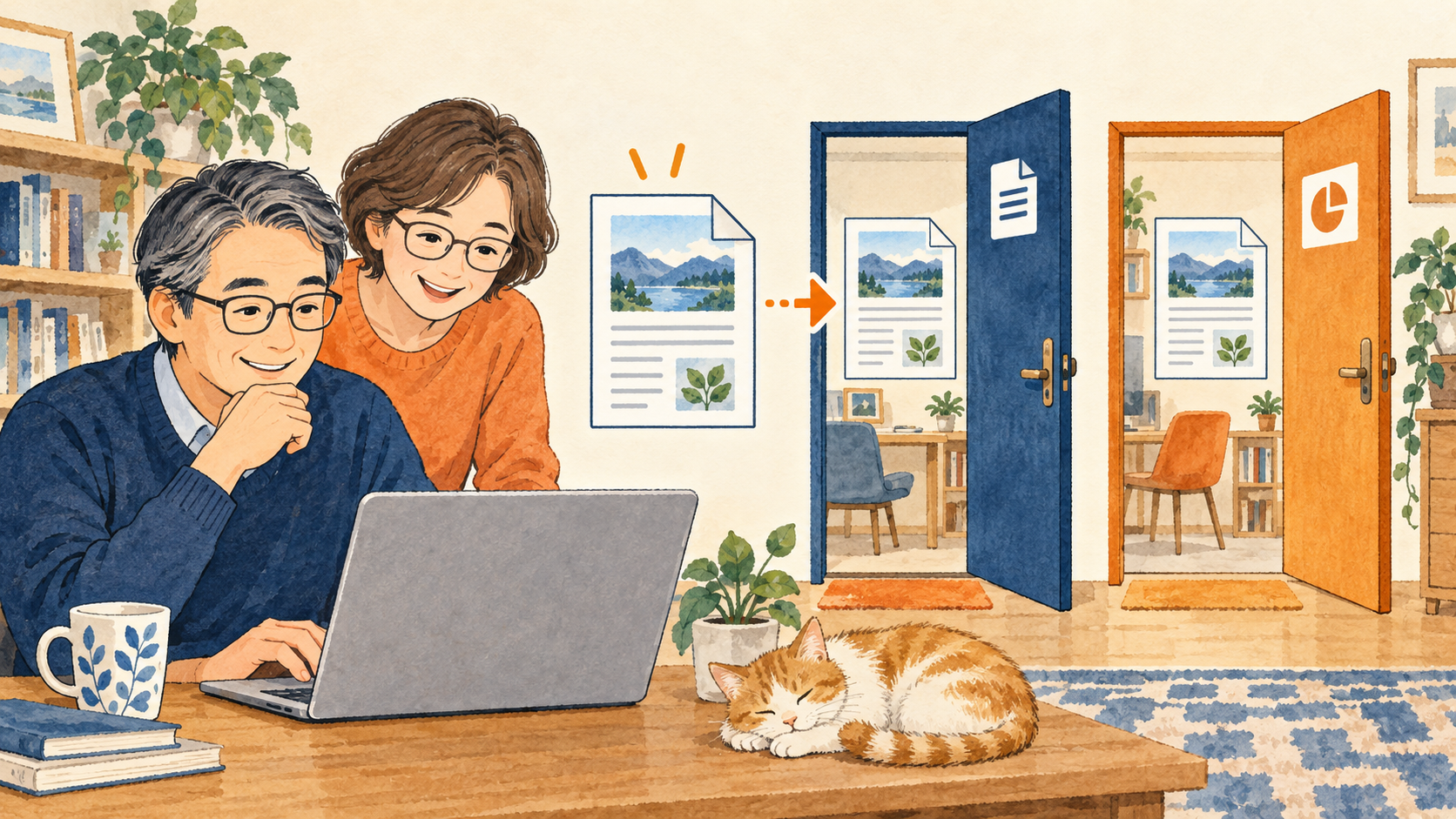
アプリを変更しても、ファイルの中身が別の形式に変換されるわけではありません。PDFを開く役を変えればPDFはそのままで、表示に使うアプリが変わります。
また、一つのPDFだけではなく、同じ種類のファイルを開く動作に影響します。「今回だけ別のアプリで見たい」のか、「今後も同じアプリで開きたい」のかを先に決めます。
今回だけ開きたいなら「プログラムから開く」
エクスプローラーで対象を右クリックし、「プログラムから開く」から対応アプリを選ぶ方法があります。別のアプリを選ぶ画面で「常に」などの選択肢が出た場合は、今回だけ使う意図かを確かめてください。
一度試して、表示や操作が自分に合うか確認してから既定にする方法もあります。知らないアプリを無理に選ぶ必要はありません。
ファイルの種類ごとに既定のアプリを変える
- スタートメニューから「設定」を開きます。
- 「アプリ」→「既定のアプリ」へ進みます。
- ファイルの種類を検索する欄に、例として「.pdf」と入力します。
- 該当する種類を選び、現在設定されているアプリ名を控えます。
- 候補から使いたい対応アプリを選び、画面の案内に従って確定します。
- 設定を閉じ、手元のPDFを一つ開いて結果を確認します。
「.pdf」はPDFの場合の例です。写真なら「.jpg」など、対象の拡張子を確認して使います。「.jpg」と「.png」は別の種類なので、片方を変更しても、もう片方の設定まで同じになるとは限りません。
拡張子を変えてアプリを切り替えない
ファイル名の末尾を変える操作と、既定のアプリ変更は別です。「.pdf」を「.docx」に付け替えても、PDFがWord文書になるわけではありません。
種類が見えない場合は、エクスプローラーの「表示」→「表示」→「ファイル名拡張子」で確認できます。今回は拡張子を確認するだけにし、開くアプリは設定画面から変更します。
元に戻すときも、同じ種類を選び直す
使いにくければ「既定のアプリ」へ戻り、変更した種類を検索して、控えておいた元のアプリを選びます。ほかの種類まで一括でリセットする必要はありません。
変更後は、もう一度同じファイルを開き、戻ったことを確認します。アプリが起動していて画面が分かりにくい場合は、作業を保存して閉じてから確かめましょう。
選びたいアプリが候補に出ない場合
アプリがインストールされていない、その種類に対応していない、組織の設定で制限されているなどの可能性があります。アプリ名が分からないまま、検索広告のソフトを次々入れるのは避け、まず公式の対応情報を確認します。
PDFなどを閲覧できても、編集や書き込みは別機能の場合があります。「開ける」と「編集できる」を分けて確認してください。
アプリが変わったか、アイコンだけで判断しない
アイコンの見え方が変わることもありますが、実際に開いて、目的のアプリ名と文書の内容を見ます。見慣れない表示でも、ファイル名や保存場所が同じかを確認すると整理しやすくなります。
保存場所に迷った場合は、ダウンロードしたファイルの探し方を参考にできます。PDFの内容をAIで整理したい場合は、PDFをChatGPTで要約する手順もありますが、個人情報の扱いは別途確認してください。
変更する種類を一つに絞って試そう
今回だけ別のアプリで開くのか、今後の既定にするのかを決めてから進めます。元のアプリ名を控え、一つの種類を変更し、実際のファイルで確認する。この順番なら結果を追いやすくなります。
参考:Microsoft「Windowsで既定のアプリを変更する」「Windowsの一般的なファイル名拡張子」。2026年9月24日確認。