「ファイルを別のフォルダーに入れたいけれど、コピーと移動はどう違うの?」「切り取りを押したら、消えてしまいそうで不安」。パソコンで資料を整理するときに、迷いやすいところです。
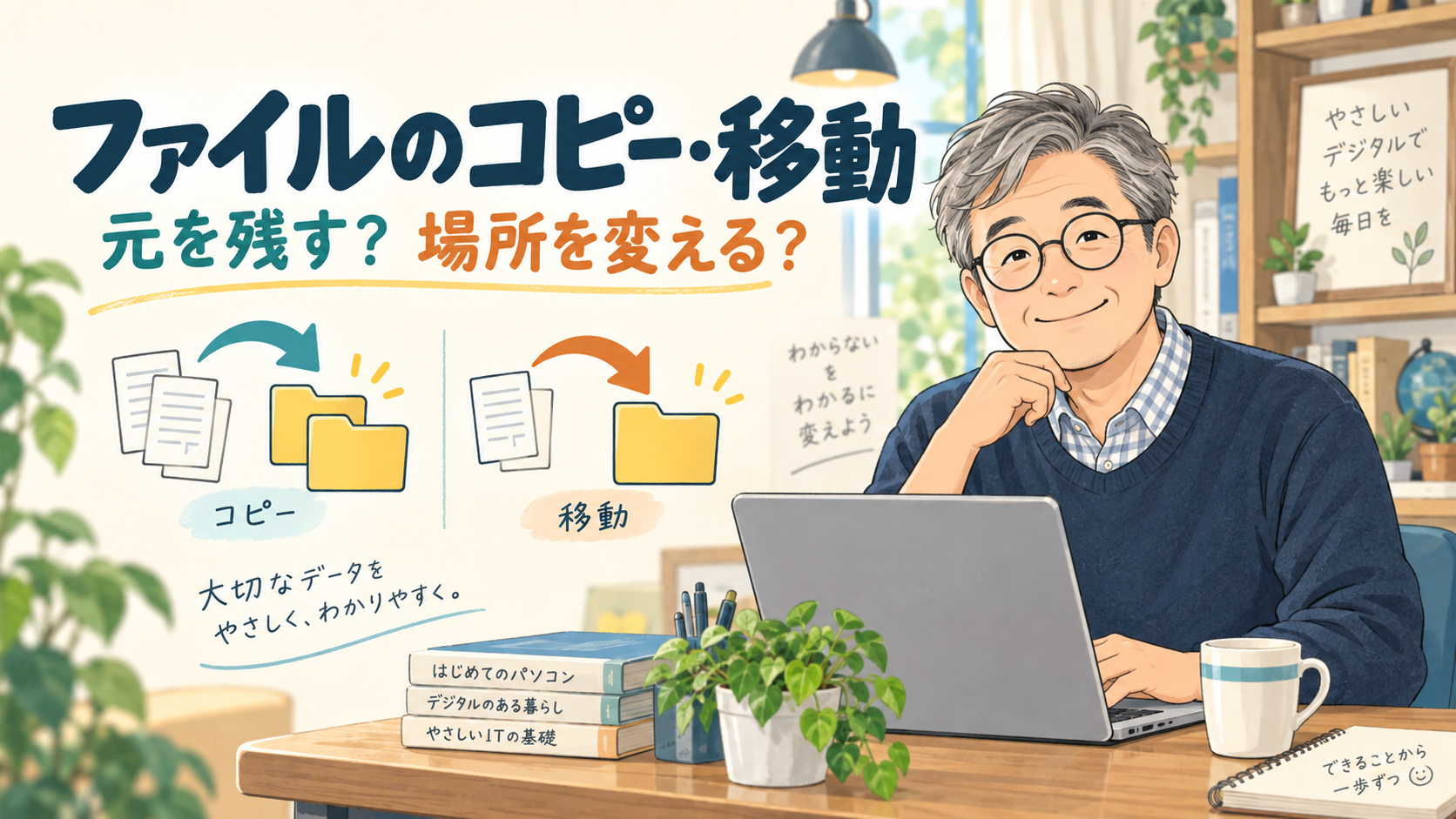
最初に覚えたいのは、元の場所にも残すならコピー、置く場所を変えるなら移動という違いです。どちらも、最後に保存先のフォルダーを開いて「貼り付け」を行います。
この記事では、Windows 11で自分の文書や画像を整理する基本操作を紹介します。まずは、大切な原本ではなく、練習用のファイル一つで確かめてみましょう。
Microsoft公式情報に基づく操作解説です。画面の表記は更新や設定によって異なる場合があります。掲載画像はイメージイラストで、実際の操作画面ではありません。
コピーは「元を残す」、移動は「場所を変える」
たとえば「ダウンロード」にある「旅行の持ち物.txt」を、「旅行準備」フォルダーにも入れたい場面を考えます。
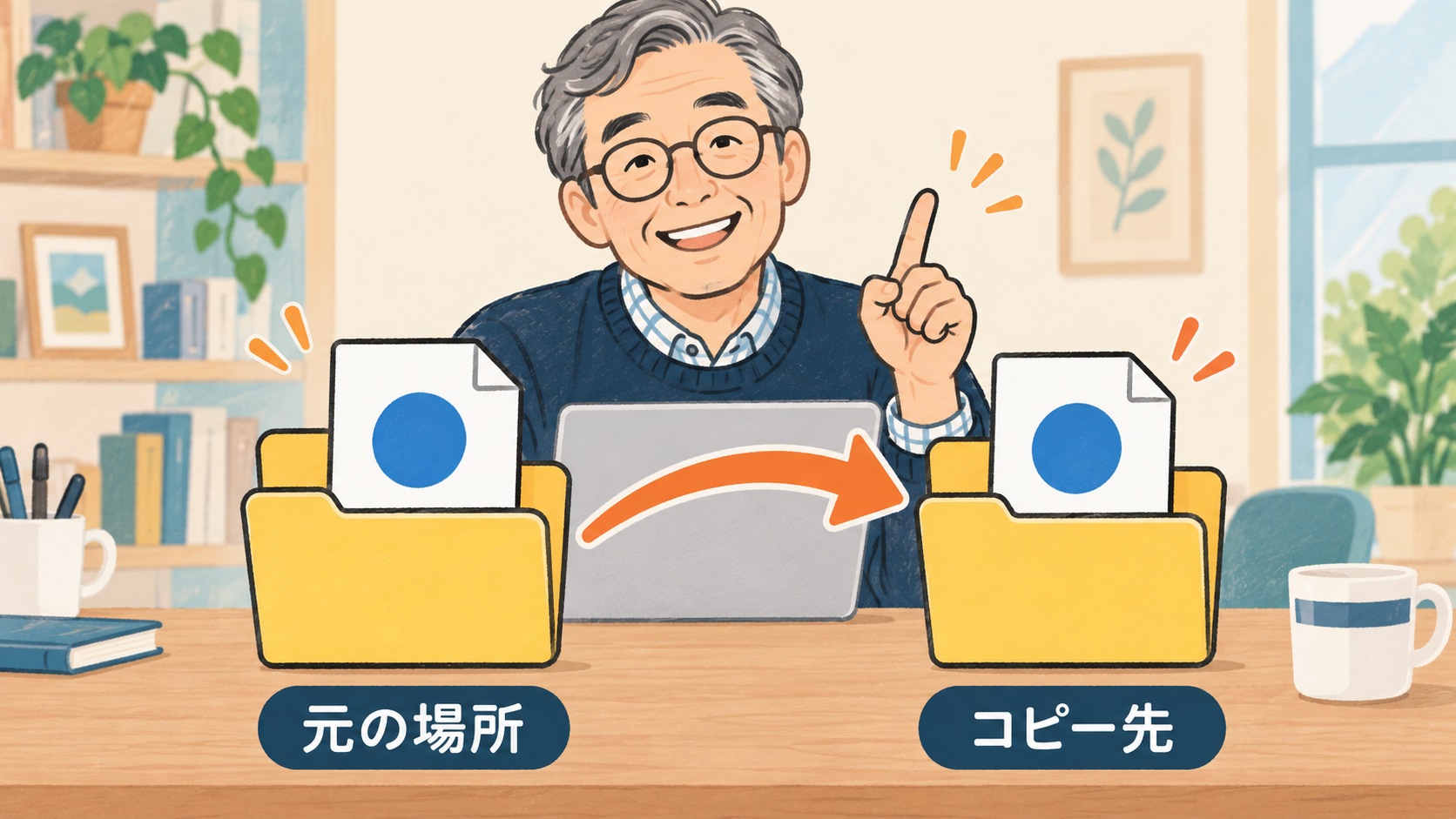
- コピー:「ダウンロード」に元のファイルが残り、「旅行準備」にもう一つ作られます。
- 移動:「旅行準備」にファイルを移し、操作が完了すると元の「ダウンロード」にはそのファイルがなくなります。
編集前の見本を残しておきたいならコピー、今後使う保管場所を決めて整理したいなら移動が候補になります。「とりあえず両方に置く」のか「こちらにまとめる」のか、目的を先に決めると選びやすくなります。
ファイルをコピーする手順
ここでは、保存したテキスト文書や画像など、通常のファイルを一つコピーします。ファイルが見つからない場合は、先にWindows 11でダウンロードしたファイルを探す方法を確認してください。
- エクスプローラーで、元のファイルがあるフォルダーを開きます。
- ファイルを一度クリックして選び、右クリックして「コピー」を選びます。
- コピー先のフォルダーを開きます。
- ファイル一覧の何もない場所を右クリックして、「貼り付け」を選びます。
- 処理が終わったら、コピー先にファイルがあり、中身が開けるか確認します。
右クリックメニューでは、文字ではなくアイコンで表示される場合もあります。マウスを重ねて「コピー」「貼り付け」という名前を確かめてから押すと、別の操作との取り違えを減らせます。
キーボードなら、選択したあとにCtrl+C、コピー先を開いてCtrl+Vです。Ctrlキーを押したまま文字のキーを一度押し、両方を離します。使いやすい方法を一つ覚えれば十分です。
移動は「切り取り」から「貼り付け」へ
置き場所を変えたいときは、元のファイルを選んで「切り取り」、移動先のフォルダーを開いて「貼り付け」を選びます。コピーとの違いは、最初に選ぶ操作です。
キーボードで行う場合はCtrl+X → 移動先を開く → Ctrl+Vの順です。「コピーのC」「切り取りのX」と、最初のキーだけが変わります。
切り取りを選んだだけで、整理が終わったと思わないようにしましょう。貼り付けて処理が完了したあと、移動先にファイルがあるか、元のフォルダーから移っているかを確認します。途中でエラーが出たら、両方の場所を見て結果を確かめてください。
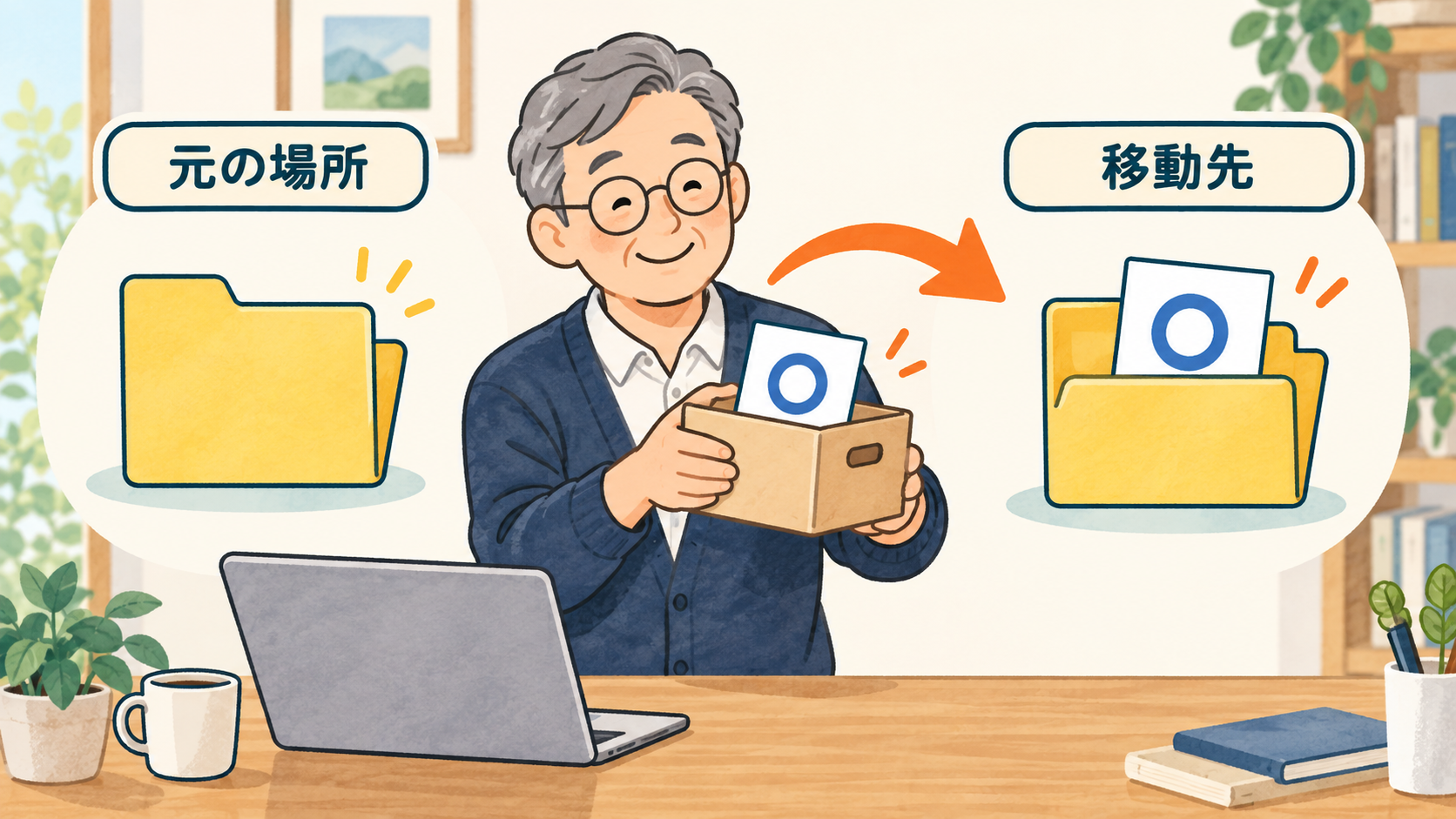
まずは練習用ファイルで違いを確かめよう
自分用の練習場所に「練習A」「練習B」という二つのフォルダーを作り、「練習A」に不要なテキスト文書を一つ置くと、変化を見比べやすくなります。以下は読者向けの練習例で、筆者による実機検証の記録ではありません。
- 「練習A」の文書をコピーし、「練習B」へ貼り付けます。
- 両方のフォルダーに同じ名前の文書があることを確認します。
- 「練習B」の文書だけ名前を「移動の練習.txt」に変えます。拡張子を表示していない場合は、見えている名前の部分だけを変えます。
- 名前を変えた文書を切り取り、「練習A」へ貼り付けます。
- 「移動の練習」がAにあり、Bには残っていないことを確認します。
この練習で名前を変えるのは、同名ファイルの置き換え確認を避け、コピーと移動の違いに集中するためです。ファイル名は自由ですが、どちらを操作しているか分かる名前にしておきましょう。
同じ名前のファイルがあるときは、いったん確認
貼り付け先に同じ名前のファイルがあると、置き換えなどを選ぶ画面が出ることがあります。ここで迷ったら、すぐに置き換えず、いったんキャンセルして両方を確認しましょう。
たとえば「旅行の持ち物.txt」という名前でも、片方は最初に作った見本、もう片方は自分で持ち物を追加したものかもしれません。同じ名前だから同じ内容とは限りません。ファイル名や更新日時を手がかりにしながら、中身も確かめます。
両方を残したい場合は、片方を「旅行の持ち物_見本.txt」のように区別できる名前へ変更してからコピーする方法があります。名前を変えるときも、末尾の拡張子はそのままにしてください。

コピー・移動で迷いやすい三つのこと
コピーしたあとは、どちらを編集する?
通常のファイルコピーで作った二つの文書は、別々のファイルです。片方を編集したからといって、もう片方にも同じ変更が入るわけではありません。作業用を決めて、毎回そのフォルダーから開くと混乱を減らせます。
ドラッグでも移せる?
ドラッグ操作でも整理できますが、コピーか移動かは操作する場所やキー操作によって変わります。慣れるまでは、この記事のように「コピー」または「切り取り」を自分で選び、移動先で「貼り付け」と進めると、何をしたいかを確認しながら操作できます。
ZIPの中でも同じように操作していい?
ZIPの中身が見えている状態と、通常のフォルダーを開いている状態は異なります。ダウンロードした資料がZIPなら、まずZIPファイルを「すべて展開」する方法で中身を取り出し、その後に整理すると場所を追いやすくなります。
整理するときは、元と先のフォルダー名を見る
この記事で扱ったのは、自分で管理している文書や画像の基本操作です。インストール済みアプリのフォルダーやWindowsのシステム用フォルダーを、そのまま同じ感覚で移動する手順ではありません。
また、共有フォルダーやクラウドと同期している場所では、操作がほかの端末や利用者にも関係する場合があります。最初の練習は共有されていない自分用の場所で行いましょう。
迷ったときは「元を残したい?」→「どこへ入れる?」→「貼り付け後に確認」の順で考えます。写真が増えてきたら、PC・iPhone・iPadの写真を整理する考え方も参考に、保管する場所を決めてみてください。
参考:Microsoft「Windows でのエクスプローラー」、Microsoft「Windows のキーボード ショートカット」(2026年9月23日確認)