この記事にはアフィリエイト広告を含みます。
パソコンを使っていると、
「USB端子が足りなくなってきた」
「マウスやプリンターをつないだら空きがない」
「USBハブを買おうと思ったけど、種類が多すぎて分からない」
ということがあります。
USB端子を増やしたいときに便利なのがUSBハブです。
ただし、USBハブなら何でもいいわけではありません。
USB-AとUSB-Cの違い、USB2.0とUSB 5Gbpsクラスの違い、バスパワーとセルフパワー、ポート数、ケーブルの長さなど、購入前に確認したいポイントがいくつもあります。
さらに大切なのは、
「そもそも自分にUSBハブが必要なのか」
を先に確認することです。
私自身も使っているデスクトップPCのUSB端子を数えてみましたが、9ポート中7ポートを使用していて、まだ2ポート空いていました。
そのため、今のところUSBハブを買う必要はありませんでした。
この記事では、50代からパソコンを使う人にも分かりやすいように、USBハブの仕組みから失敗しない選び方まで順番に解説します。
- USBハブとは?
- USB-AとUSB-Cは何が違う?
- USBハブを買う前に、まずPCのUSB端子を数える
- USB端子が足りないなら、次に「何をつなぐか」を考える
- USB2.0とUSB 5Gbpsクラスは何が違う?
- 写真整理に使うなら転送速度も確認したい
- 4ポートと7ポート、どちらを選ぶ?
- バスパワーとセルフパワーとは?
- 外付けHDDやSSDを使うなら電力不足に注意
- デスクトップPCはケーブルの長さも重要
- USBハブは延長ケーブル代わりにもなる
- USBハブでスマホを充電できる?
- 安いUSBハブを選ぶときに確認したいこと
- 用途別|USBハブを選ぶならこの3タイプ
- USBハブが必要な人・必要ない人
- まとめ|USBハブは「端子が足りない」だけで選ばない
USBハブとは?
USBハブとは、パソコンの1つのUSB端子を複数のUSB端子に増やす機器です。
たとえば、パソコンの空いているUSB端子が1つしかなくても、4ポートのUSBハブを接続すれば、そこへ複数のUSB機器を接続できるようになります。
よく接続するのは、
- マウス
- キーボード
- USBメモリ
- プリンター
- Bluetoothアダプター
- カードリーダー
- 外付けSSD・HDD
などです。
デスクトップPCでもノートPCでも使えますが、最初に確認しなければならないのがUSB端子の形です。
USB-AとUSB-Cは何が違う?
USB端子にはいくつか種類がありますが、現在パソコンでよく見るのが、
USB Type-A(USB-A)
と
USB Type-C(USB-C)
です。
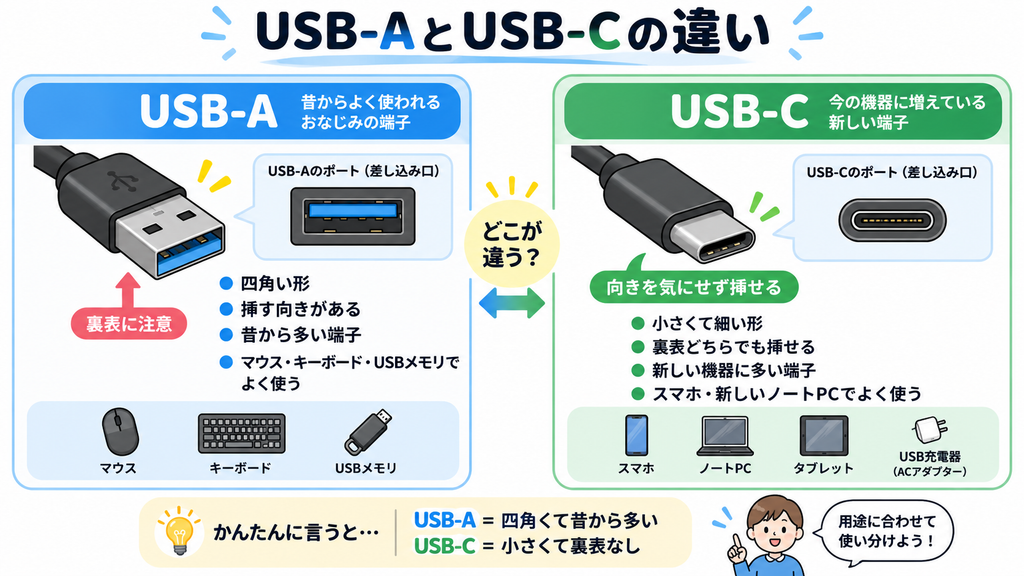
USB-Aは、昔からパソコンでよく使われている四角い形の端子です。
マウスやキーボード、USBメモリなどで今でも広く使われています。
一方、USB-Cは小さな楕円形で、上下の向きを気にせず挿せるのが特徴です。
最近のノートPC、スマートフォン、タブレットなどではUSB-Cが増えています。
私が現在使っているデスクトップPCは、USB-C端子がなくUSB-Aだけです。
このようなPCでUSBハブを使う場合は、
PCへ接続する側がUSB-AになっているUSBハブ
を選ぶ必要があります。
逆にUSB-CしかないノートPCなら、USB-C接続タイプを選びます。
USB-Cだから速いとは限らない
ここは意外と勘違いしやすいところです。
USB-AやUSB-Cは「端子の形」の話です。
転送速度とは別の話になります。
USB-IFも、USB 3.2という名称は転送速度を表すものであり、USB Type-Cなどのコネクター形状とは別だと説明しています。
つまり、
USB-Cだから必ず高速
というわけではありません。
商品を選ぶときは、端子の形だけでなく転送速度の表記も確認しましょう。
USBハブを買う前に、まずPCのUSB端子を数える
USBハブを探す前に、最初にやってほしいことがあります。
それは、
自分のPCにUSB端子がいくつあるのか数えること
です。
私のデスクトップPCを実際に確認すると、
- 前面:2ポート
- 背面:7ポート
- 合計:9ポート
ありました。
現在接続しているのは、
- Bluetoothアダプター
- マウス
- キーボード
- スピーカー
- プリンター
- カードリーダー×2
の合計7台です。
つまり、
9ポート中7ポート使用中、空き2ポート
という状態です。
しかも普段、
「あと何かつなぎたいのにUSB端子がない」
と困ることもありません。
そのため、私の場合は現時点でUSBハブは不要という結論になりました。
USBハブは便利ですが、使う予定もないのに先回りして買う必要はありません。
まず端子を数えてから考えれば十分です。
パソコンそのものの端子や性能の見方については、こちらの記事でも詳しく解説しています。
→ 50代からのパソコン選び完全ガイド|失敗しない選び方を初心者向けに解説
USB端子が足りないなら、次に「何をつなぐか」を考える
空きポートが足りないことが分かったら、次に考えるのは、
USBハブに何を接続するのか
です。
ここがUSBハブ選びではかなり重要です。
マウスやキーボードを増やすだけなのか。
USBメモリやカードリーダーで写真を転送するのか。
外付けSSDやHDDも接続したいのか。
用途によって、適したUSBハブが変わります。
USB2.0とUSB 5Gbpsクラスは何が違う?
USBハブの商品説明を見ると、
「USB2.0」
「USB3.0」
「USB3.2 Gen1」
「5Gbps」
といった表記があります。
初心者にはかなり分かりにくいところです。
大まかに考えるなら、
マウスやキーボード中心ならUSB2.0でも大きな問題はない
一方で、
USBメモリ・SDカード・外付けSSDなどでデータを移すなら5Gbpsクラスを選ぶ
と考えると分かりやすいです。
USB2.0の理論上の最大速度は480Mbpsなのに対し、USB 5Gbps対応製品では規格上最大5Gbpsです。
たとえばBUFFALOのUSBハブ BSH4A110U3VBK は、USB 3.2 Gen1接続時に最大5Gbps、USB2.0では最大480Mbpsとなっています。
写真や動画を頻繁に扱うなら、この差は意識したいポイントです。
写真整理に使うなら転送速度も確認したい
SDカードリーダーをUSBハブにつないで、写真をPCへ取り込む人もいると思います。
その場合、USBハブ側が遅いと、せっかく高速なカードリーダーやUSBメモリを使っても性能を生かせません。
私もiPhone・iPad・PCにある写真を実際に整理しましたが、PCへ写真を保存して管理すると、大量の写真を扱いやすくなります。
写真整理についてはこちらで詳しく紹介しています。
→ PC・iPhone・iPadの写真を整理する方法|50代でも迷わない保存と管理のコツ
写真・動画を扱う用途なら、USBハブも5Gbps以上をひとつの目安にすると選びやすくなります。
4ポートと7ポート、どちらを選ぶ?
USBハブには、
- 3ポート
- 4ポート
- 7ポート
- それ以上
などがあります。
「多いほうがお得そう」
と思うかもしれませんが、必要以上に多いものを選ばなくても大丈夫です。
普通の家庭用なら4ポート程度で十分なことが多い
たとえば、
マウス
キーボード
USBメモリ
カードリーダー
程度なら4ポートで対応できます。
USBハブ自体も小さく、価格も抑えやすいです。
USB機器が多いなら7ポート
プリンターや外付けストレージなど、多数の機器を常時接続するなら7ポートクラスも候補です。
2026年にはELECOMから、USB-A×4とUSB-C×3の合計7ポートを搭載し、5Gbps対応、バスパワーとセルフパワーの両方に対応した製品も発売されています。エレコム
ただし、
空いているポートを埋めるために機器を買うわけではありません。
必要数+1〜2ポート程度の余裕があれば十分です。
バスパワーとセルフパワーとは?
USBハブ選びでよく出てくる言葉が、
バスパワー
と
セルフパワー
です。
ここも最初は分かりにくいですが、仕組みは単純です。
バスパワー
パソコンのUSB端子からUSBハブへ電気を供給する方式です。
別のACアダプターを使わないので、
PCにつなぐだけ
で使えます。
マウス、キーボード、USBメモリなどを接続するなら、まずバスパワー型で十分な場合が多いでしょう。
セルフパワー
USBハブにACアダプターを接続し、コンセントから電源を取る方式です。
外付けHDDなど、比較的多くの電力を必要とするUSB機器を使う場合に向いています。
BUFFALOの BSH4A110U3VBK のように、バスパワーとセルフパワーの両方に対応した製品もあります。バッファロー
外付けHDDやSSDを使うなら電力不足に注意
USBハブに外付けHDDやSSDを接続したい人は注意が必要です。
USBハブは1つのUSB端子を複数に分けています。
そのため、複数の機器が同時に多くの電力を使うと、バスパワーだけでは電力が不足することがあります。
すると、
- HDDが認識されない
- 接続が途中で切れる
- 動作が不安定になる
といった可能性があります。
実際、Ankerの一部USB-Cハブでも、安定接続のため消費電力の大きい外付けハードディスクを接続しないよう注意書きがあります。Anker Japan 公式オンラインストア
外付けストレージを複数つなぐ予定なら、セルフパワー対応製品を検討するのが安全です。
デスクトップPCはケーブルの長さも重要
これはノートPCの記事ではあまり重要にならないのですが、デスクトップPCではかなり重要です。
PC本体を机の下に置いている場合、
USBハブのケーブルが20cm程度しかないと、ハブ本体まで机の上に届きません。
結果として、
「USBハブを買ったのに手元で使えない」
ということになります。
デスクトップPCで使う場合は、
PC本体からUSBハブを置きたい場所までの距離
を測ってから購入しましょう。
机の上まで持ってきたいなら、50cm~1m程度のケーブルが便利です。
USBハブは延長ケーブル代わりにもなる
ケーブルの長いUSBハブなら、単に端子を増やすだけでなく、
PC背面のUSB端子を手元へ持ってくる
という使い方もできます。
デスクトップPCの背面に毎回手を伸ばしてUSBメモリを抜き差しするのは意外と面倒です。
机の上にUSBハブを置いておけば、USBメモリやカードリーダーを手元で抜き差しできます。
「端子は足りているけれど、背面ポートが使いにくい」
という人にもUSBハブは便利です。
USBハブでスマホを充電できる?
USB端子が並んでいると、
「ここにスマホを挿せば充電できるのでは?」
と思います。
多少充電されることはありますが、データ転送用のUSBハブを充電器と同じ感覚で使わないほうがいいです。
USBハブによっては充電用途を想定していません。
また、USB-Cハブでも「USB-Cだから急速充電できる」とは限りません。
充電したい場合は、
USB PD対応
充電用ポート
などの記載を確認しましょう。
USBの端子形状、データ転送速度、充電機能は、それぞれ別に考える必要があります。
安いUSBハブを選ぶときに確認したいこと
USBハブは1,000円前後から購入できる製品もあります。
ただし価格だけで決めるのではなく、最低でも次を確認しましょう。
① PC側の端子
USB-AなのかUSB-Cなのか。
② 転送速度
写真や大きなデータを扱うなら5Gbpsクラスが便利。
③ ポート数
必要数+少し余裕がある程度。
④ 電源方式
バスパワーかセルフパワーか。
⑤ ケーブル長
特にデスクトップPCでは重要。
⑥ メーカーの対応機器・注意事項
外付けHDDなどを使う場合は必ず確認。
この6点を見るだけでも、購入後の失敗はかなり減らせます。
用途別|USBハブを選ぶならこの3タイプ
ここまでの内容を踏まえると、USBハブは「おすすめ順位」で選ぶより、用途別に選ぶほうが分かりやすいです。
1.マウスやUSBメモリを少し増やす人
シンプルなUSB-A・4ポート・バスパワー型で十分です。
一例として、
Anker 4-Port Ultra-Slim USB-A(USB3.0対応)ハブ
があります。
USB-Aポートを4つに増やし、最大5Gbpsのデータ転送に対応しています。Anker公式では2026年9月時点で税込990円、在庫わずかと表示されています。価格・在庫は変動するため購入時に確認してください。Anker Japan 公式オンラインストア
USBメモリやカードリーダーを時々使う人には分かりやすいタイプです。
2.机の上へUSB端子を持ってきたい人
デスクトップPCなら、
ケーブルの長いUSB-Aハブ
が使いやすいです。
本体を机の下に置いている人は、価格やポート数だけでなくケーブル長を優先してください。
USBメモリやカードリーダーを頻繁に抜き差しするなら、かなり使いやすくなります。
3.外付けHDDなども使いたい人
複数の外付けストレージなどを接続するなら、
セルフパワー対応USBハブ
を候補にします。
たとえばBUFFALO BSH4A110U3VBK は、USB-A接続、4ポート、最大5Gbpsで、セルフパワーとバスパワーに対応しています。バッファロー
単に端子数だけで決めず、
接続する機器がどれくらい電力を使うのか
まで考えて選ぶのがポイントです。
USBハブが必要な人・必要ない人
ここまでを簡単に整理すると、次のようになります。
USBハブがあると便利な人
- USB端子が足りない
- USBメモリなどを頻繁に抜き差しする
- PC背面のUSB端子が使いにくい
- ノートPCのUSB端子が少ない
- 複数の周辺機器を常時接続したい
今すぐ買わなくてもいい人
- USB端子が余っている
- 普段つなぐ機器が決まっている
- USB不足で困ったことがない
- 「何となく便利そう」という理由だけで考えている
私自身は後者でした。
USBハブの記事を書いて調べた結果、USBハブを買わなかった
ということになります。
でも、それでいいと思います。
必要になってから自分の用途に合ったものを買えば十分です。
まとめ|USBハブは「端子が足りない」だけで選ばない
USBハブは、パソコンのUSB端子を増やせる便利な周辺機器です。
ただし、
「4ポートだからこれでいい」
と選ぶのではなく、
- USB-AかUSB-Cか
- 何台接続するのか
- データ転送速度
- バスパワーかセルフパワーか
- 外付けHDDなどを使うか
- ケーブルの長さ
- 充電にも使いたいのか
まで考えることが大切です。
そして何より、最初にやるのは、
自分のPCのUSB端子を数えること。
私の場合は9ポート中7ポート使用中で、まだ2ポート余っていました。
今困っていないなら、無理にUSBハブを買う必要はありません。
逆に端子不足や使いにくさを感じているなら、この記事で紹介したポイントを確認して、自分の使い方に合った製品を選んでみてください