会議の録音を何度も聞き直すのは大変です。スマートフォンやWordには、話した音声を文字に変える機能があります。ただし、使える機種・言語、音声を処理する場所、保存先が違います。録音前の許可と、文字起こし後の誤り確認も必要です。ここでは手持ちの端末で選ぶ基準を整理します。
まず「録音」か「話しながら入力」かを決める
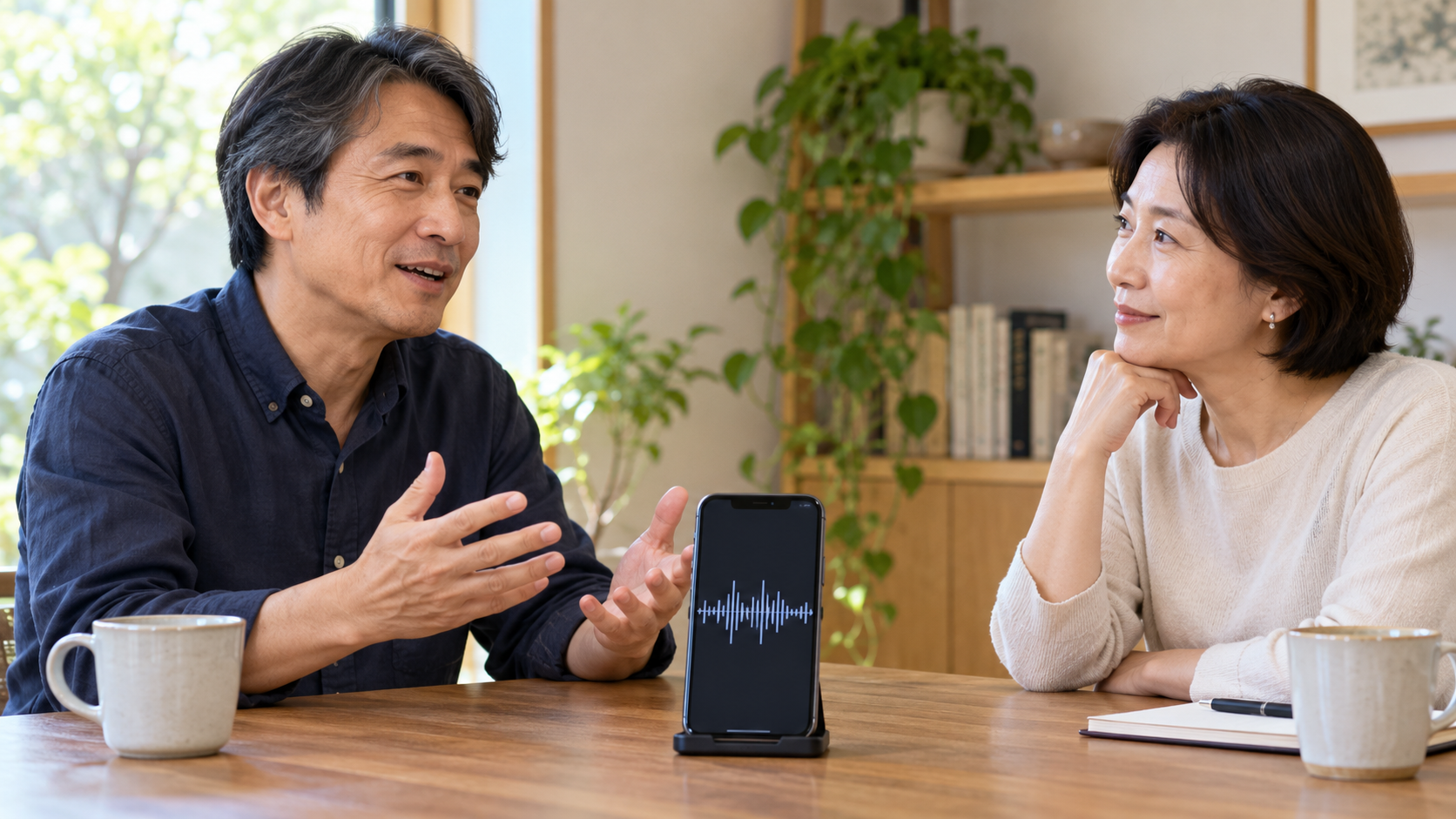
すでにある録音を文章にするのか、話しながら文書へ入力するのかで使う機能が違います。録音の文字起こしは、会議や講義の音声ファイルを後から処理して、発言を読み返す用途です。音声入力は、マイクに向かって話した内容をその場で文書に入力します。長い会議を記録する場合は前者、短いメモやメールの下書きなら後者が向いています。
iPhoneは「メモ」または「ボイスメモ」を確認
Appleの現行案内では、iPhone 12以降で日本語を含む対応言語の音声文字起こしが使えます。メモでは音声を録音し、対応条件を満たす場合に文字起こしを表示できます。ボイスメモでも録音の文字起こしを確認できる機種があります。お使いのiOSで文字起こしボタンが表示されないときは、機種・言語・地域の要件を公式ヘルプで照合してください。機能名や画面はOS更新で変わることがあります。
手順は、録音前に相手へ説明して同意を得る、アプリで録音する、録音と文字の両方を再生・確認する、必要な文章だけコピーする、の順です。iCloud同期が有効なら同じApple Accountの端末に録音が表示される場合があります。端末内だけにあると思い込まず、保存先を確認します。
Pixelのレコーダーは対応言語と処理方法を確認
Google Pixelのレコーダーには録音と文字起こしの機能があります。Googleの案内では日本語が対応言語に含まれていますが、機種や機能によって条件が異なります。設定で文字起こし言語を選べる機種もあるため、アプリの設定と公式ヘルプを確認してください。既存録音の再文字起こしでは、音声がGoogleサーバーで処理される場合があると案内されています。機密性の高い音声は、処理場所やアカウントの扱いを確認してから使います。
録音一覧から文字起こしを開き、聞き取れない箇所の音声へ戻って確認できるか試します。話者が重なる場所、固有名詞、数字、否定語は誤りやすいため、文章だけを読んで確定しないでください。
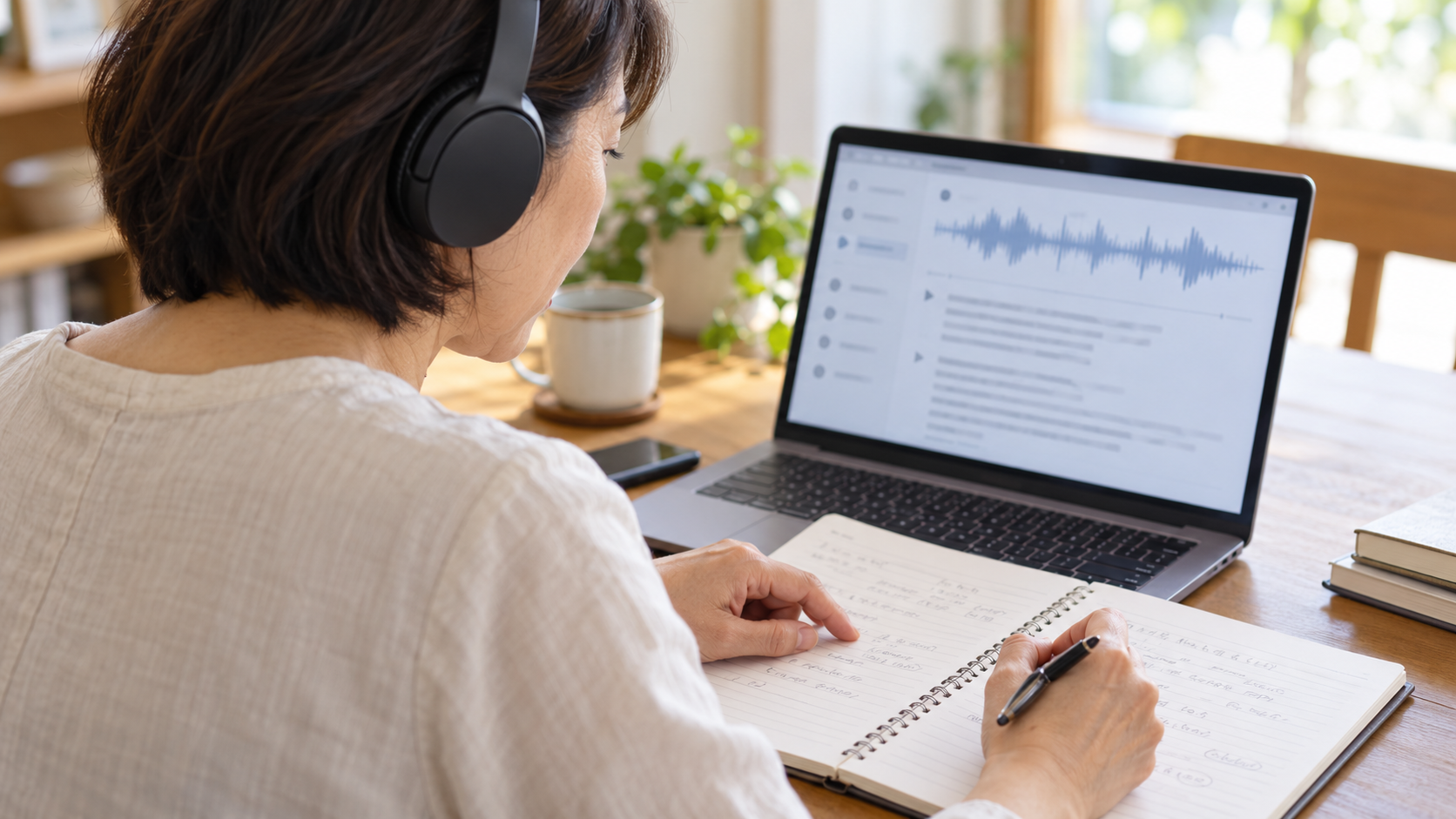
PCで録音ファイルを扱うならWordの文字起こし
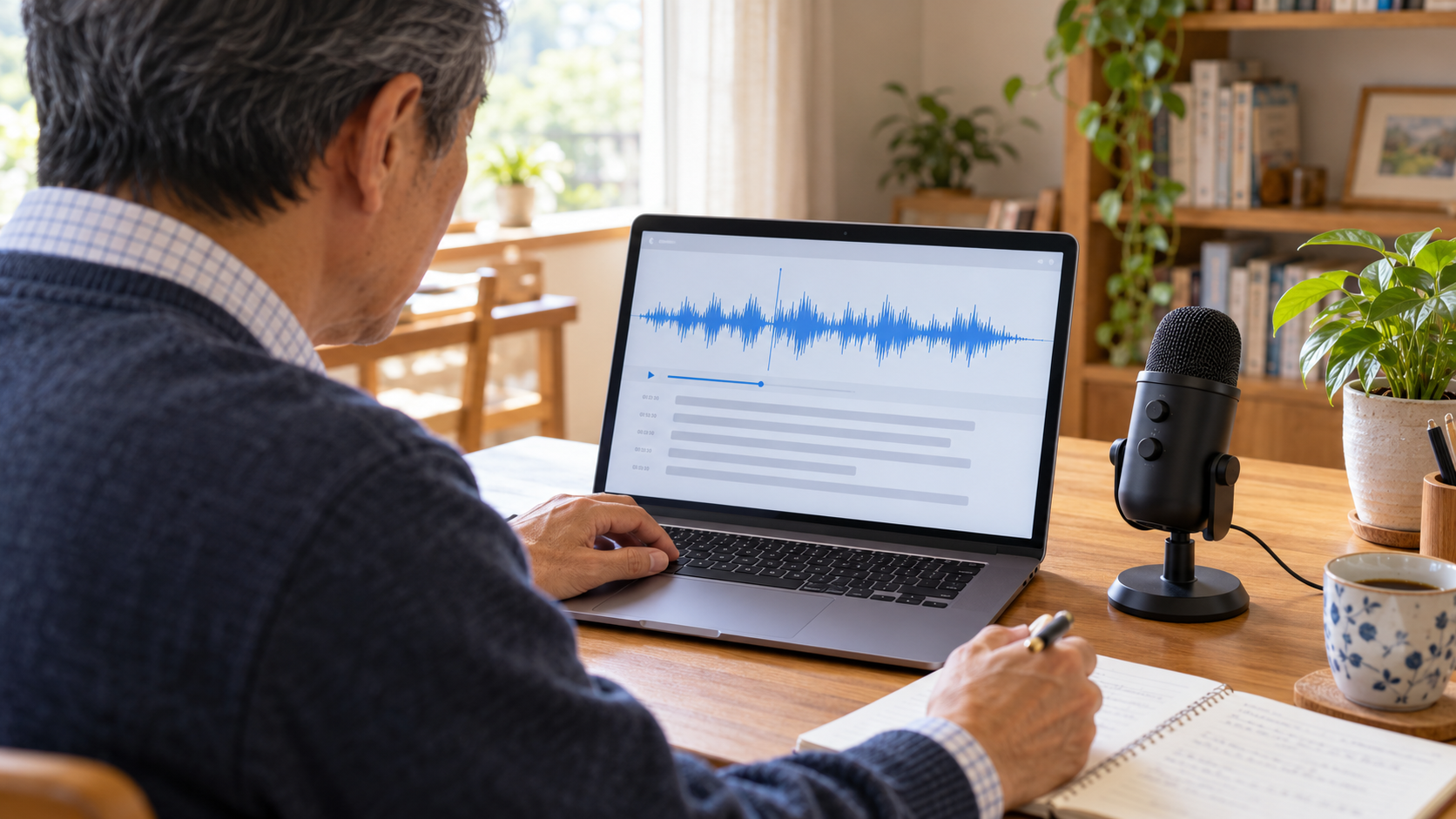
Microsoft Wordの文字起こし機能は、録音ファイルをアップロードしてテキスト化できます。Microsoft公式ヘルプには日本語が対応言語として掲載されています。音声は文字起こしのためMicrosoftへ送られ、処理後にサービス側で音声や結果を保持しないという説明があります。一方、アップロードされた音声ファイルはOneDriveの「Transcribed Files」フォルダーに保存されると案内されているため、クラウド上の保存場所も確認が必要です。利用できるプランや画面はアカウントにより異なります。
Wordの音声入力は別機能です。録音済みファイルの処理と、マイクへ話して直接入力することを混同しないようにします。会社のMicrosoft 365を使う場合は、組織の管理者が接続機能を制限している可能性もあります。
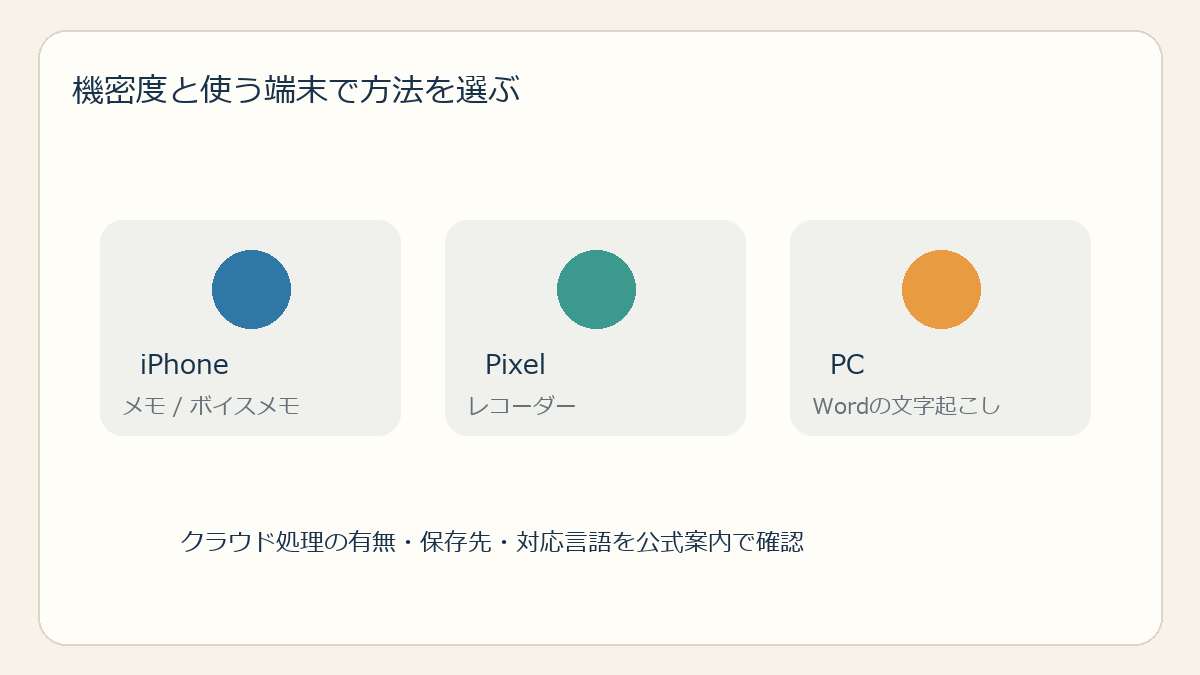
サービスを選ぶ前の比較
| 用途・条件 | 確認したい点 |
|---|---|
| 手元のiPhone | 機種がiPhone 12以降か、対応言語・OSか、同期先はどこか |
| Pixel | レコーダーの対応機種・日本語設定・再処理時のクラウド処理 |
| Windows PCとWord | アカウントの利用条件、OneDriveの保存先、組織の規則 |
| 一般のWebサービス | 音声のアップロード先、保存期間、削除方法、学習・二次利用の条件 |
録音を始める前に同意と保存先を確認
会議やインタビューの録音は、参加者や職場の規則に従い、録音・文字起こしをすることを事前に伝えます。相手に知らせず録音してよいと一律には言えません。顧客情報、健康情報、社内会議などを含む場合は、個人向けの無料サービスへ送らず、所属先が承認した方法を使います。ファイルを削除しても、共有先や同期端末に複製が残ることがあります。
録音の質を上げるには、スマートフォンを話者の近くで安定させ、机をたたく音や空調の音から離します。複数人の会話は、発言が重ならないよう一人ずつ話すと認識しやすくなります。録音開始直後に短く再生し、声が小さすぎないか、周囲の音が大きすぎないかを確認してから本題に入ると、聞き直しの負担を減らせます。
自動文字起こしをそのまま議事録にしない
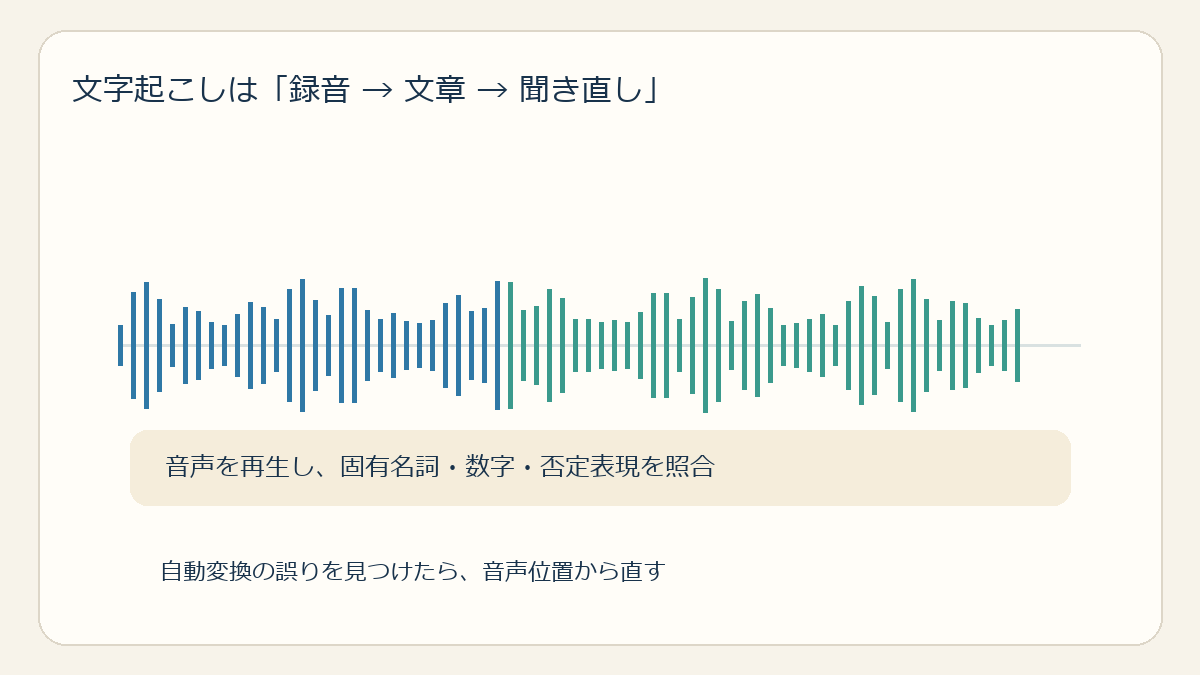
自動変換は、話者の重なり、周囲の雑音、方言、略語、専門用語で間違えることがあります。特に人名・会社名・金額・日時・「しない」「できない」など結論を反転させる語を音声と照合してください。聞き取れない箇所は推測で埋めず、「聞き取れず」として確認を残す方法があります。要約機能を使った場合は、元の発言と要約を見比べ、決定事項や担当者を取り違えていないか確かめます。
短い録音で試すときの確認順
- 1. 端末やサービスが日本語に対応するか調べる
- 2. 録音する人・場所のルールと同意を確認する
- 3. 10秒ほどの短い音声で認識と保存先を試す
- 4. 固有名詞・数字・否定表現を聞き直す
- 5. 共有相手とアクセス権を見直してから保存・送信する
よくある質問
文字起こしは完全に正確ですか?
いいえ。音質や話し方、専門用語などで誤変換が起きます。重要な記録は音声を聞き直し、特に数字や固有名詞を確認してください。
Webサービスに音声を入れても大丈夫ですか?
音声の内容とサービスの規約・保存方法によります。個人情報や社外秘が含まれるなら、アップロード前に組織のルールを確認し、承認された手段を使ってください。
音声入力と文字起こしの違いは?
音声入力は話しながら文書へ文字を入れる機能、文字起こしは録音を後から文章に変換する機能です。目的に合う方を選びます。
まとめ
最初に、手元のiPhone・Pixel・Wordで日本語と録音ファイルに対応するかを確認します。録音の同意、処理先、保存先を把握し、変換後は音声と照合してから共有しましょう。機密性の高い音声ほど、無料かどうかより、組織が認めた保存・処理方法かを優先してください。